Adobe Premiere(旧Premiere Pro)2026にアップデートしたところ、いつものようにマスクをかけようとすると…
「あれ?いつものところにマスク設定がない…?」
2025版👇
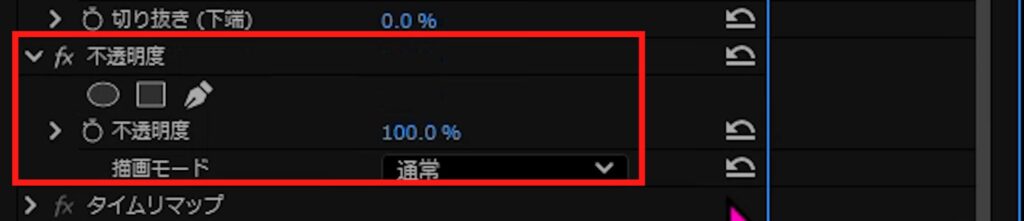
2026版👇

テロップにマスクを入れたいのにできない。
顔だけワイプにしたいのにできない。
正直、かなり焦りました。
この記事では、
・テロップのキラキラ演出の作り方
・顔だけワイプの作り方
・部分モザイクのやり方
・新機能オブジェクトマスクツールの使い方
を画像付きで解説します。
🎥本格的に動画編集を始めるならサムネイル特化の「Photoshop」やアニメーション特化の「After Effects」が全部入った「Adobe Creative Cloud」もおすすめ!
▶Adobe Creative Cloudを無料で試してみる(Adobe公式)
① テロップにマスクを入れたい
まずはキラキラアニメーションの作り方です。

テロップを用意します。
Altを押しながらドラッグしてクリップを複製します。
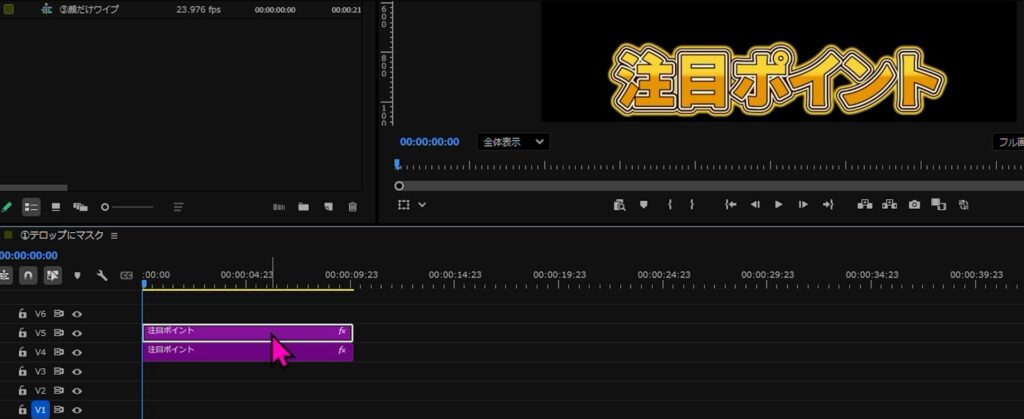
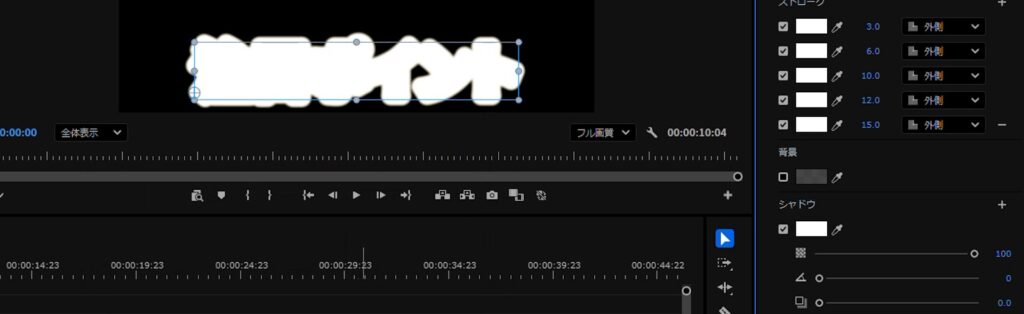
複製したテロップの色を、枠線を含めてすべて白にします。
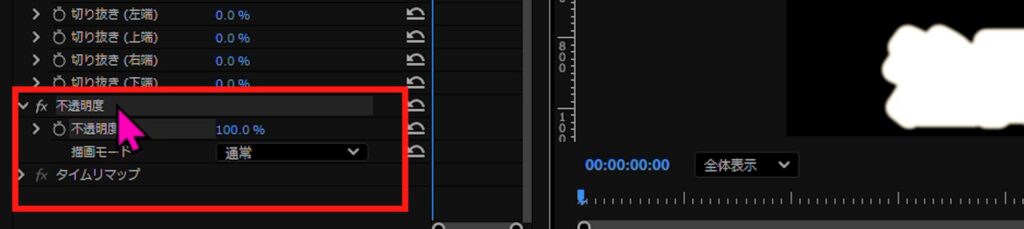
複製したテロップを選択し、「エフェクトコントロール」を開きます。
「不透明度」を選択します。
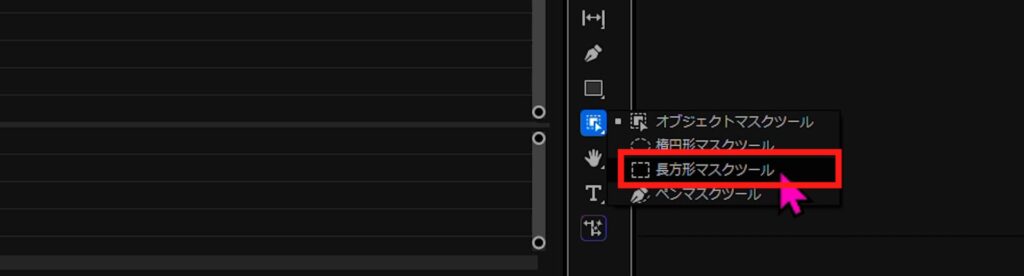
オブジェクトマスクツールを長押しし、「長方形マスクツール」を選択します。
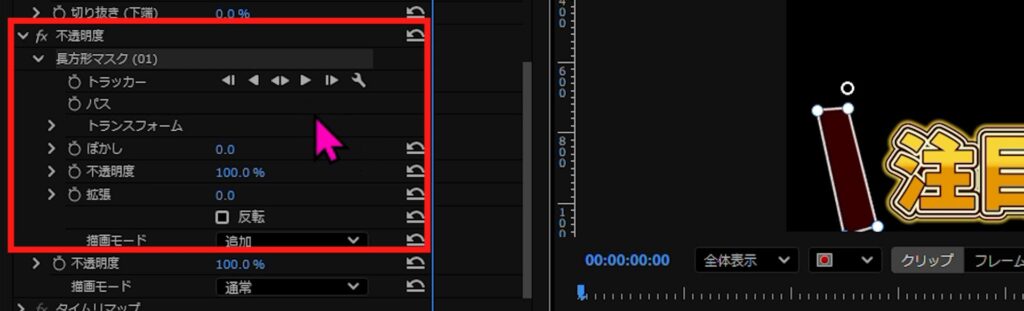
斜めの四角を作成します。

エフェクトコントロール内に不透明度のマスクが表示されます。
再生バーをクリップの最初に移動します。
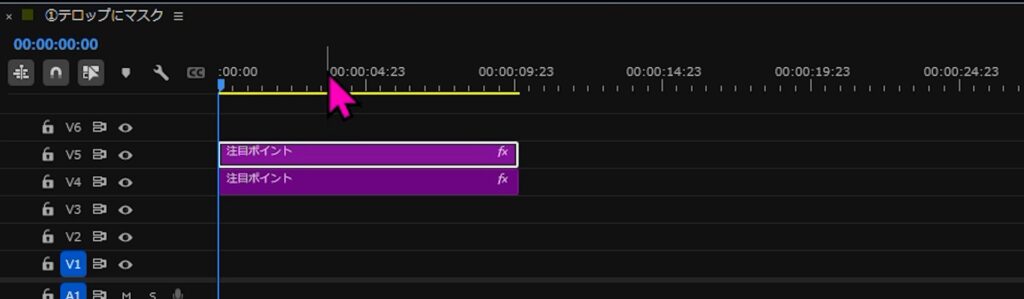
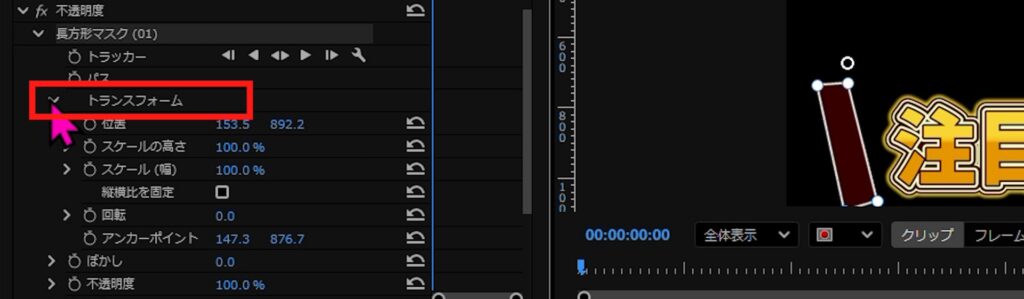
長方形マスクの「トランスフォーム」を開きます。
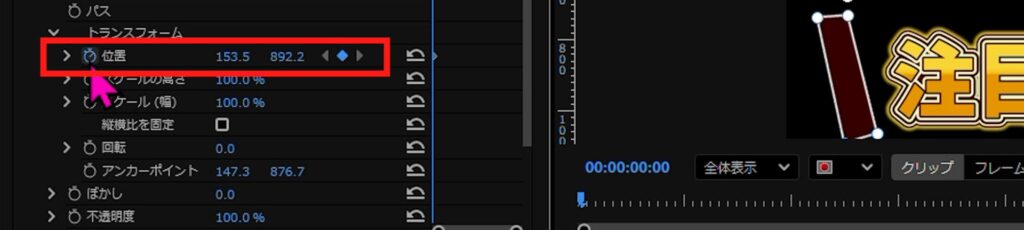
「位置」のアニメーションをオンにします。
アニメーションが終わるタイミングに再生バーを移動します。
位置のX軸を調整します。
キーフレームができていることを確認します。

これでキラキラアニメーションの完成です。
プログラムモニターでマスクを動かしても、
アニメーションが設定されない場合があります。
必ずエフェクトコントロール側で調整してください。
② 顔だけワイプにしたい
ワイプにしたい動画を選択します。
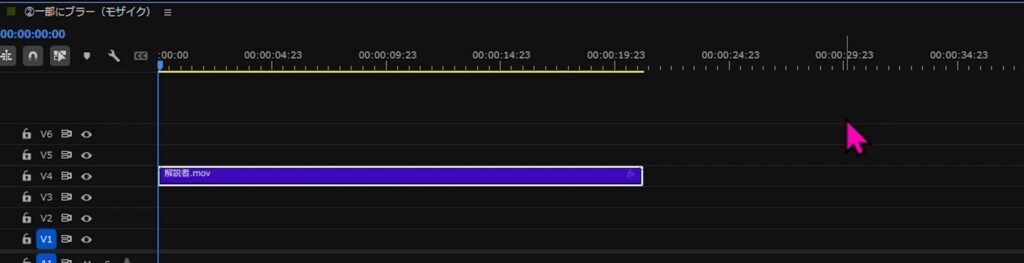
「エフェクトコントロール」を開きます。
「不透明度」を選択します。

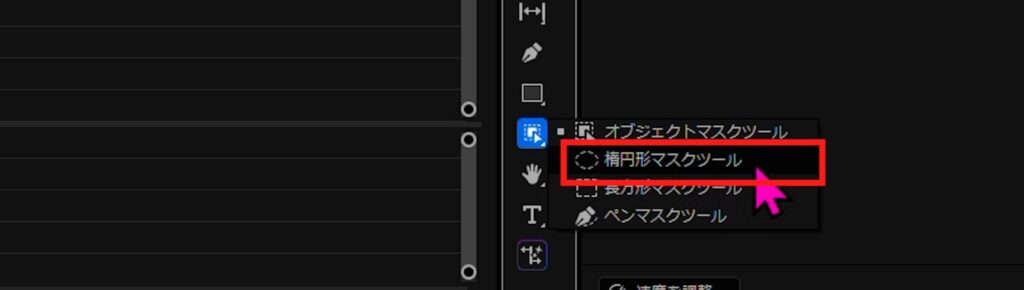
オブジェクトマスクツールを長押しします。
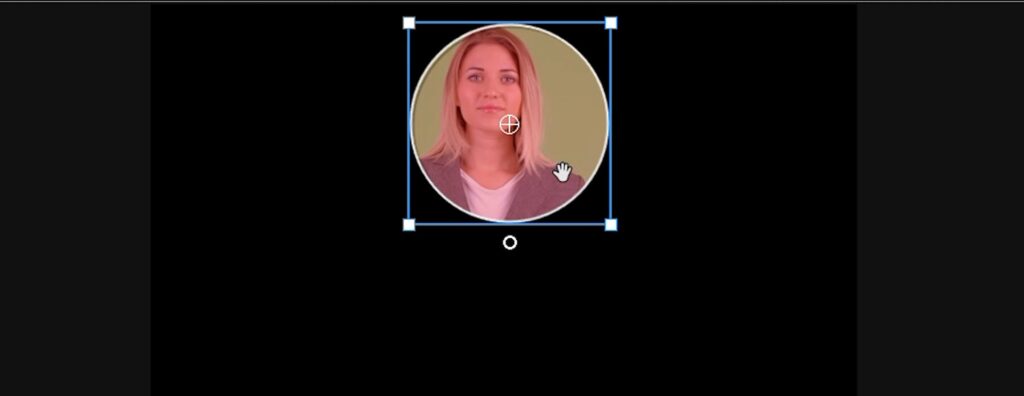
楕円形マスクツールでワイプ範囲を選択・調整します。
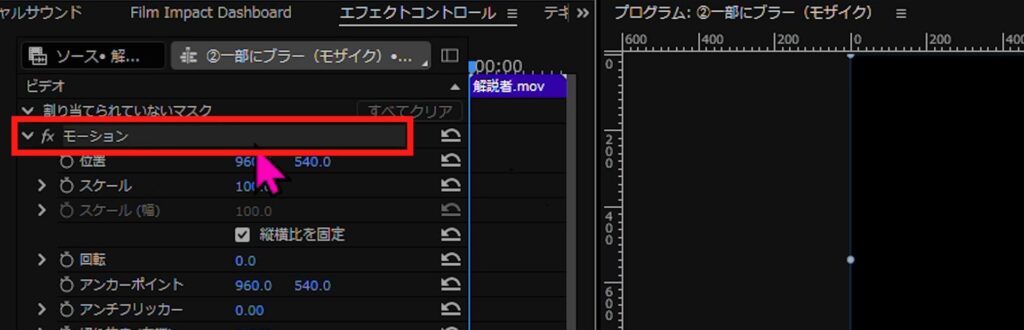
「モーション」を選択します。
大きさや位置を調整します。
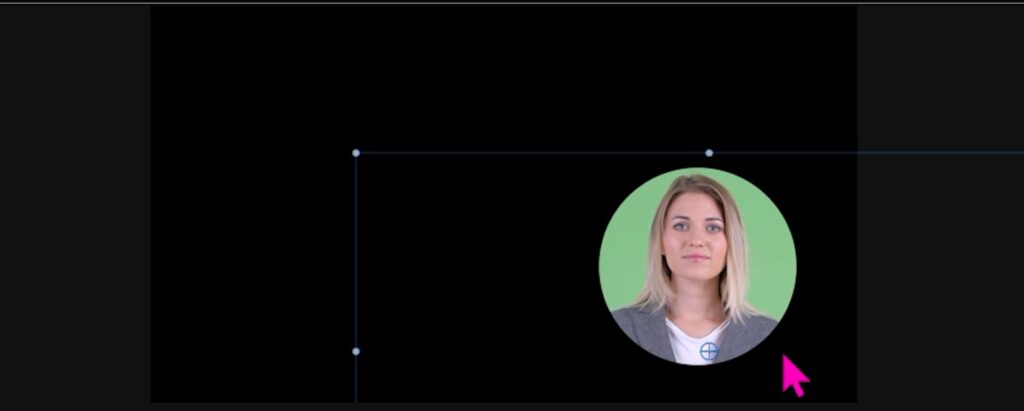
これで顔だけワイプ動画の完成です。
③ 一部にブラー(モザイク)をかけたい
動画にブラーを適用します。
をかけたい-1024x424.jpg)
「エフェクトコントロール」を開きます。
ブラーを選択します。
をかけたい-1024x238.jpg)
オブジェクトマスクツールを長押しします。
楕円形マスクツールで範囲を選択・調整します。
をかけたい-1024x367.jpg)
をかけたい-1024x391.jpg)
ブラーの強度を調整します。
をかけたい-1024x391.jpg)
対象が動く場合は、トラッカーを再生します。
(再生バーをクリップの最初に移動します。)
をかけたい-1024x363.jpg)
をかけたい-1024x410.jpg)
モザイクも追従して動いてくれます。
④ オブジェクトマスクツール
今回のアップデートで最も大きく変わったのがこの機能です。
クリップを選択します。
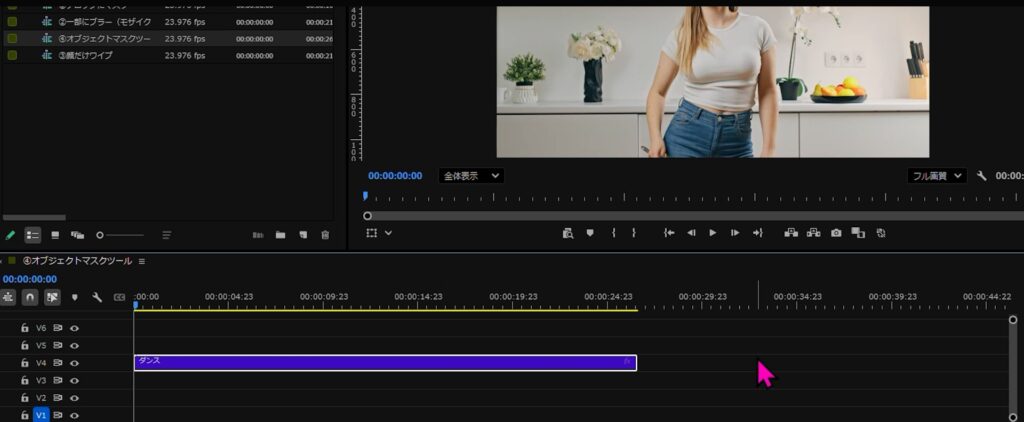
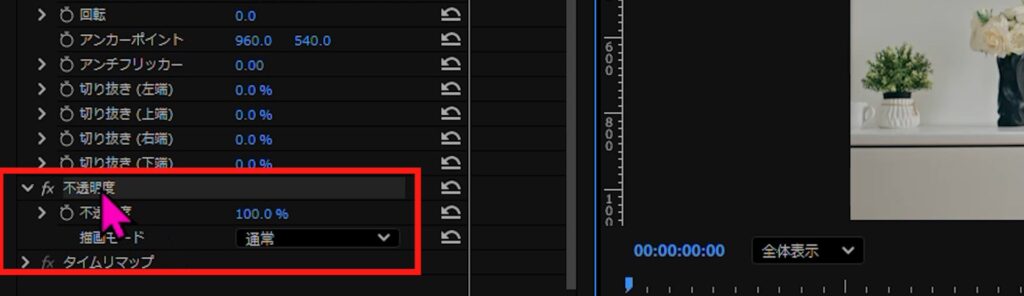
「エフェクトコントロール」を開きます。
「不透明度」を選択します。
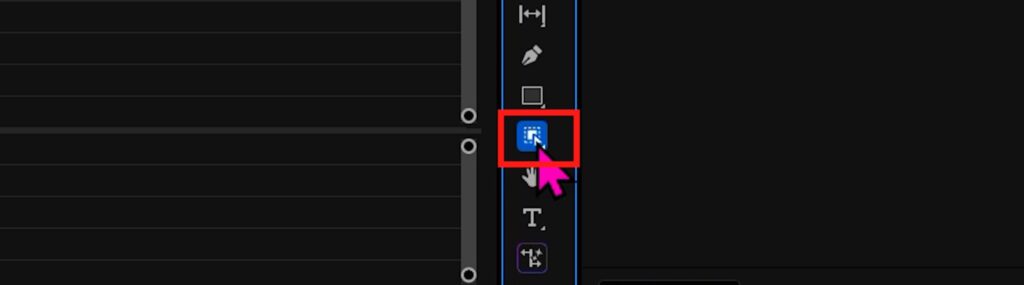
オブジェクトマスクツールを選択します。
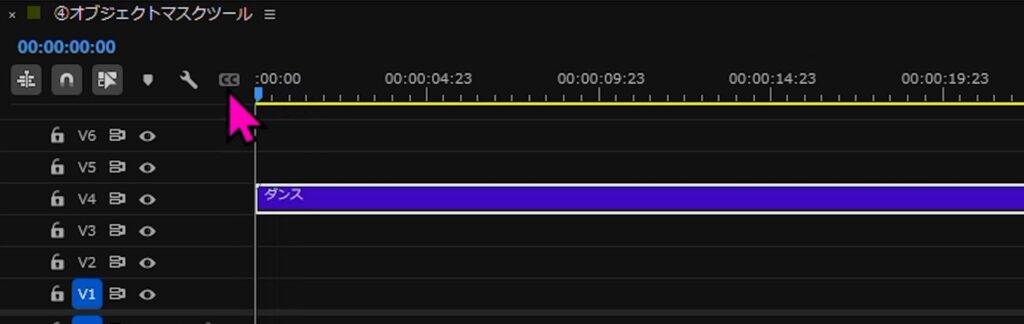
再生バーをクリップの最初に移動します。
人物を選択します。
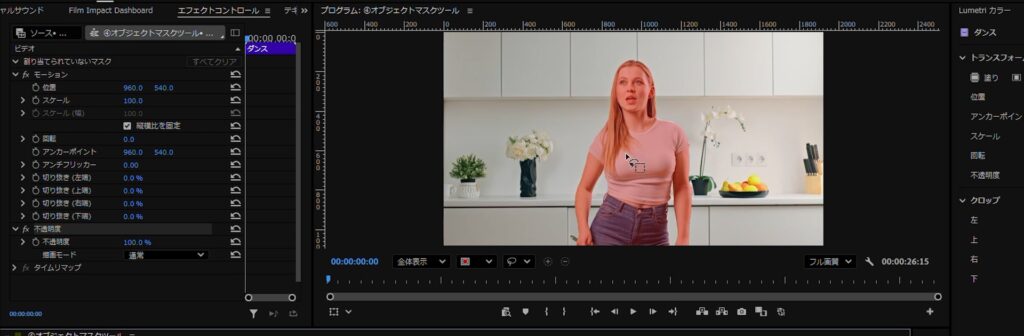
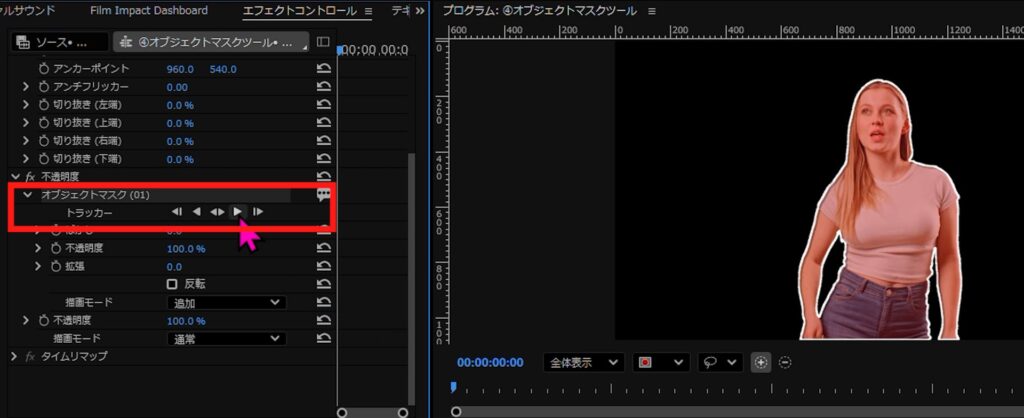
エフェクトコントロールでトラッカーを再生します。
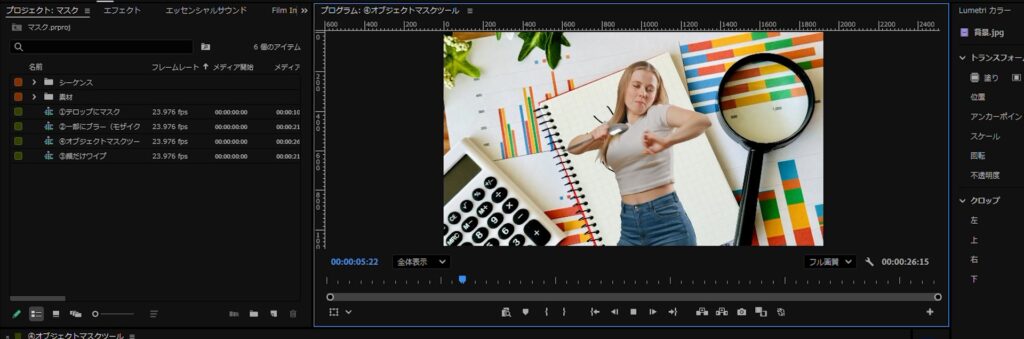
背景画像を入れると、背景が透過されていることが確認できます。
Adobe Premiere 2026をまだ導入していない方へ
今回紹介したマスク機能は、最新バージョンのAdobe Premiereで利用できます。
特にオブジェクトマスクツールは2026で大きく進化しているため、旧バージョンでは同じ操作ができない場合があります。
アップデートで仕様が変わることも多いため、動画編集を本格的に行うなら最新版を使うのがおすすめです。
▶︎ Premiereを無料で試してみる(Adobe公式)
本格的にアニメーションをやるなら
キラキラ演出や高度な動きを作るなら、After Effectsと組み合わせることで表現の幅が一気に広がります。
Premiereだけでなく、
・After Effects
・Photoshop
・Illustrator
も使えるコンプリートプランは、動画編集者にとってコスパが高い選択肢です。
▶Adobe Creative Cloudを無料で試してみる(Adobe公式)
まとめ
Adobe Premiere 2026でも、よく使うマスク機能は今回の方法で問題なく対応できます。
アップデート直後は戸惑いますが、操作場所が変わっただけなので安心してください。
動画編集の詳細は
私のYouTubeチャンネルでも解説しています!
こちらも見てくれたら嬉しいです!👇

関連動画
関連リンク
■関連記事
・動画編集ソフト&作業環境まとめ
■関連動画
・【初心者もパクってOK】動画編集ポートフォリオの作り方|台本〜撮影〜Premiere Pro編集〜提出まで全部見せます!
・Premiere2026でマスクどこ行った?対処法(ワイプ・テロップ・ブラー)と新機能まとめ
■関連ソフト
🎥動画編集するならPremiereはおすすめ!
▶︎ Premiereを無料で試してみる(Adobe公式)
🎥本格的に動画編集を始めるならサムネイル特化の「Photoshop」やアニメーション特化の「After Effects」が全部入った「Adobe Creative Cloud」もおすすめ!
▶Adobe Creative Cloudを無料で試してみる(Adobe公式)
※この記事には一部アフィリエイトリンクを含みます。