皆さんこんにちは、ゆめです!
今回は動画編集3年目の私が、Vrew・CapCut・Premiere それぞれの文字起こしのやり方と性能を比べてみました。

便利機能も紹介していきますので、どのソフトが自分に合っているか参考にしていただけたら嬉しいです。
比較には全く同じカット済みの動画を素材として使っています。
関連動画
Vrewの文字起こし
🎥 Vrew公式サイトを見てみるやり方
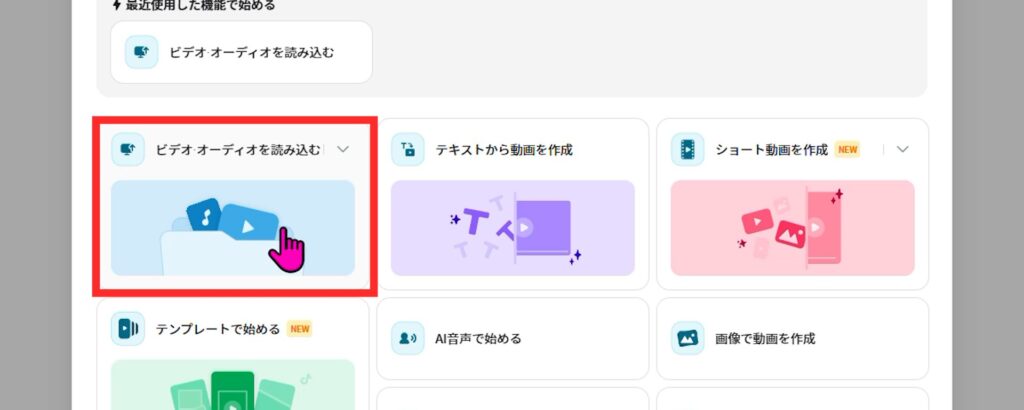
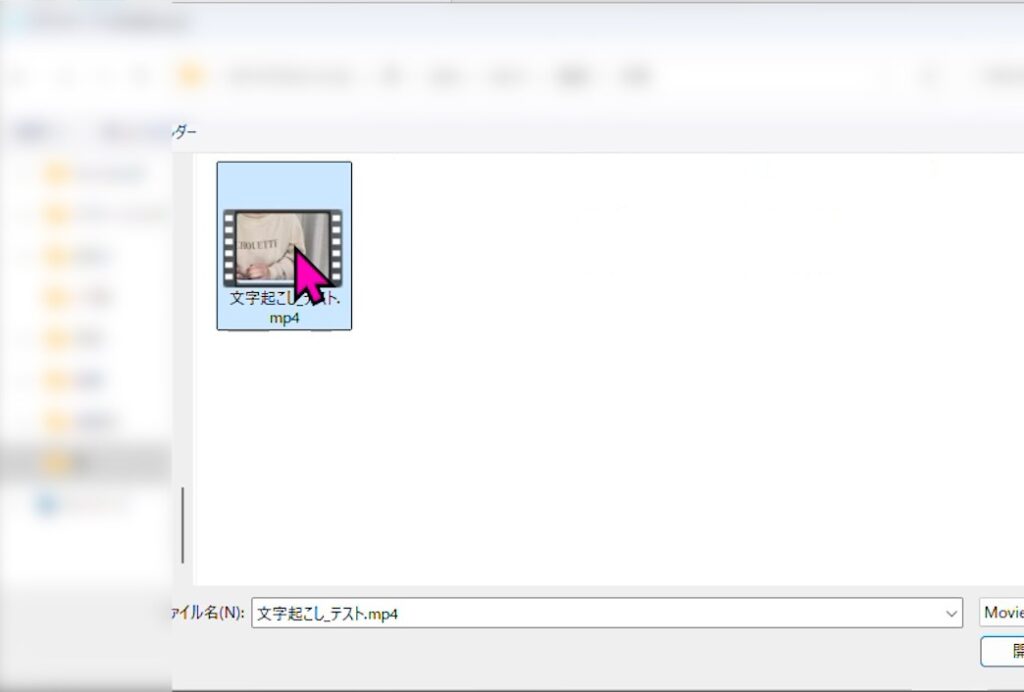
①新規作成から「ビデオ・オーディオを読み込む」を選択し、カット済みの動画を選ぶ(音声のみでもOK)
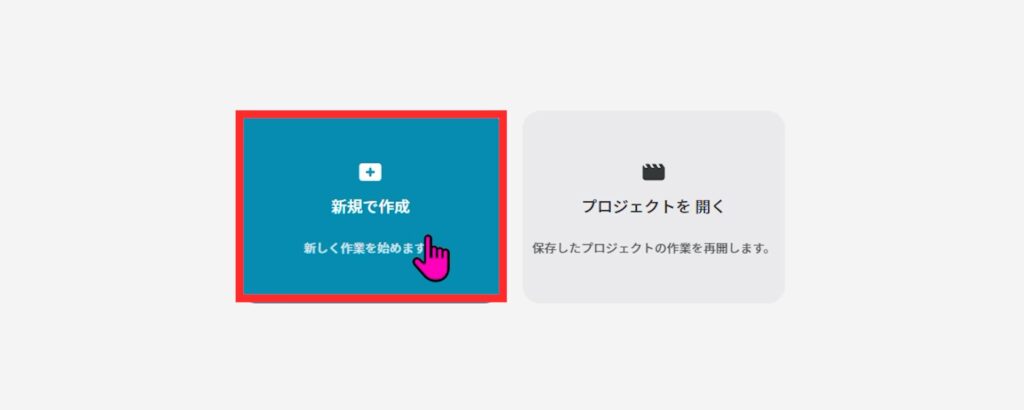
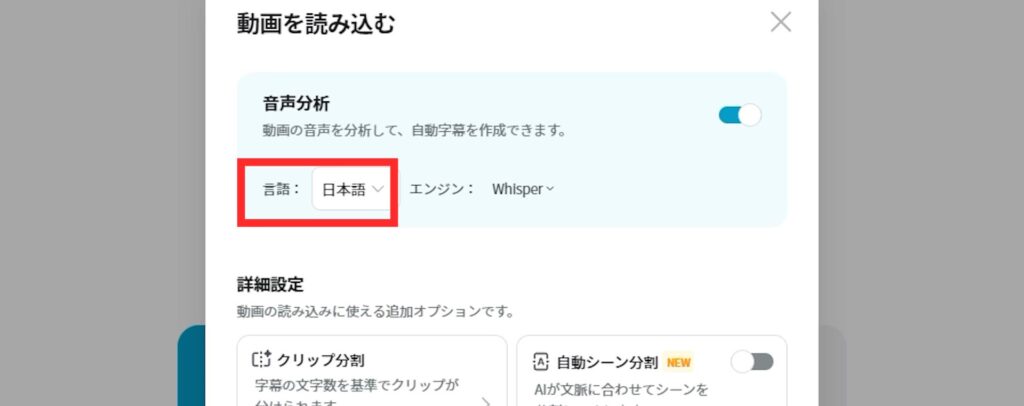
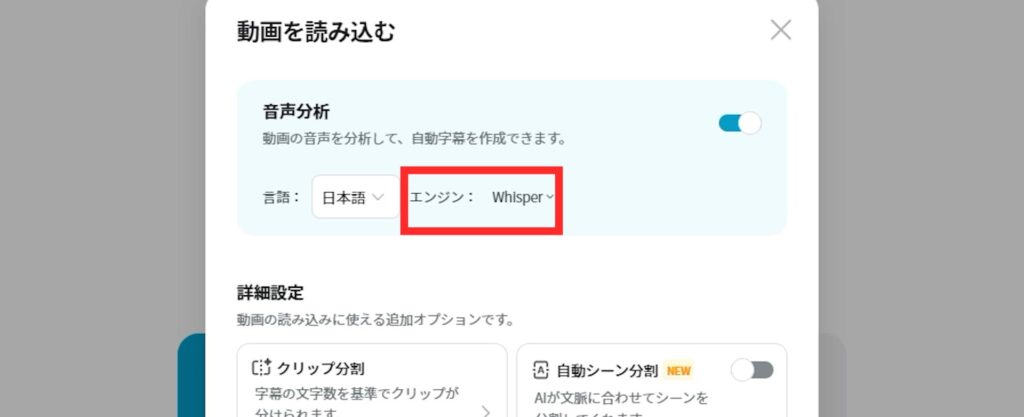
②音声分析の言語は「日本語」、エンジンは「Whisper」のままでOK
➂「確認」を押すと文字起こしが開始される
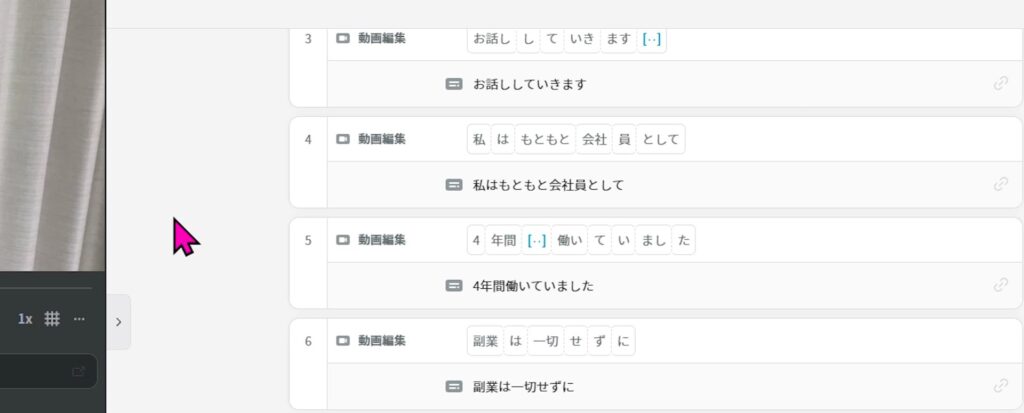
精度と特徴
文字起こしの精度も改行の精度もかなり高いですが、ところどころ「???」が続く部分があるのが惜しいところ。該当箇所は音声を聞きながらVrew上で修正する必要があります。

文字数設定機能
Vrewには1クリップあたりの最大文字数を設定する機能があります。
①動画を読み込んだ後「クリップ分割」を選ぶと、1クリップの最大文字数を設定できます。
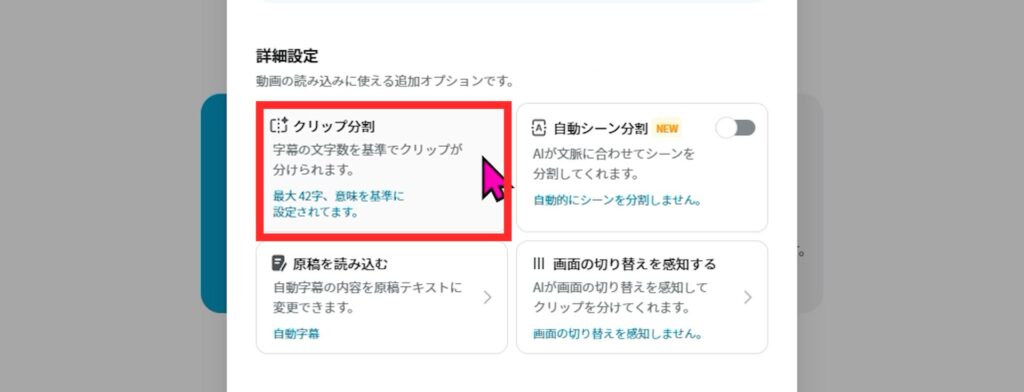
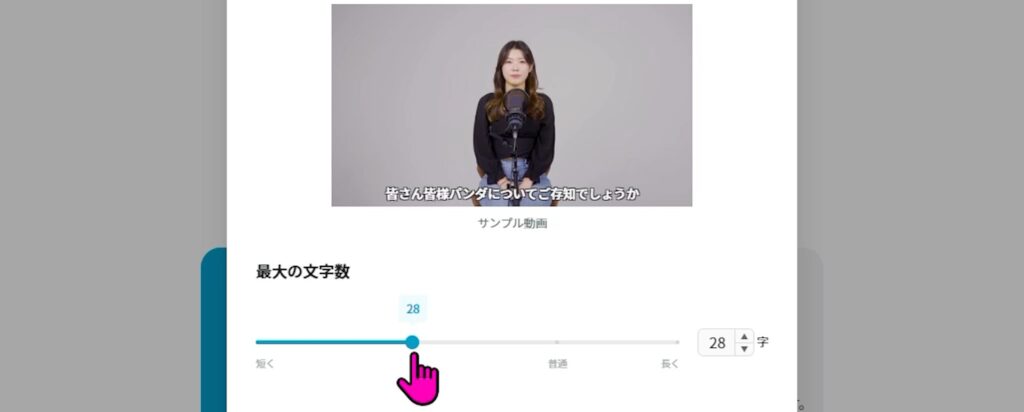
②42文字から20文字に変えると、かなり短く区切られます。改行の精度は少し落ちますが、「???」の連続は減る印象です。
PremiereへのXML書き出し
VrewからPremiereへ文字起こしを持っていくことができます。
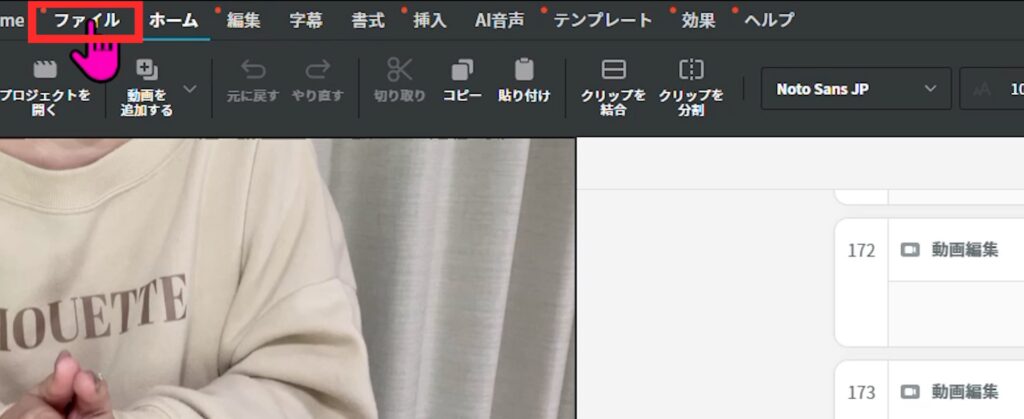
①「ファイル」→「他の形式で書き出す」→「Premiere Pro XML」を選択して保存
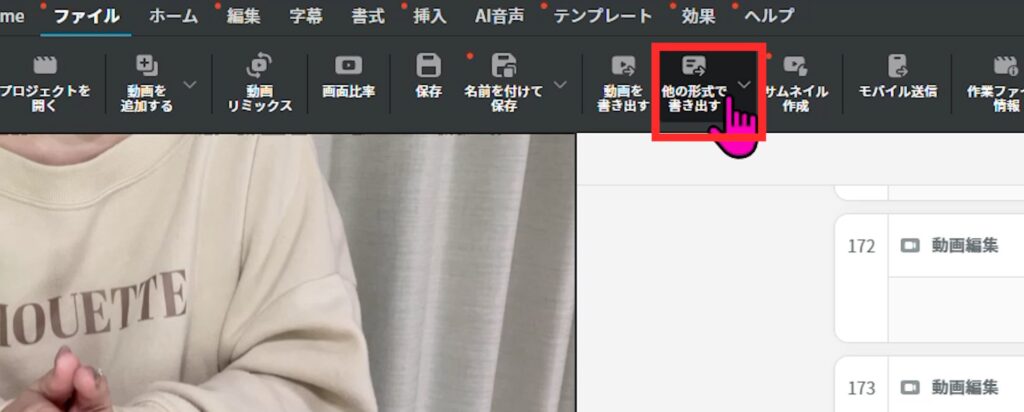
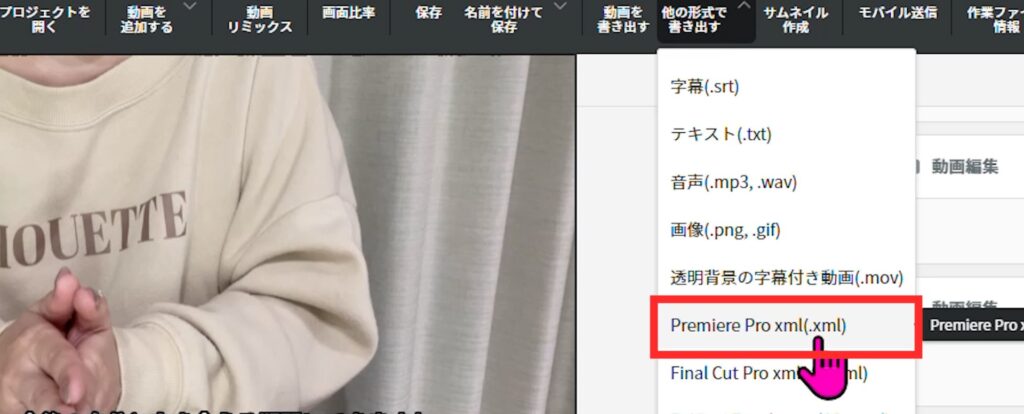
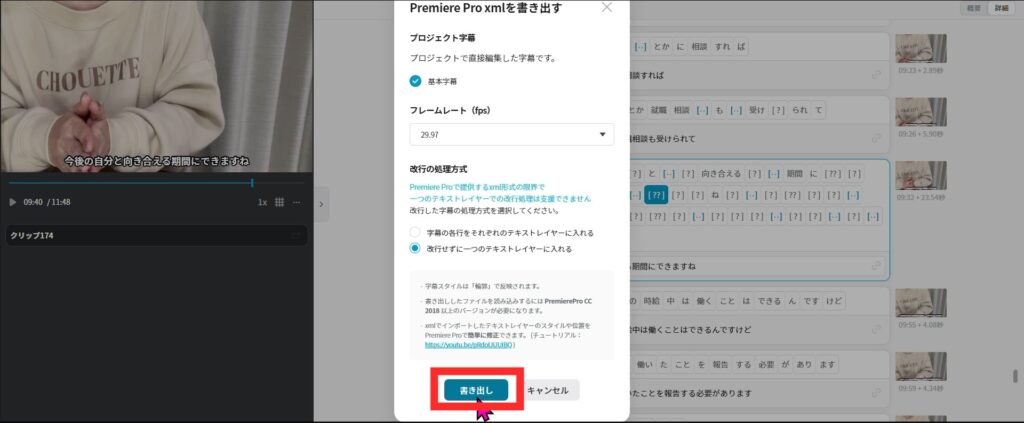
②Premiereを開いてプロジェクトに「Premiere Pro XML」をドラッグ
🎥 Premiereを無料期間で試してみる(Adobe公式)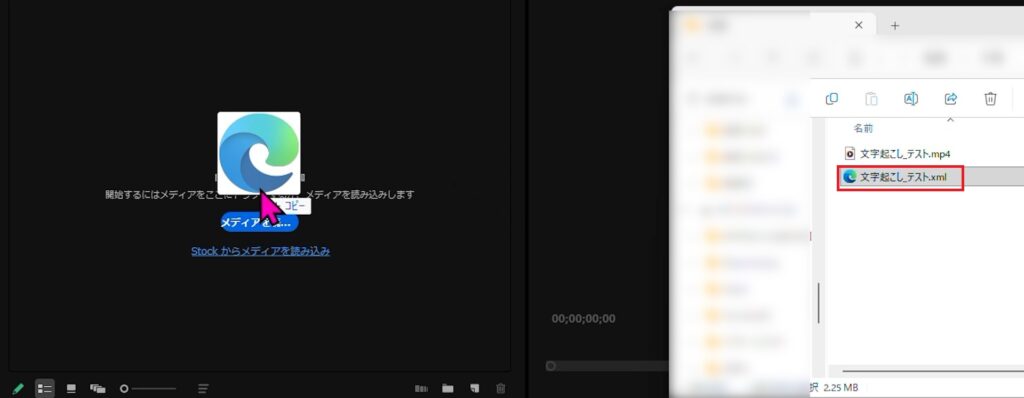
➂シーケンスをダブルクリックすると、Vrewで作ったテロップをそのまま持ってこれる
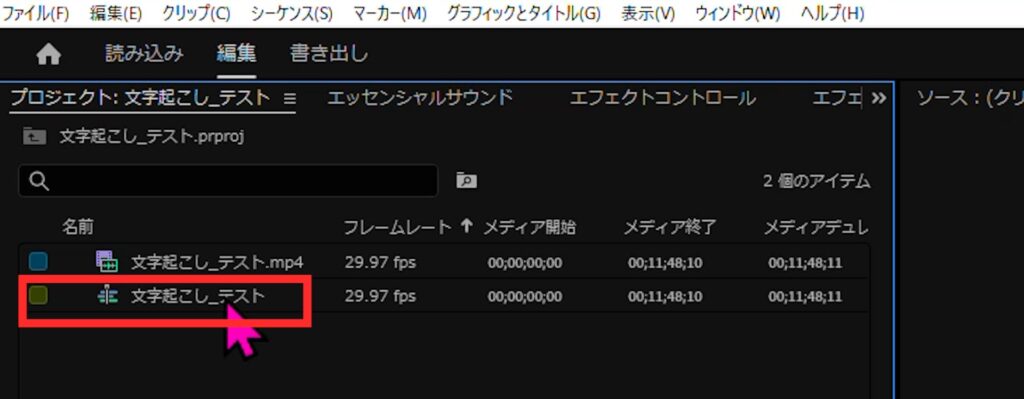
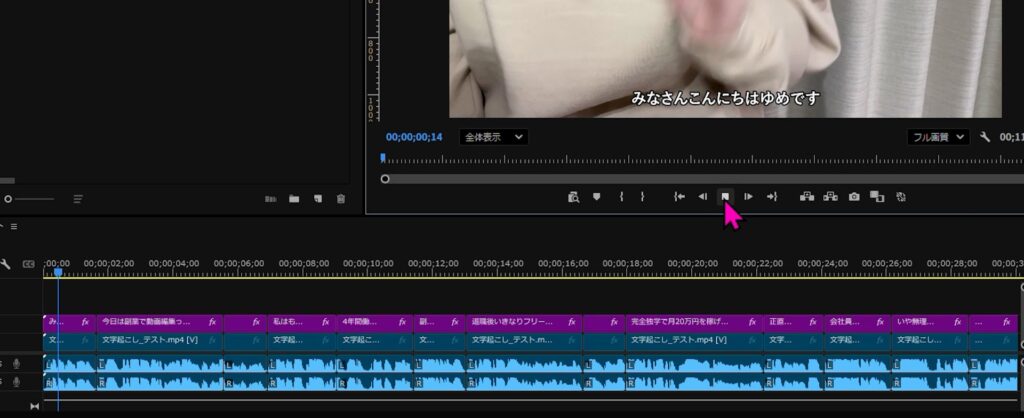
「???」の箇所はVrew上かPremiere上での修正が必要ですが、改行の精度は個人的にかなり高いと感じています。
料金
Vrewは基本無料ですが、音声文字起こしには月ごとに使用制限があります。
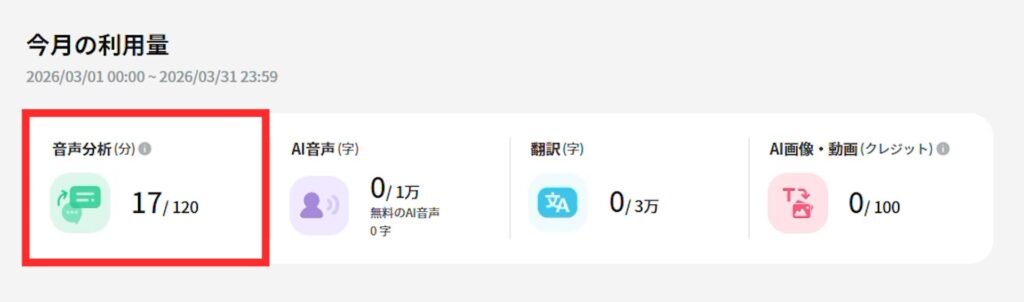
短めの動画を週一投稿くらいのペースなら特に問題はなさそうですが、毎日投稿や長尺動画をたくさん編集する方は課金を検討したほうがいいかもしれません。
CapCutの文字起こし
🎥 CapCut公式サイトを見てみるやり方(PC版)
①「プロジェクトを作成」してカット済みの動画を入れる
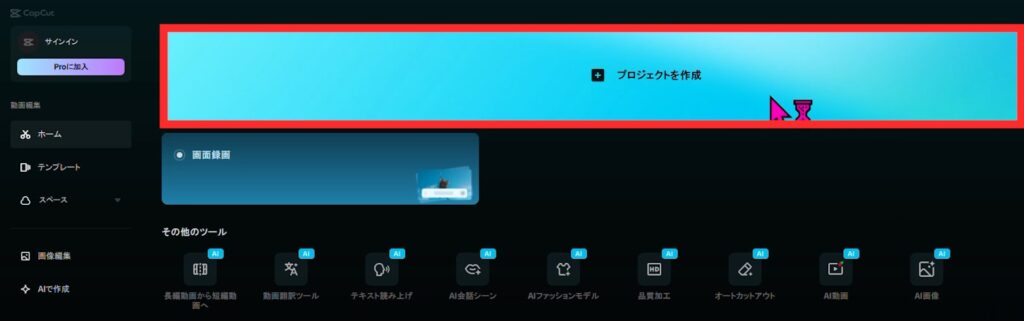
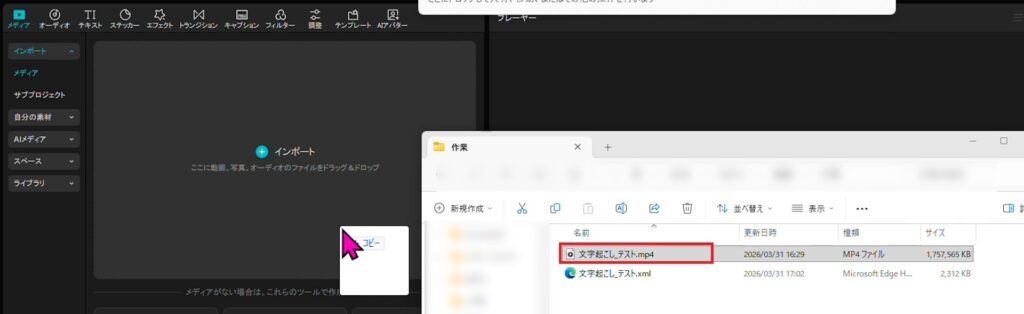
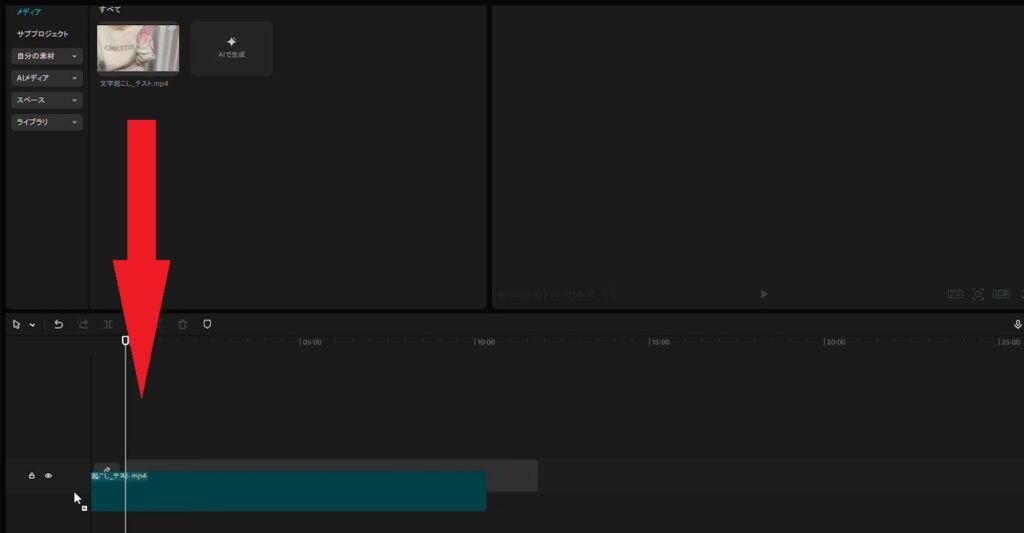
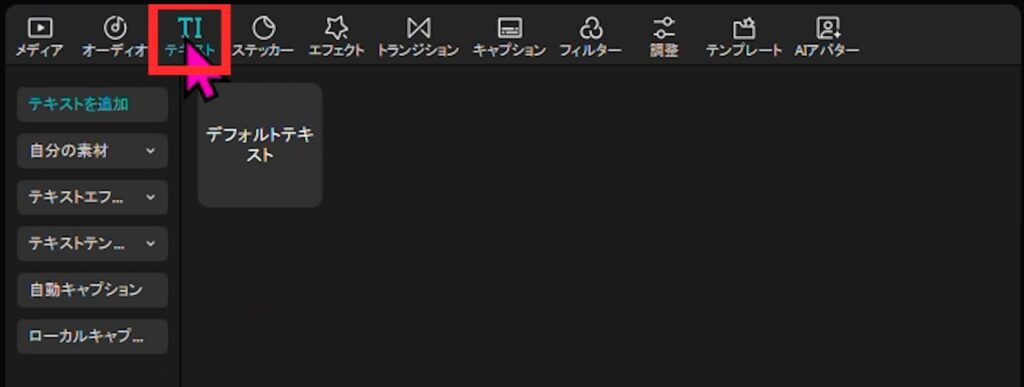
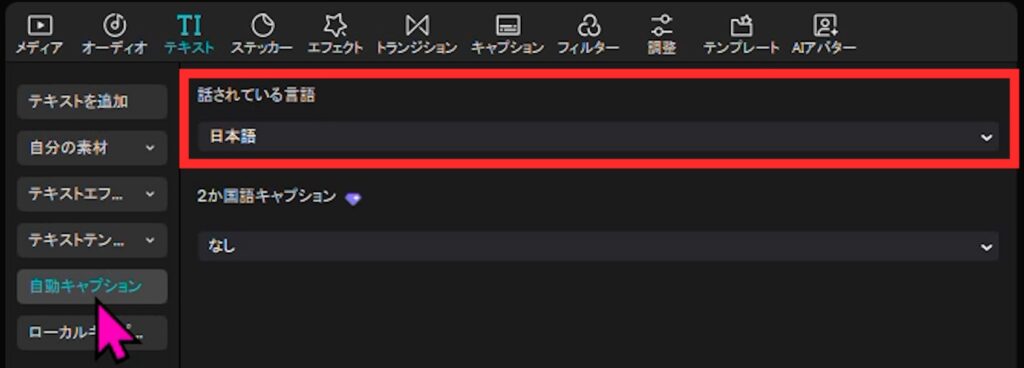
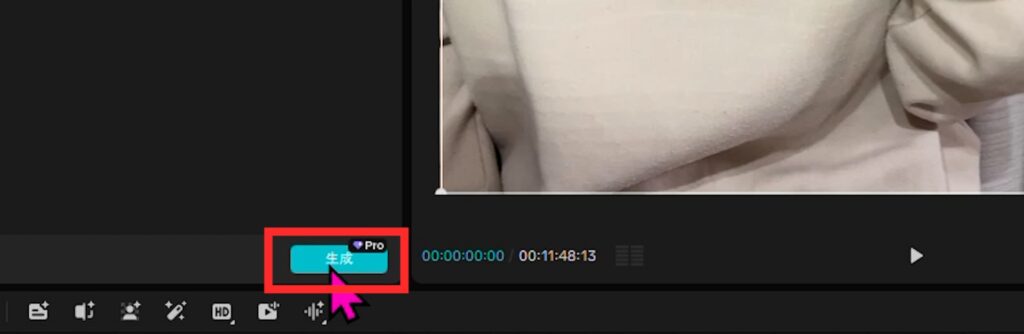
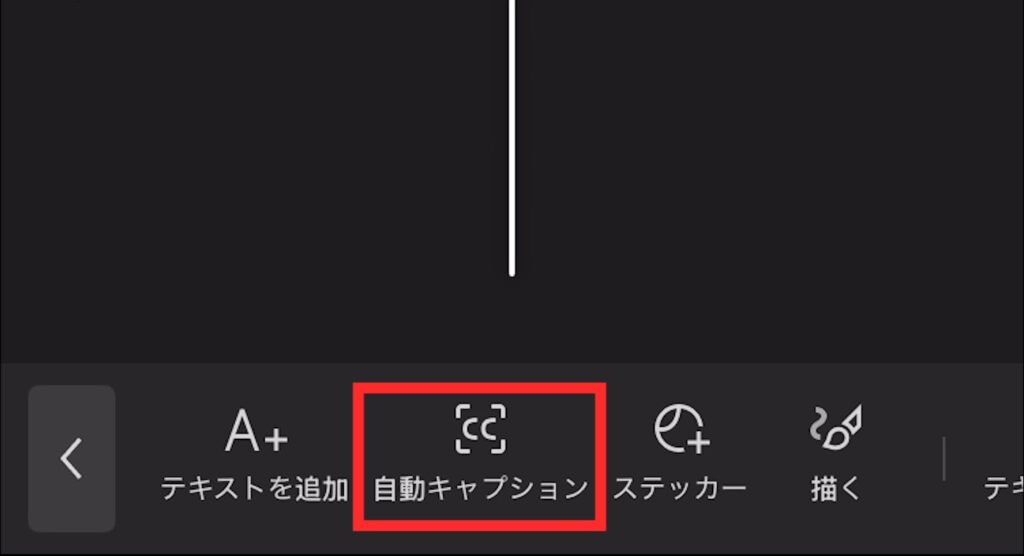
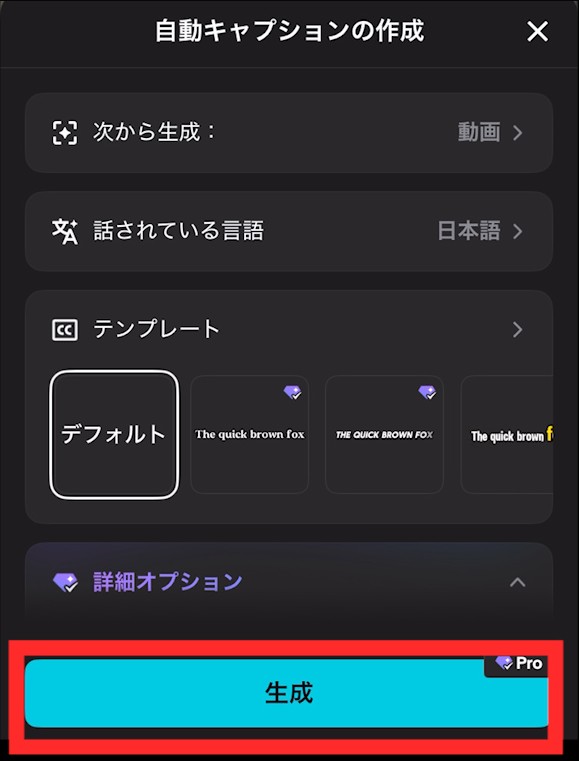
②「テキスト」→「自動キャプション」→言語を確認して「生成」を押す
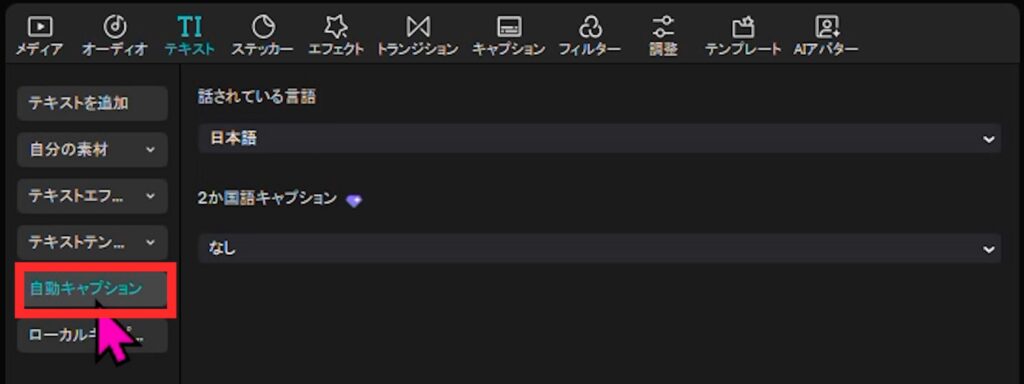
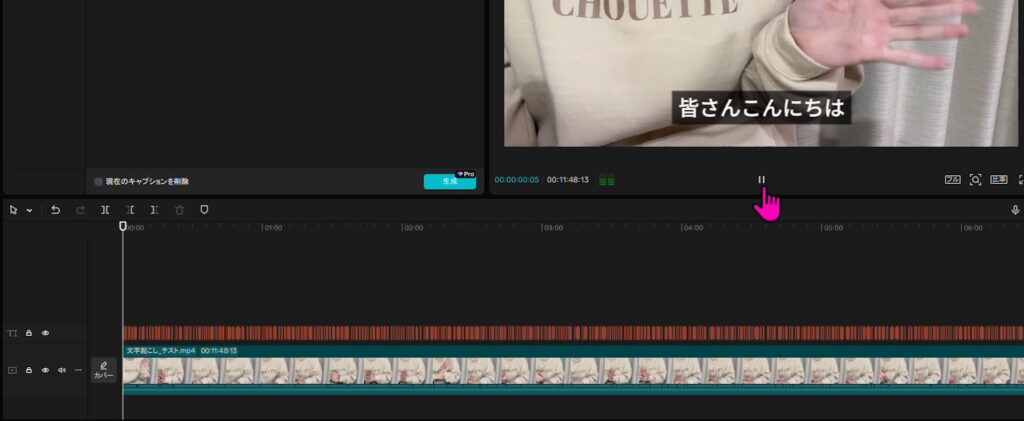
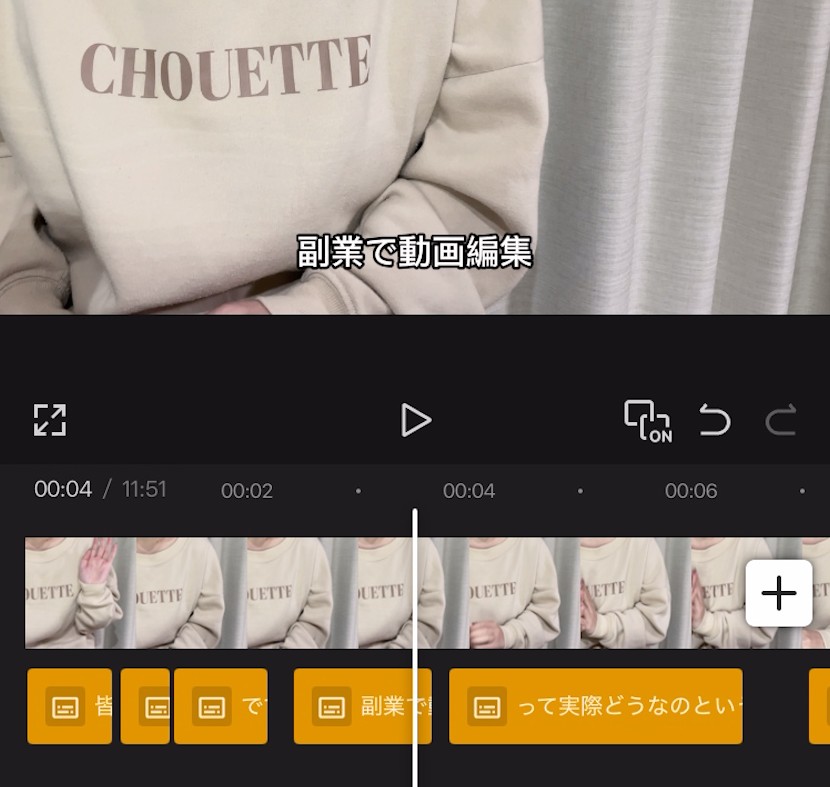
➂生成されたら文字を見やすく調整する
やり方(スマホ版)
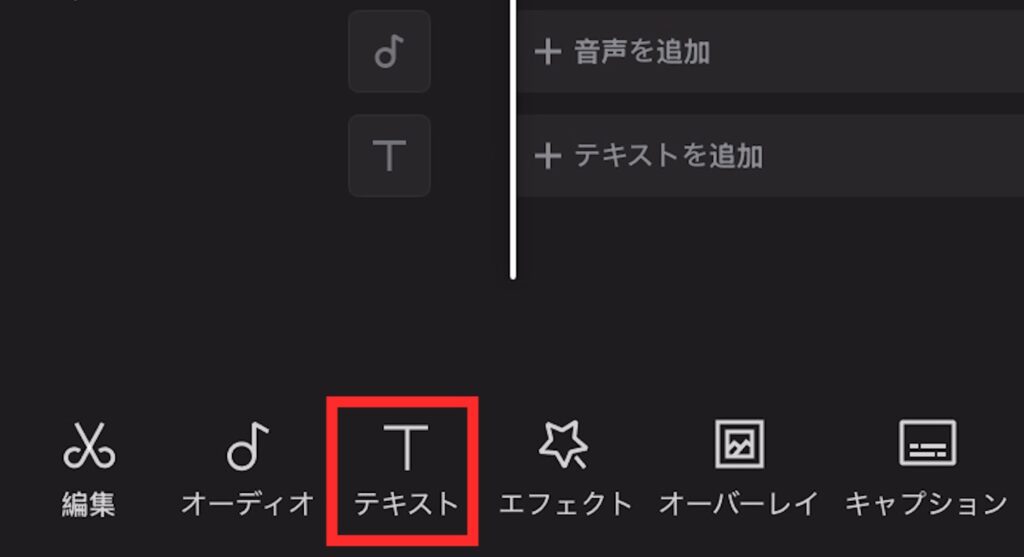
「テキスト」→「自動キャプション」→「生成」でPC版と同じように文字起こしができます。
精度と特徴
Vrewのような「???」はないですが、改行はショート動画向きな印象。また、文字数の設定ができない点も気になりました。
PremiereへのSRT書き出し
CapCutの文字起こしもPremiereに持っていくことができます。
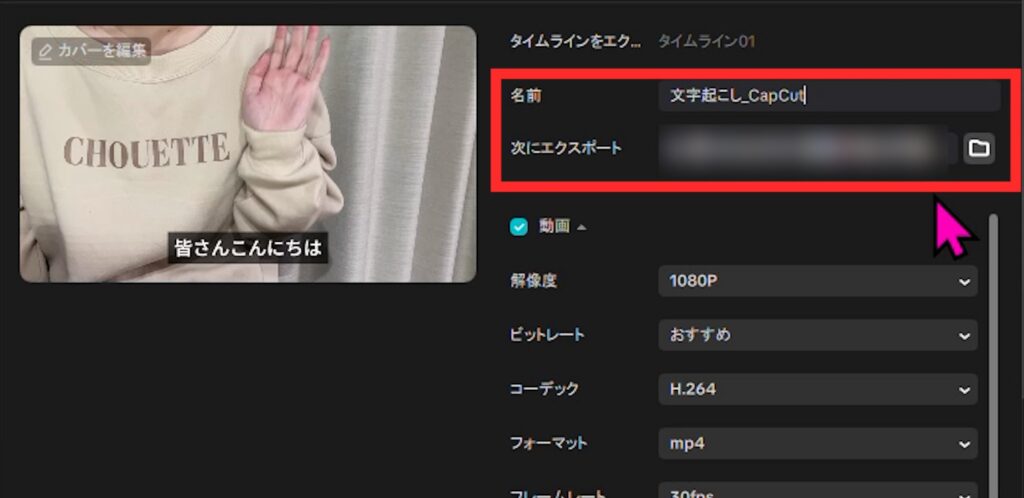
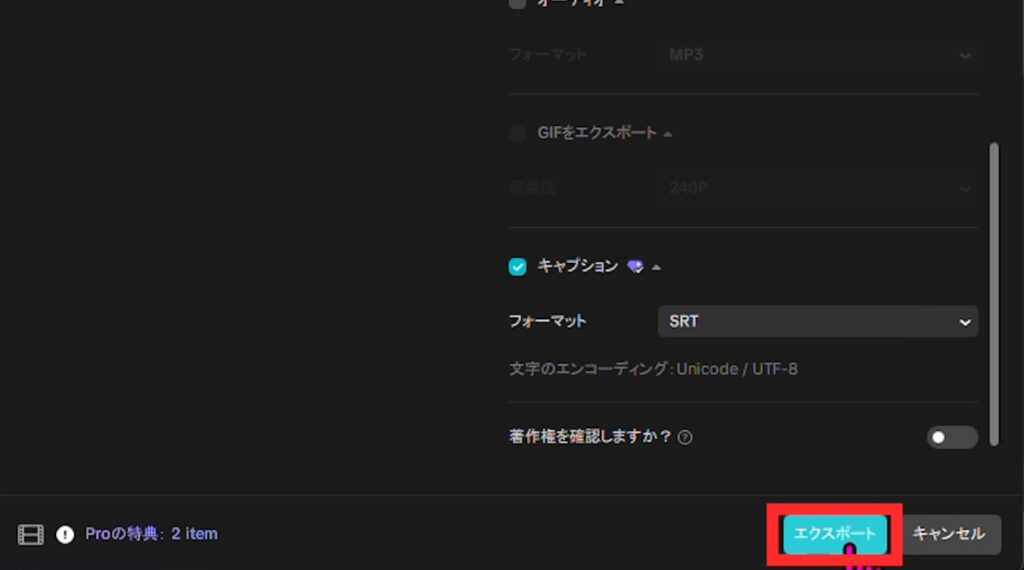
①「エクスポート」→名前と保存先を設定
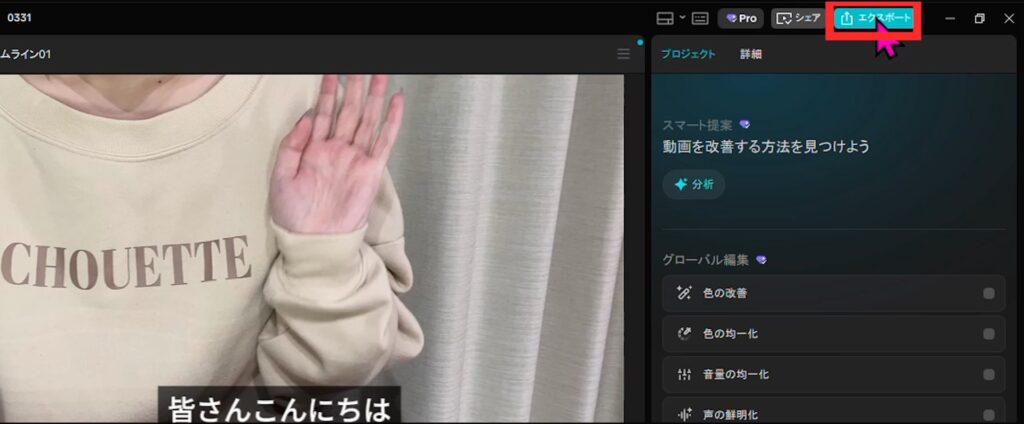
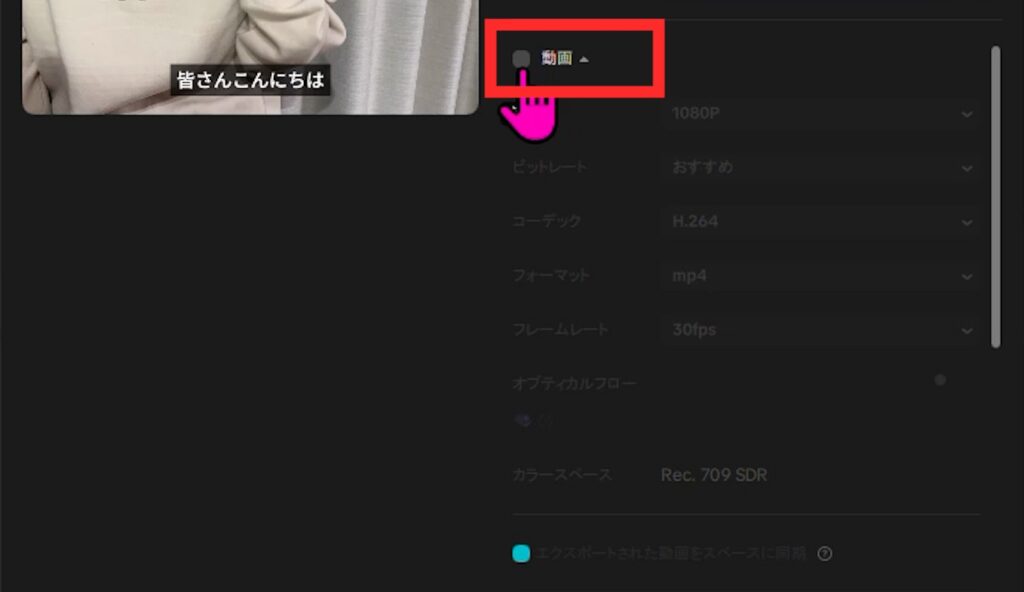
②キャプション以外のチェックを外す
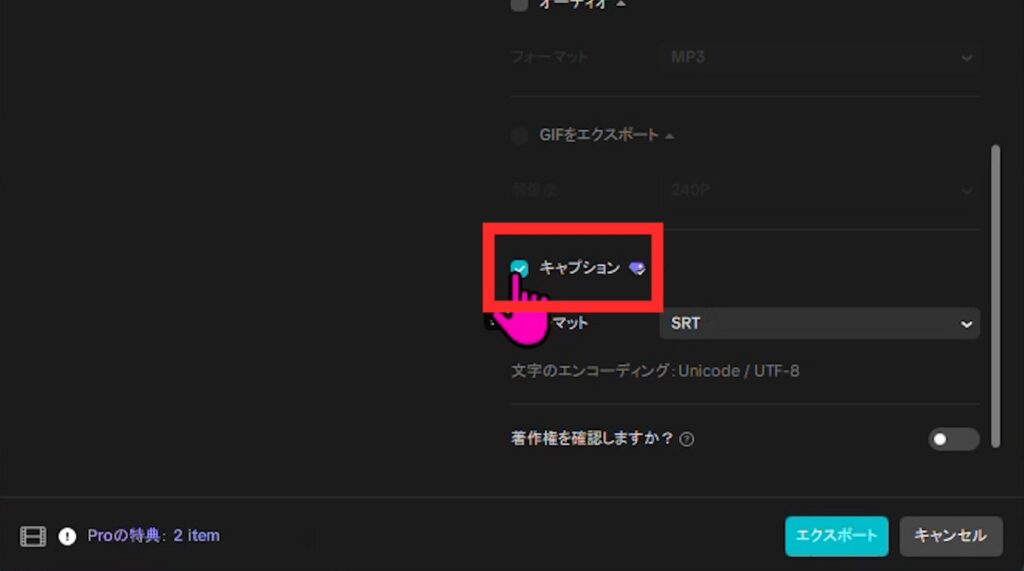
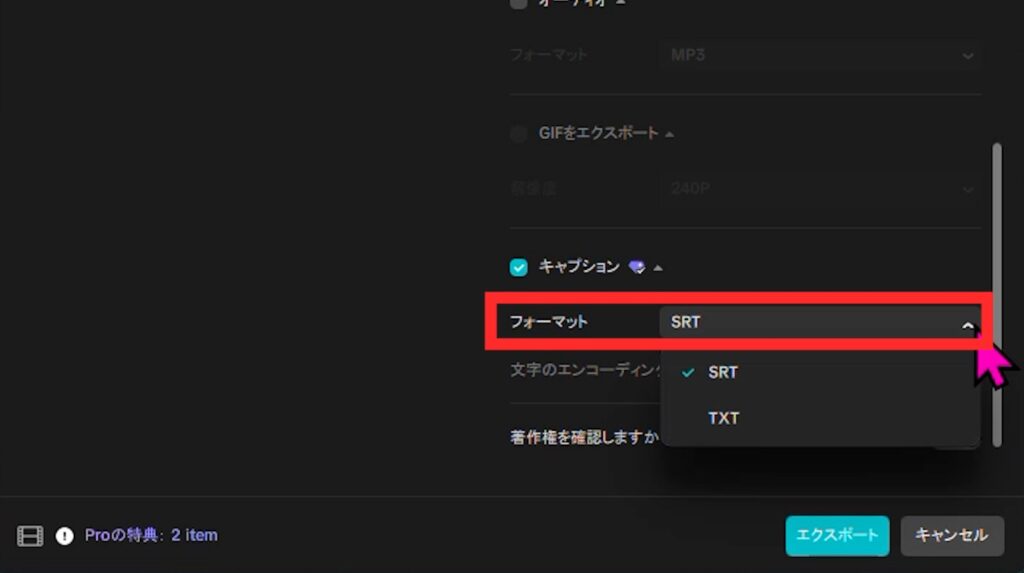
➂フォーマット「SRT」でエクスポート
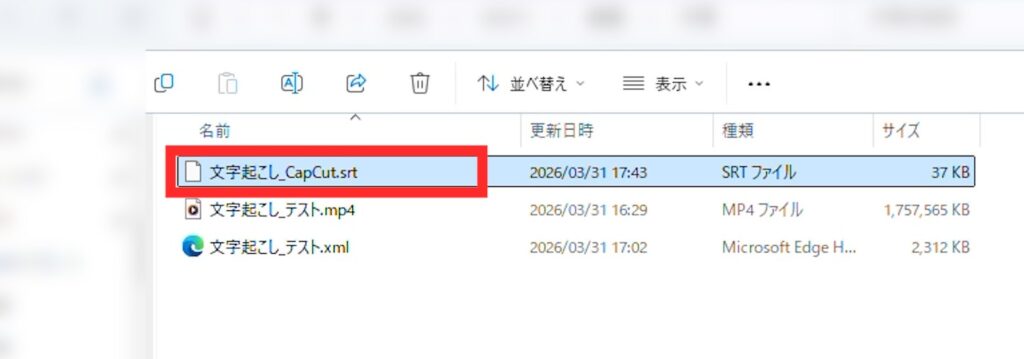
④PremiereにこのSRTを読み込めば、CapCutで生成した文字起こしをそのまま使える
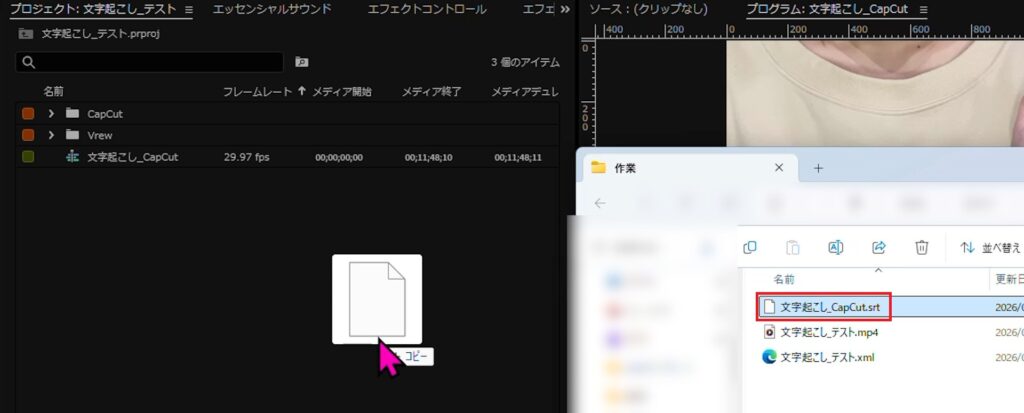
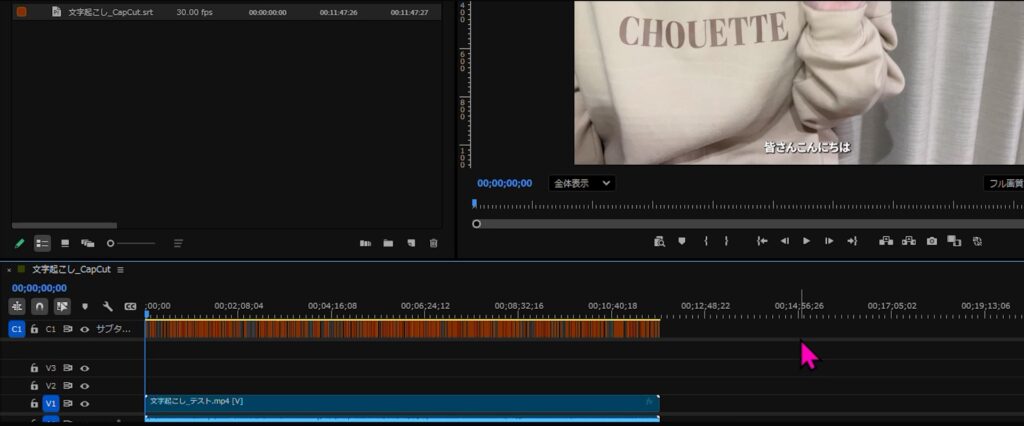
※フォントデザインは引き継げません。
料金
CapCutは基本無料ですが、無料だといくつかの機能に制限があります。ガッツリ使いたい方は課金を検討してみてください。
Premiereの文字起こし
🎥 Premiereを無料期間で試してみる(Adobe公式)やり方
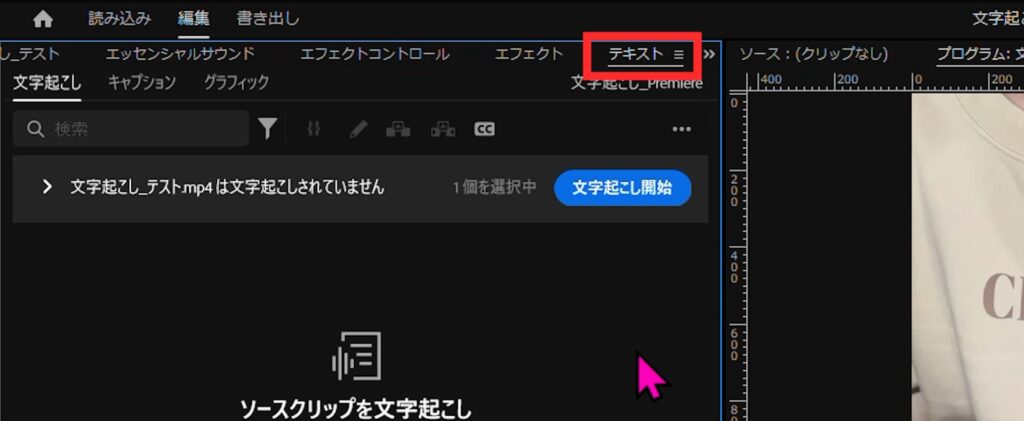
①「テキスト」パネルを開く(見当たらない方は「ウィンドウ」→「テキスト」で表示)
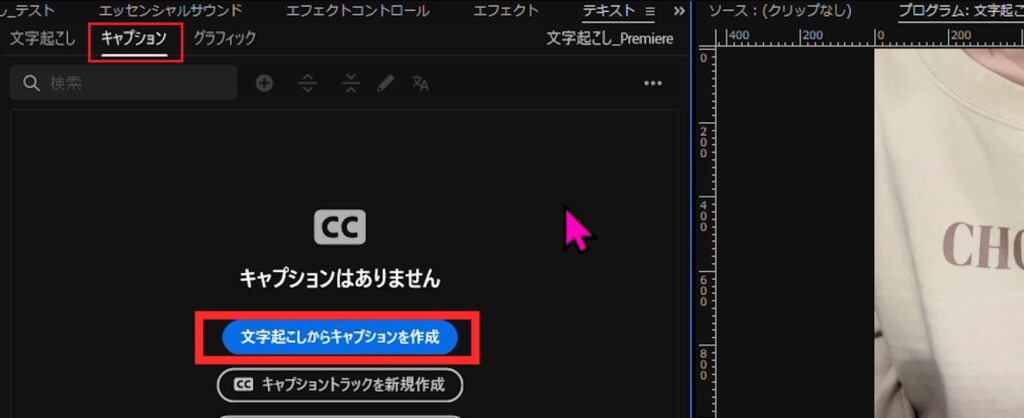
②「キャプション」→「文字起こしからキャプションを作成」を選択
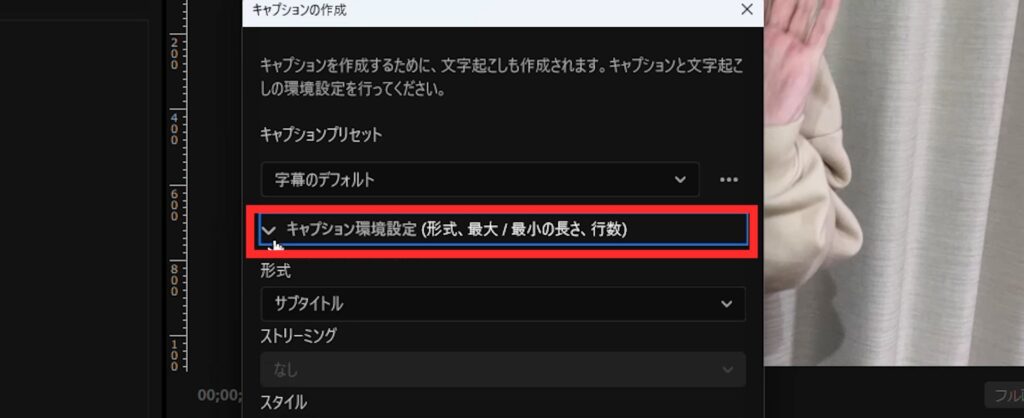
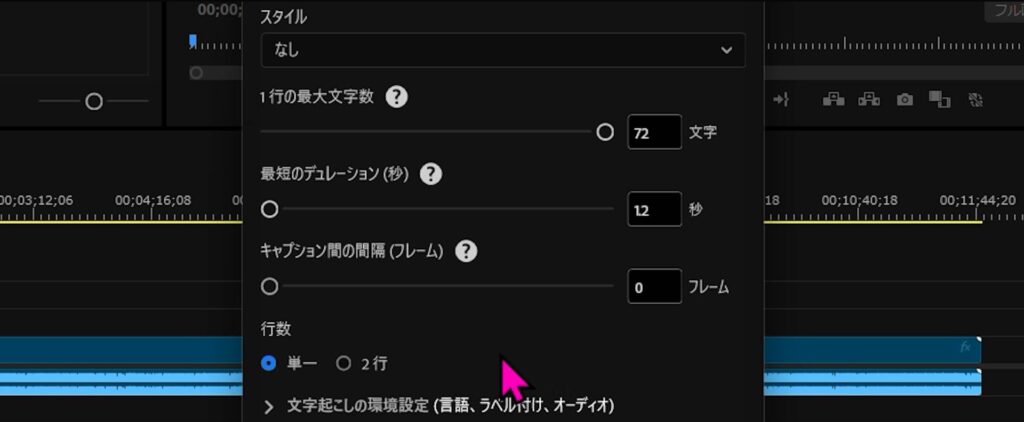
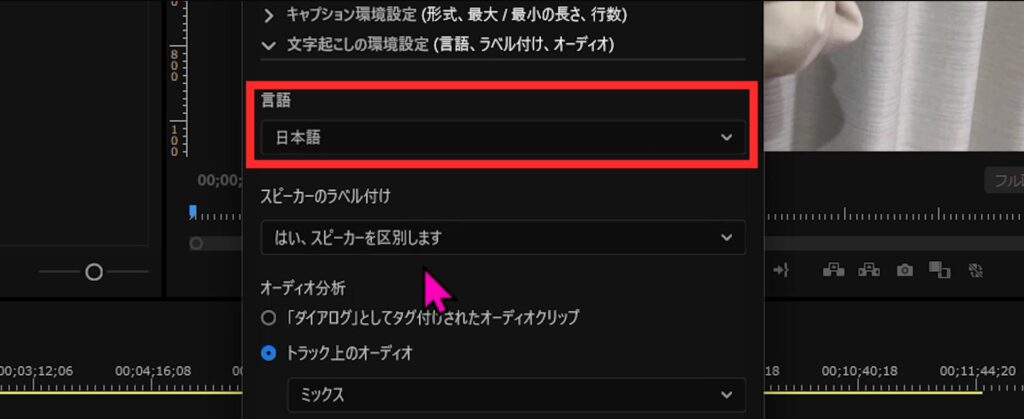
➂キャプション環境設定を行う
・1行の最大文字数:マックス
・デュレーション:最小
・行数:単一
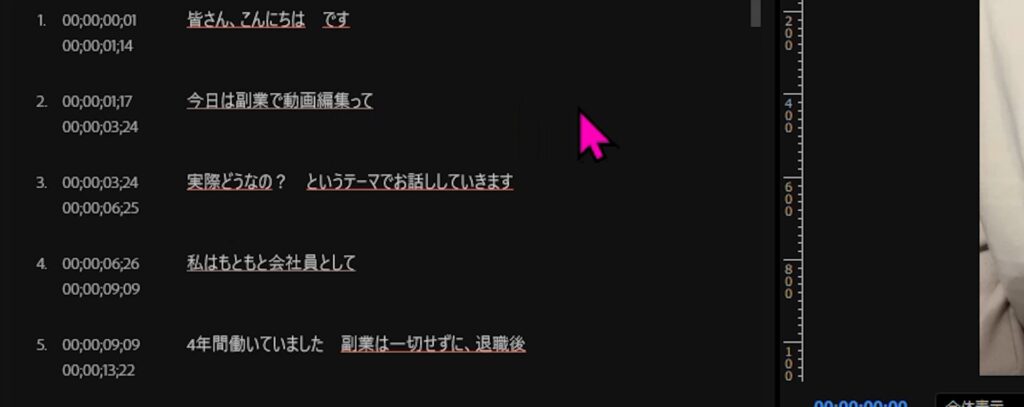
④言語選択 →「文字起こしとキャプションを作成」を実行
精度と特徴
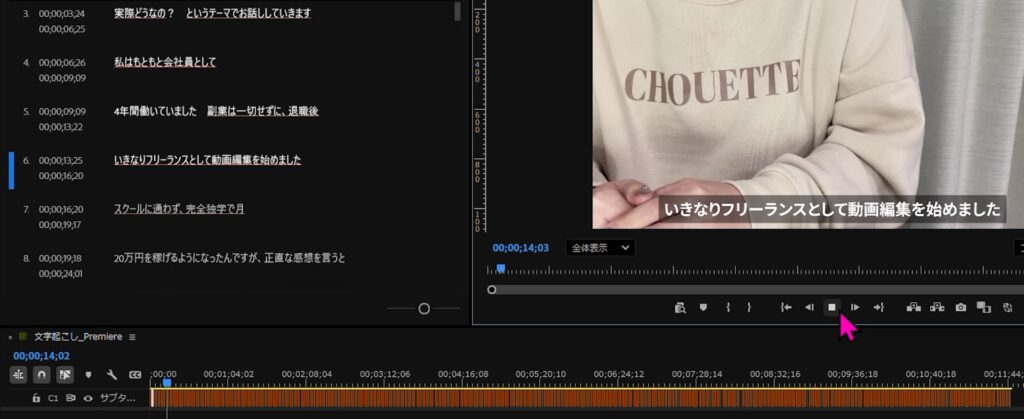
改行の精度はVrewほどではありませんが、文字起こし自体の精度はダントツ。漢字も文脈から正しく拾ってくれるので、漢字が苦手な私には特に助かっています。
文字数の変更方法
文字数を変えたい場合は、文字起こしが完了していることを確認した上で、一度キャプションを削除してから「文字起こしからキャプションを作成」で再設定できます。
文字数マックスで作成してから手動で改行調整に入る方法もおすすめです。
フォントの細かい調整
テロップをより細かく調整したい場合は、テロップを全選択して「グラフィックとタイトル」→「キャプションをグラフィックにアップグレード」から編集できます。
料金
Premiereは月額または年額の有料サービス。無料トライアル期間もありますので、詳細は下記からチェックしてみてください。
🎥 Adobe Creative Cloudを無料期間で試してみるまとめ
| ソフト | 改行の精度 | 文字起こし精度 | 文字数設定 | 料金 |
|---|---|---|---|---|
| Vrew | ◎ | △(???が出ることあり) | ○ | 基本無料(一部制限あり) |
| CapCut | △(ショート向き) | ○ | ✕ | 基本無料(一部制限あり) |
| Premiere | △ | ◎(誤字脱字最小) | ○ | 有料(無料トライアルあり) |
- Vrew:改行の精度が高いが、聞き取れない部分が出ることがある
- CapCut:文字数設定こそできないが、ショート動画向きの使い勝手
- Premiere:改行はあまり得意ではないものの、聞き取り精度はダントツで誤字脱字も一番少ない
個人的には、Premiereの文字起こし精度とVrewの改行精度を組み合わせたら最強だなと思いました。アップデートに期待です!
関連リンク
■関連記事
・動画編集ソフト&作業環境まとめ
■関連動画
・【初心者もパクってOK】動画編集ポートフォリオの作り方|台本〜撮影〜Premiere Pro編集〜提出まで全部見せます!
※この記事には一部アフィリエイトリンクを含みます。