皆さんこんにちは!
今回は「テロップアニメーションを保存する方法【Premiere】」を紹介します!

このブログでは、独学で得た 動画編集のノウハウやフリーランスになるまでの経験 を公開しています!
早速本題に入っていきます!
🎥使用しているソフトは「Adobe Premiere Pro」です。
動画編集を始めたい方、これからスキルを伸ばしたい方におすすめのソフトです。👇
▶Premiereを無料で試してみる
🎥本格的に動画編集を始めるならサムネイル特化の「Photoshop」やアニメーション特化の「After Effects」が全部入った「Adobe Creative Cloud」もおすすめ!
🎥Adobe Creative Cloudを無料で試してみる
関連動画▼
プリセットの保存方法
以下のように
ドラッグ&ドロップだけで保存したアニメーションがすぐに反映される方法をご紹介します!
ゆらゆらするテロップアニメーションを保存(エフェクト1個)
ゆらゆらするテロップアニメーションを作成します。
「波形ワープ」を右クリック➡プリセットの保存

どのアニメーションか分かるように名前を付ける➡OK
アニメーション無しのテロップを用意
エフェクト➡プリセット➡先ほど保存したアニメーション
先ほど保存したアニメーションを新しいテロップにドラッグ&ドロップ➡再生

内側から出現するテロップアニメーションを保存(エフェクト2個)
1つめのエフェクトを選択➡Shiftを押しながら2つ目のエフェクトを選択➡
右クリック➡プリセットの保存

どのアニメーションか分かるように名前を付ける➡OK

プリセット反映時の注意点
表示時間が短めのアニメーション無しのテロップを用意
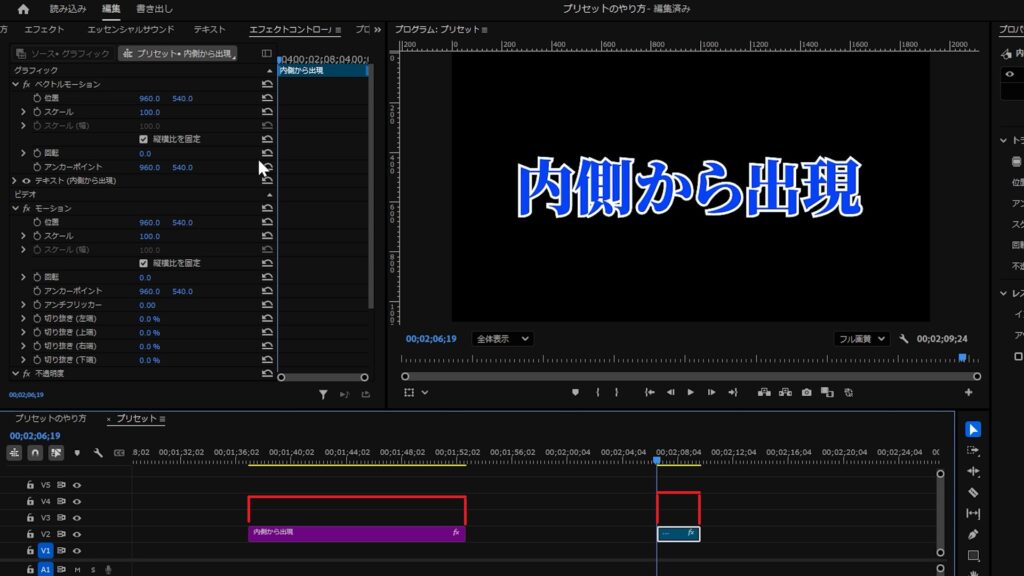
エフェクト➡プリセット➡保存したアニメーションを短いテロップにドラッグ&ドロップ

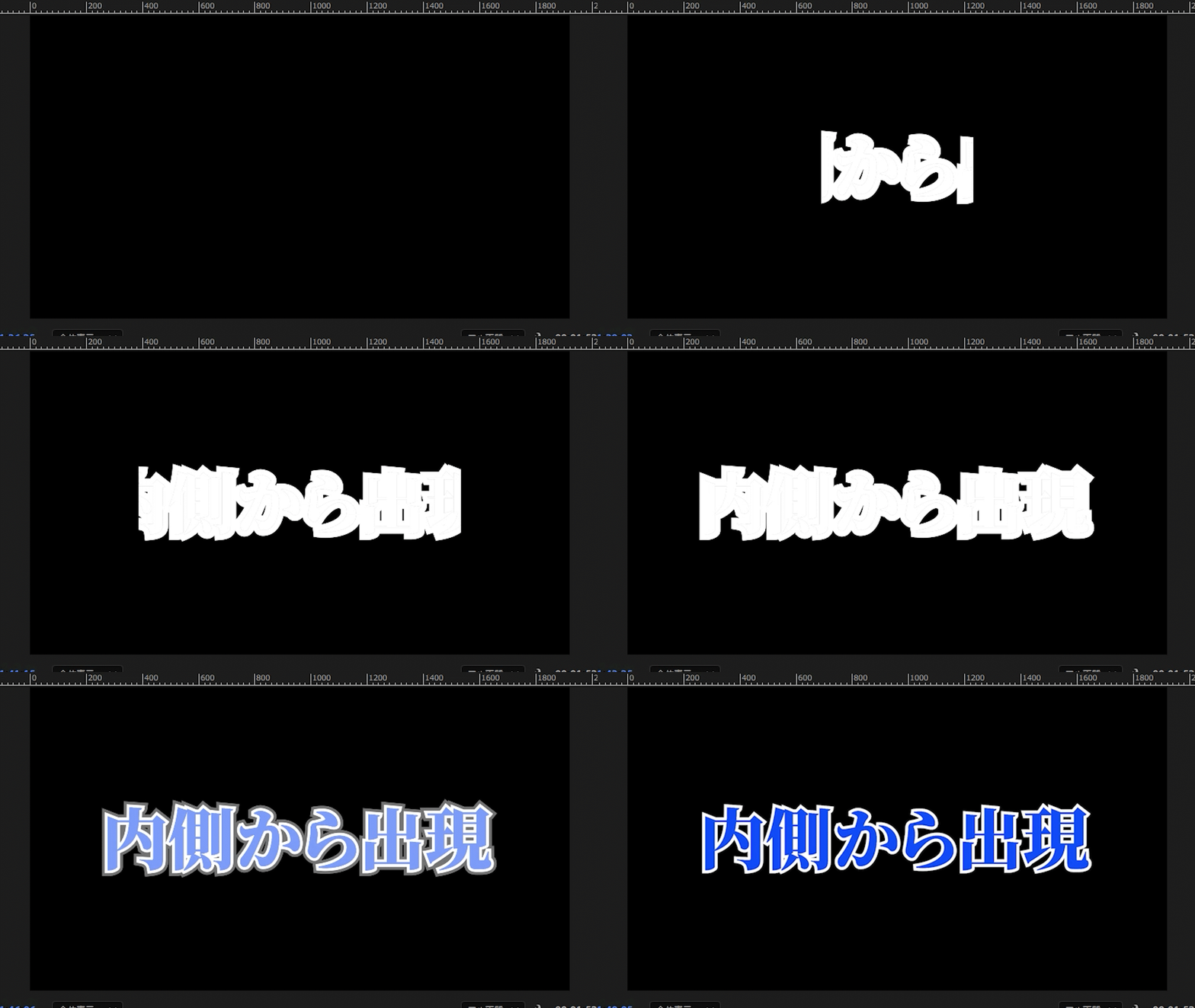
テロップ表示時間の長さによってアニメーションのスピードが調整される
ラベンダーラベルのテロップアニメーション
アイリスラベルのテロップアニメーション
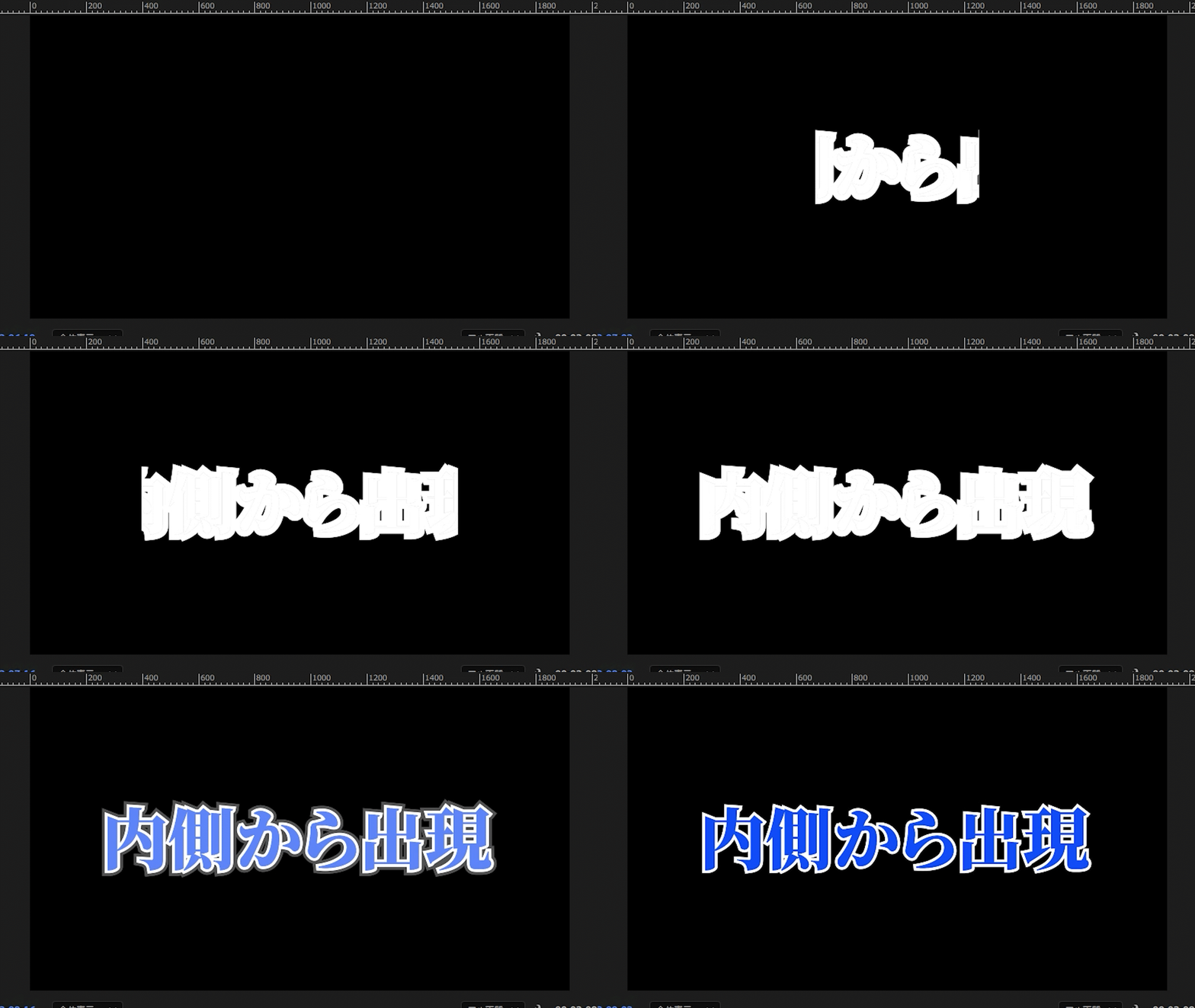
アニメーションを設定している状態で表示時間を縮める
途中でアニメーションが途切れてしまう
🎥使用しているソフトは「Adobe Premiere Pro」です。
動画編集を始めたい方、これからスキルを伸ばしたい方におすすめのソフトです。👇
▶Premiereを無料で試してみる
🎥本格的に動画編集を始めるならサムネイル特化の「Photoshop」やアニメーション特化の「After Effects」が全部入った「Adobe Creative Cloud」もおすすめ!
🎥Adobe Creative Cloudを無料で試してみる
関連動画▼

関連リンク
■関連ソフト
🎥フリーランスになってから「Adobe Premiere」で稼いできました。
動画編集やるならPremiereはおすすめ!
▶︎ Premiereを無料で試してみる(Adobe公式)
🎥本格的に動画編集を始めるならサムネイル特化の「Photoshop」やアニメーション特化の「After Effects」が全部入った「Adobe Creative Cloud」もおすすめ!
▶Adobe Creative Cloud(Premiere/Photoshop/After Effectsなど含む)※無料期間あり
■関連動画
・毎回作ってない?アニメーションを保存して爆速作業にする方法!【Premiere Pro】
・【初心者もパクってOK】動画編集ポートフォリオの作り方|台本〜撮影〜Premiere Pro編集〜提出まで全部見せます!
・動画編集のやり方はこれ1本でok!【Premiere Pro 2025 使い方】【初心者向け完全版🔰】
■関連記事
・動画編集ソフト&作業環境まとめ
当サイトのコンテンツ内にはプロモーションを含みます。