皆さんこんにちは!
今回は「Vrew 自動カットの方法!」を紹介します!

このブログでは、独学で得た 動画編集のノウハウ を伝授していこうと思います!
早速本題に入っていきます!
🎥動画編集を仕事にするなら「Adobe Premiere Pro」は必須!
ほとんどの案件がPremiere指定です。👇(無料期間あり)
▶︎ Premiereを無料で試してみる(Adobe公式)
関連動画▼
Vrew 文字起こし・テロップ挿入
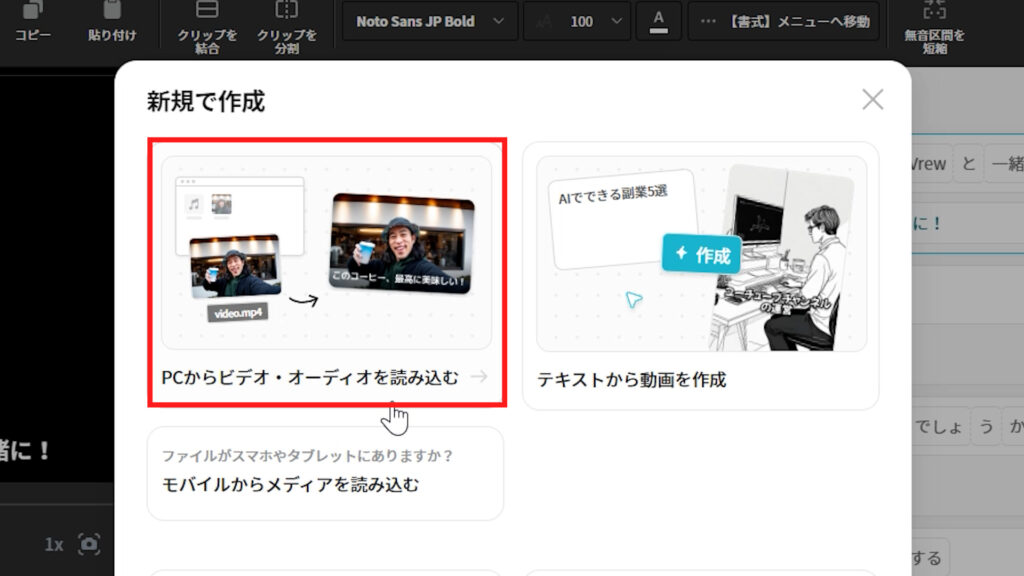
Vrewを開く➡新規で作成
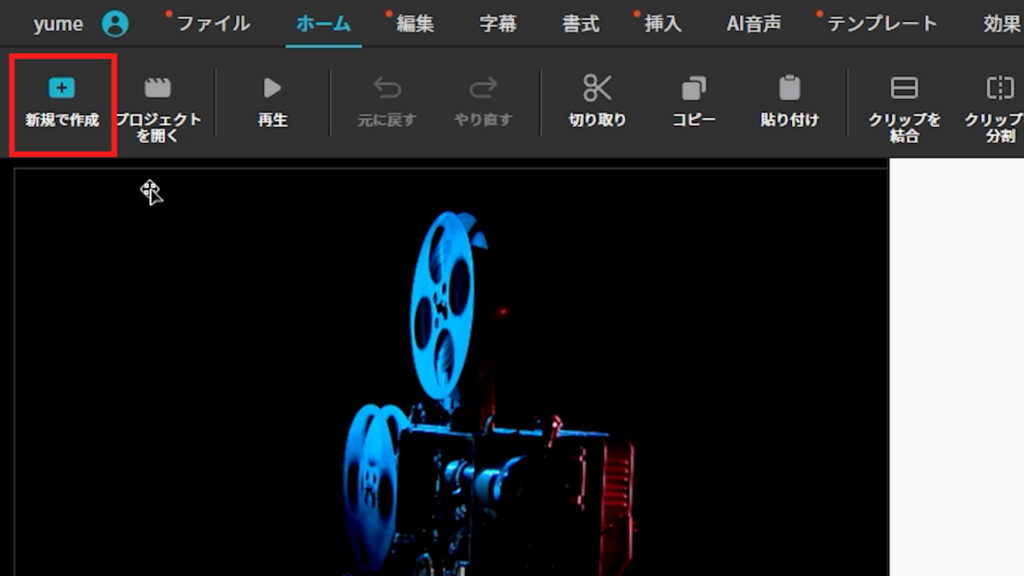
PCからビデオ・オーディオを読み込む
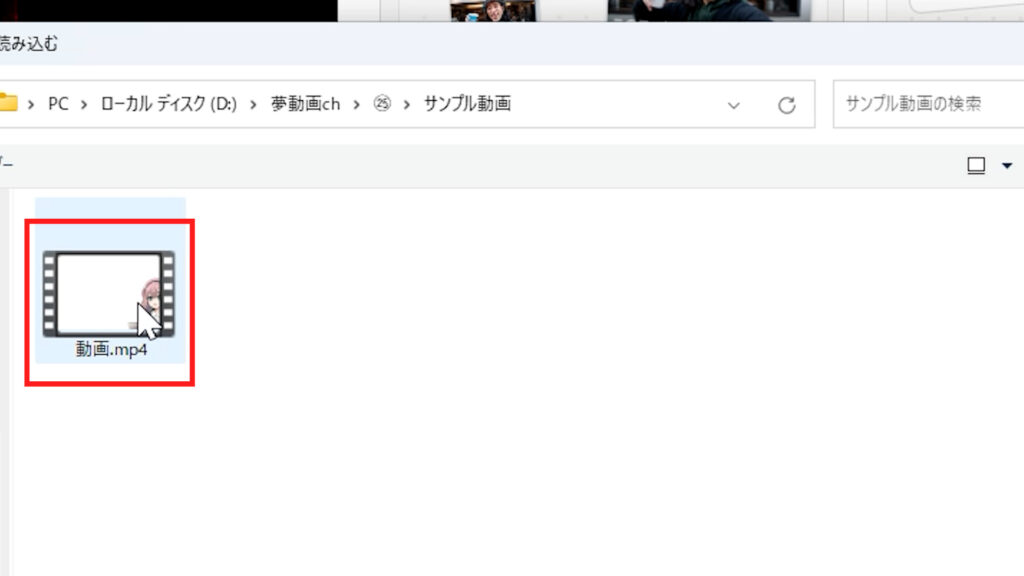
対象の動画を選択(ダブルクリック)
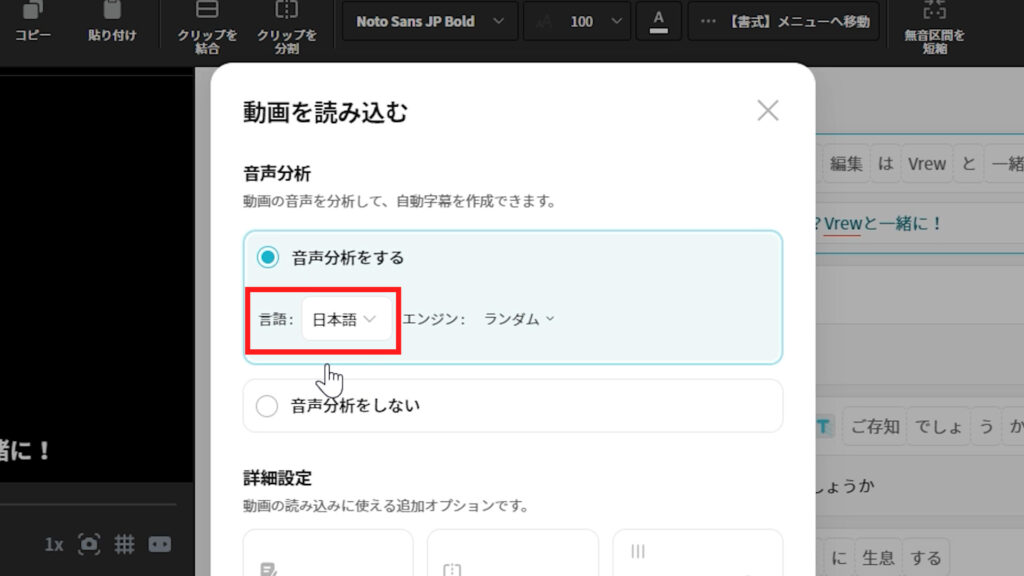
音声分析をする➡言語が日本語の場合は日本語になっていることを確認
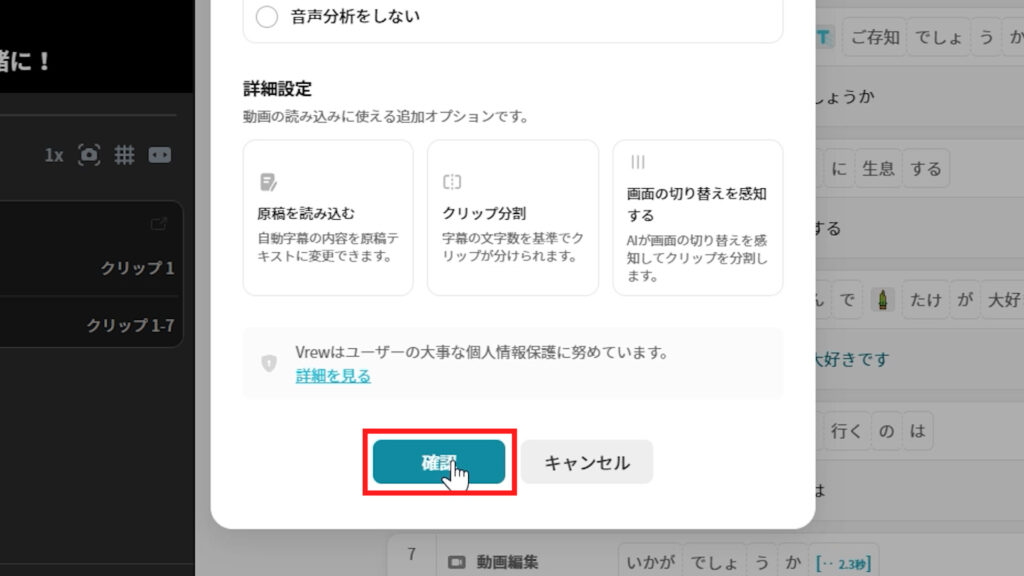
詳細設定➡クリップ分割
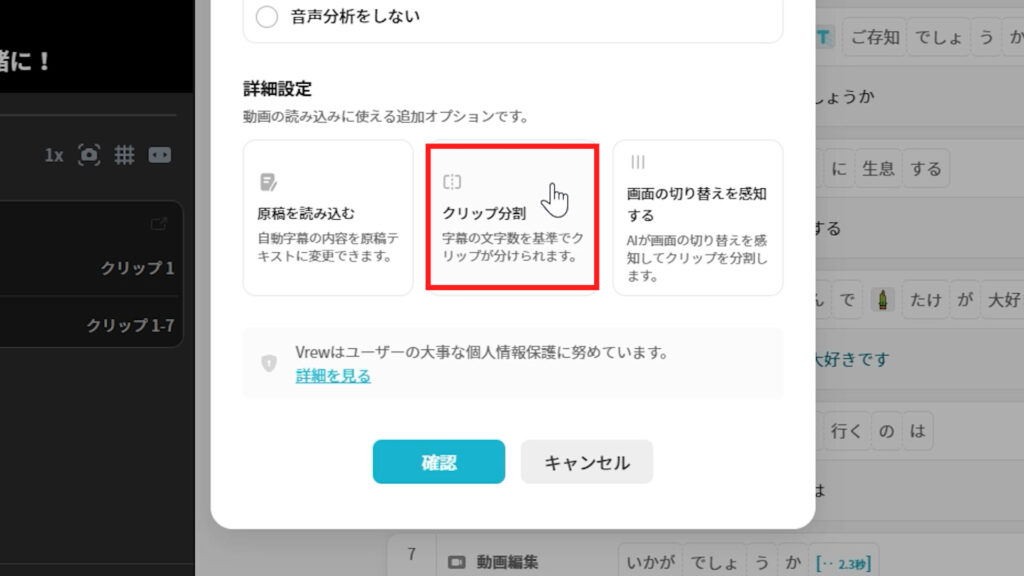
最大の文字数を設定
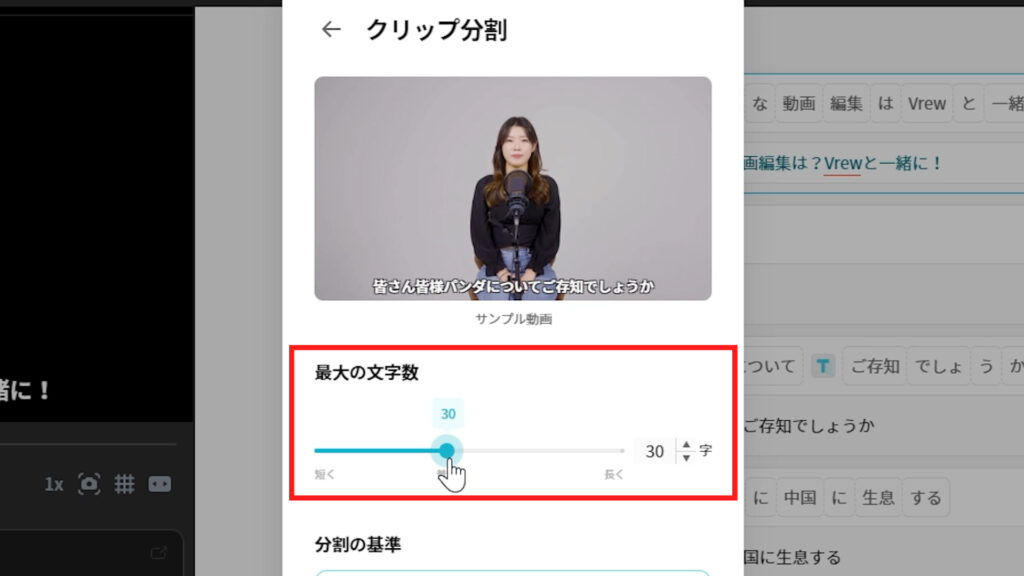
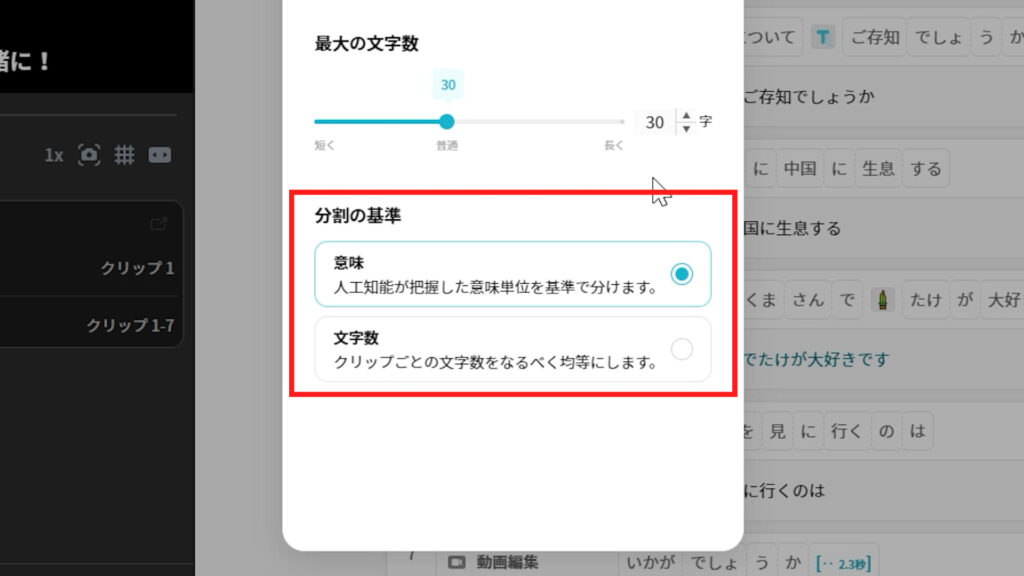
分割の基準は「意味」に設定
確認を選択
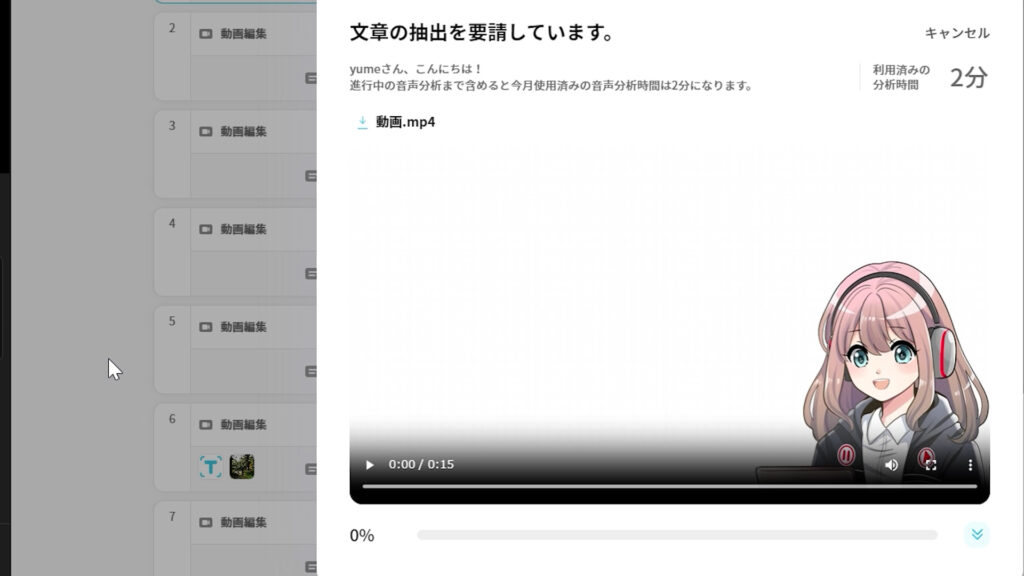
文字起こしを待機
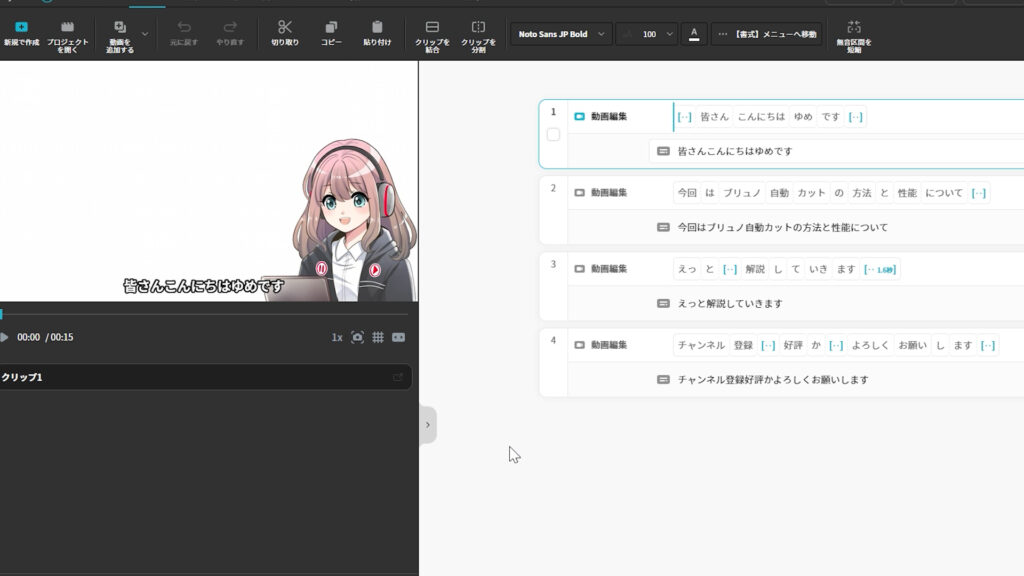
Vrew 自動カット
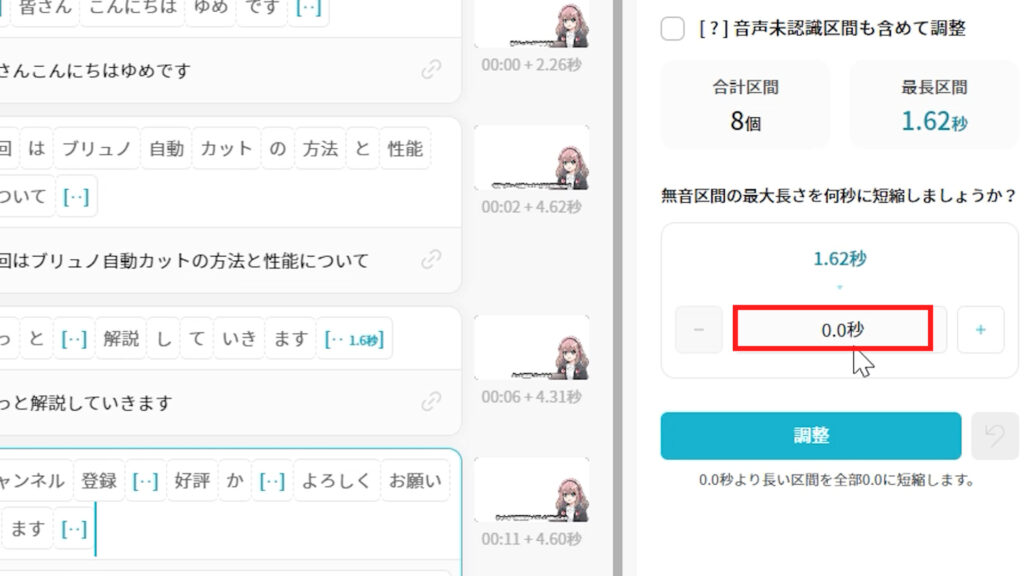
編集➡無音区間を短縮
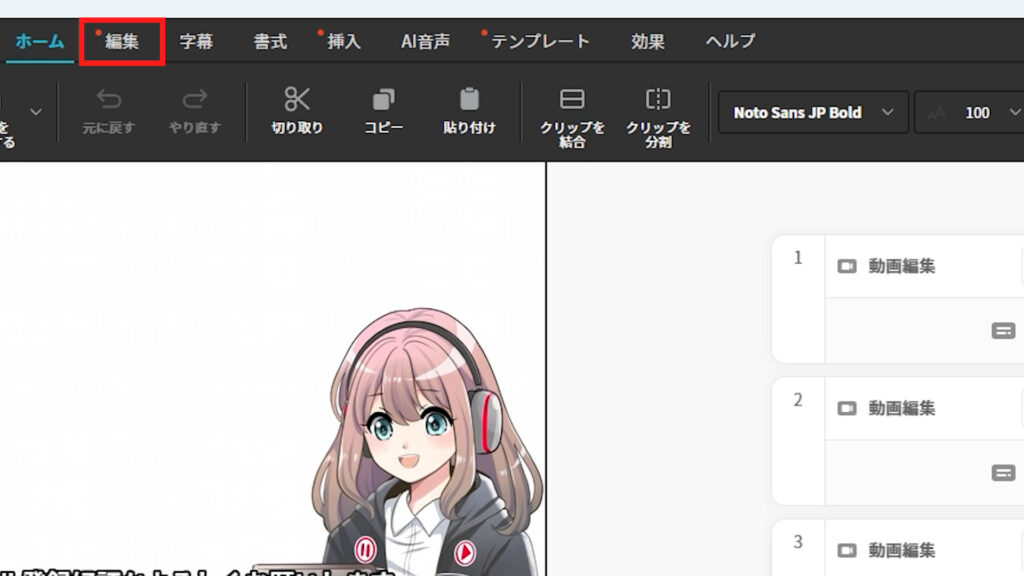
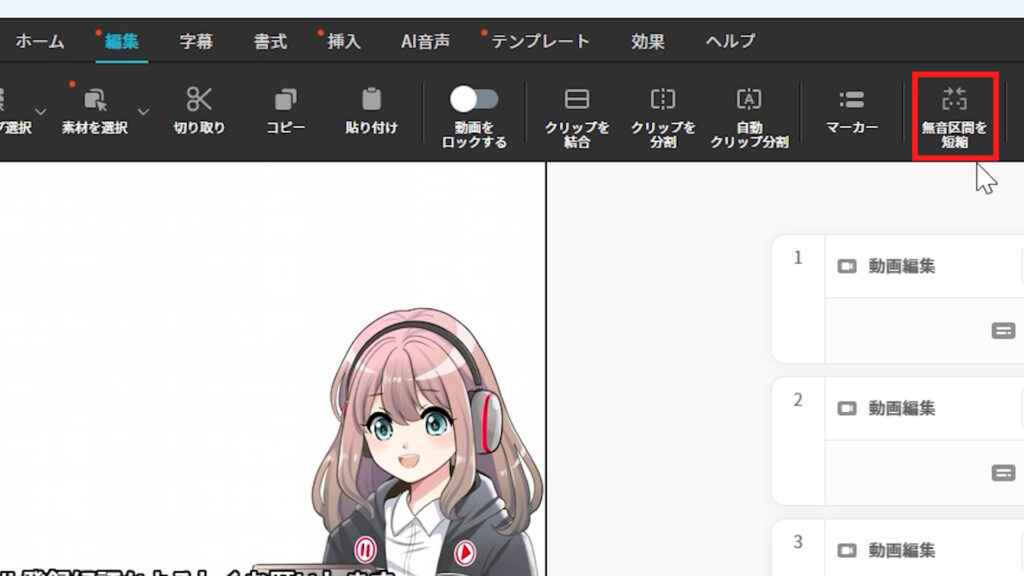
[?]音声未認識区間も含めて調整:チェックは不要
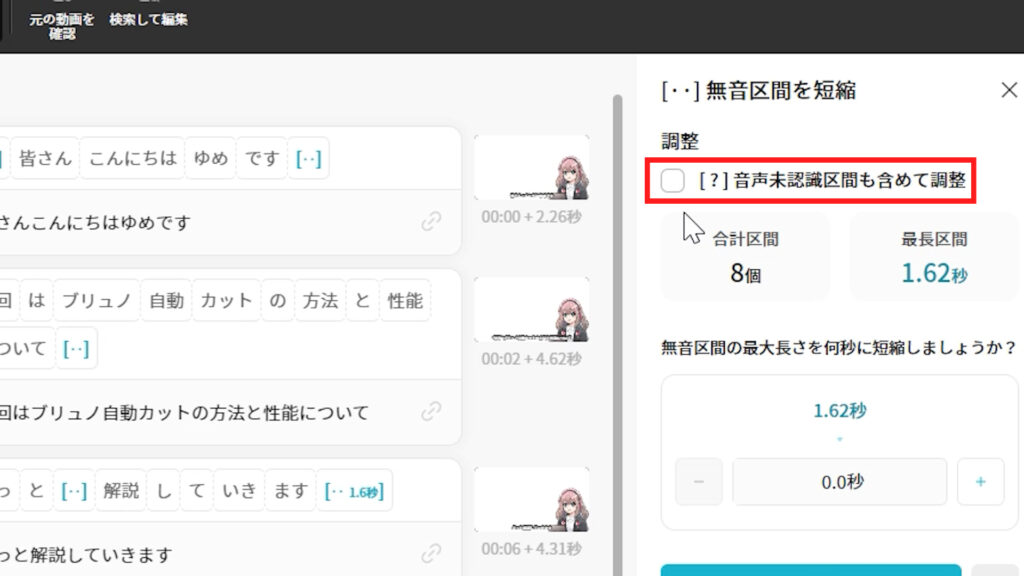
無音区間の最大長さを0.0秒に設定
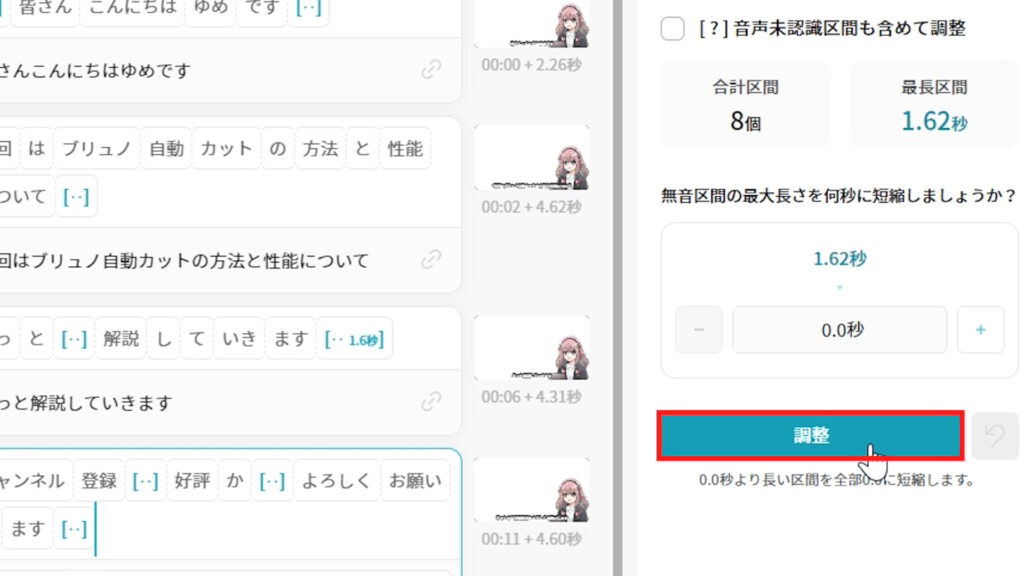
調整を選択
テロップ挿入・自動カット後の微調整
不要箇所をBackSpaceキーでカット
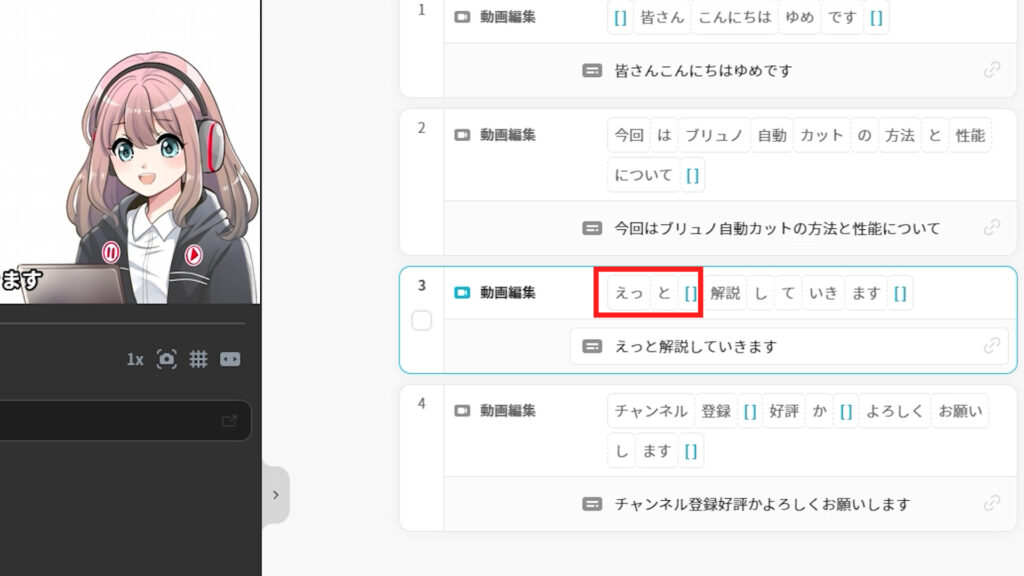
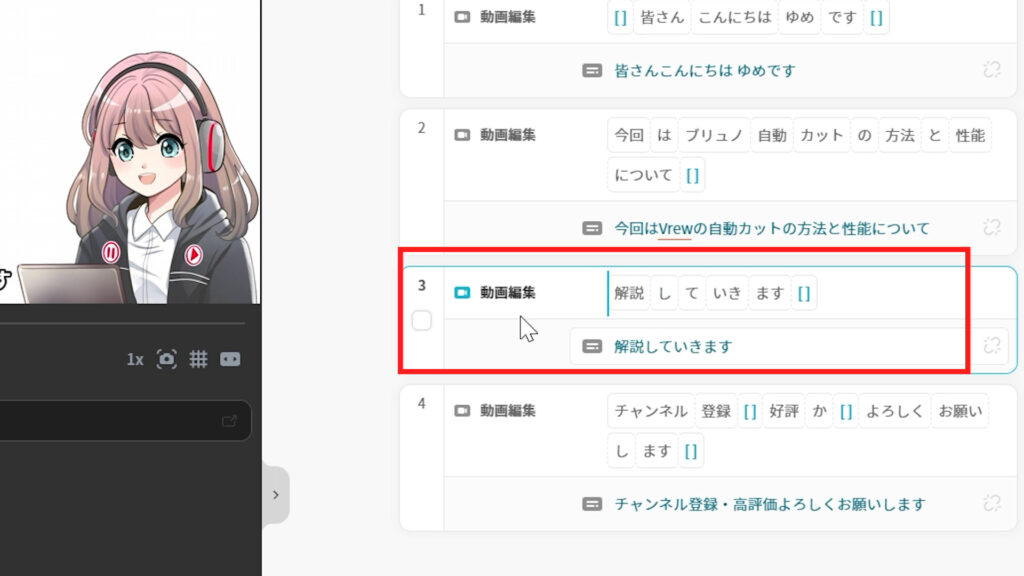
「えっと」「あのー」などの言い淀む言葉はフィラーワードと言います。
PremiereProだとこのフィラーワードをカットする機能があるので
詳細はこちらの記事で解説しております!

誤字脱字の修正はVrew上でもできますが、PremiereProでも修正は可能です
PremiereProで編集
🎥動画編集を仕事にするなら「Adobe Premiere Pro」は必須!
ほとんどの案件がPremiere指定です。👇(無料期間あり)
▶︎ Premiereを無料で試してみる(Adobe公式)
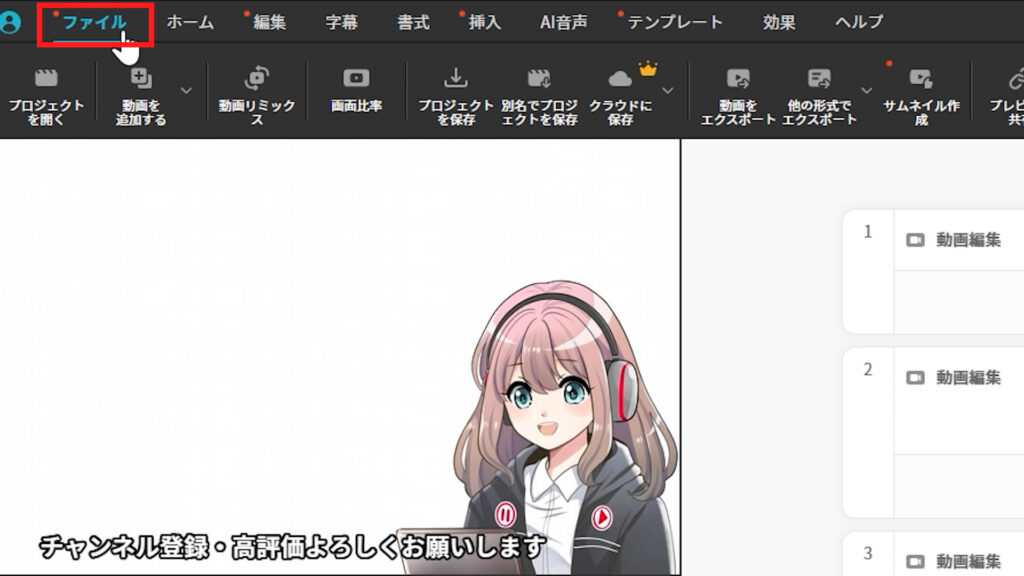
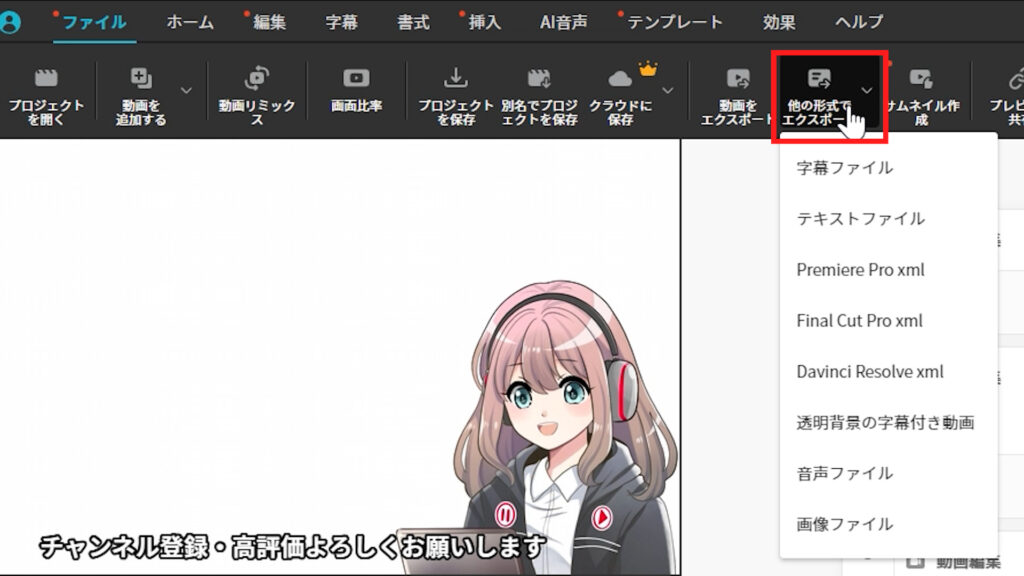
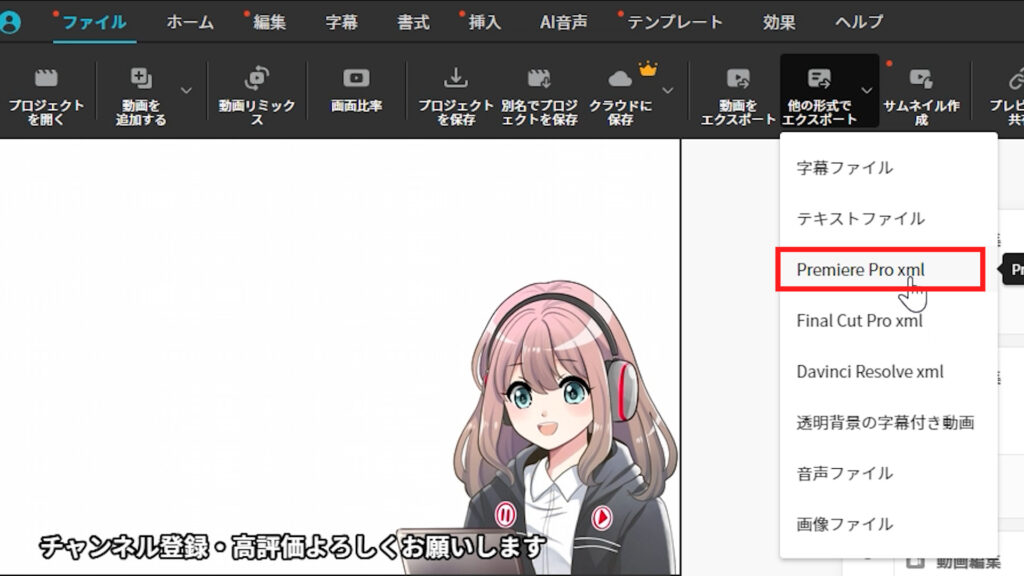
ファイル➡他の形式でエクスポート➡Premiere Pro xml
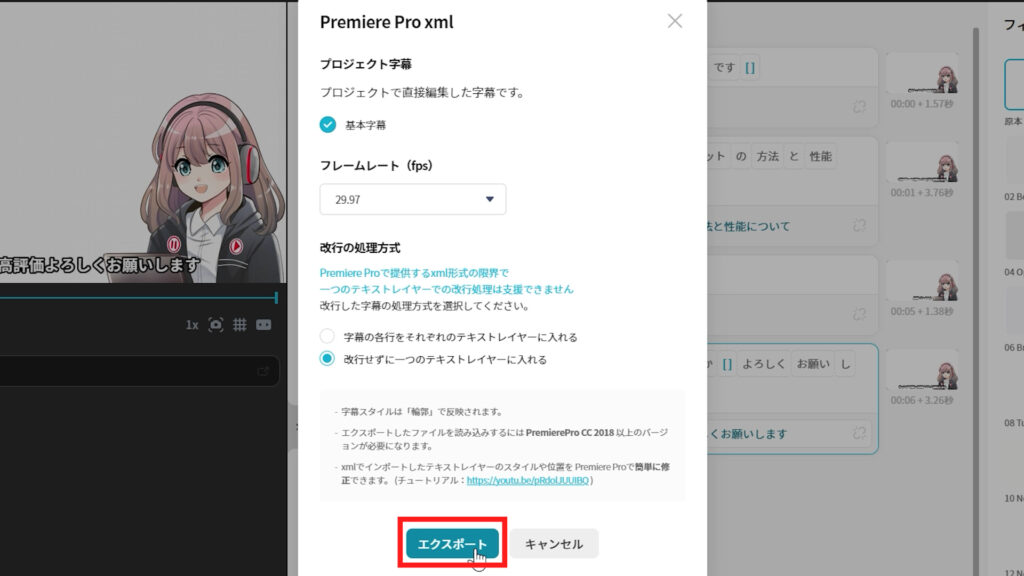
エクスポートで好きな場所に保存
PremiereProに戻る➡先ほど作成した「.xml」をプロジェクトにドラッグアンドドロップ
🎥動画編集を仕事にするなら「Adobe Premiere Pro」は必須!
ほとんどの案件がPremiere指定です。👇(無料期間あり)
▶︎ Premiereを無料で試してみる(Adobe公式)
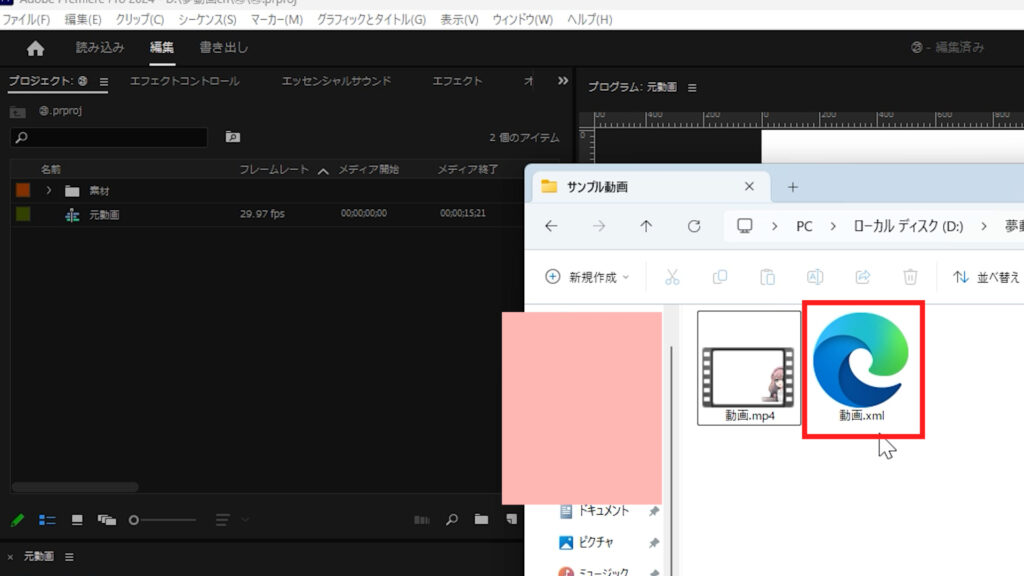
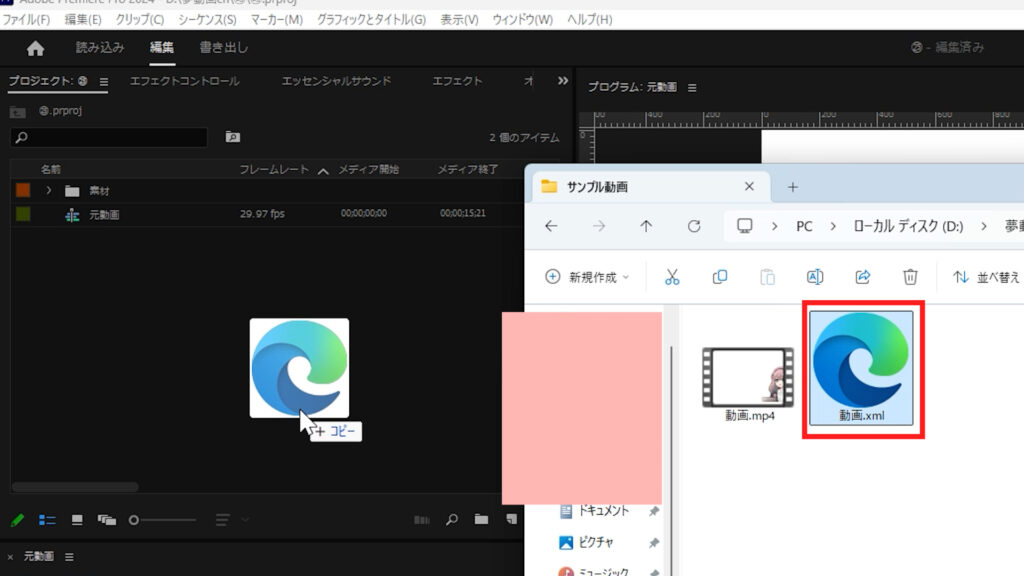
シーケンスが出現するので、ダブルクリック
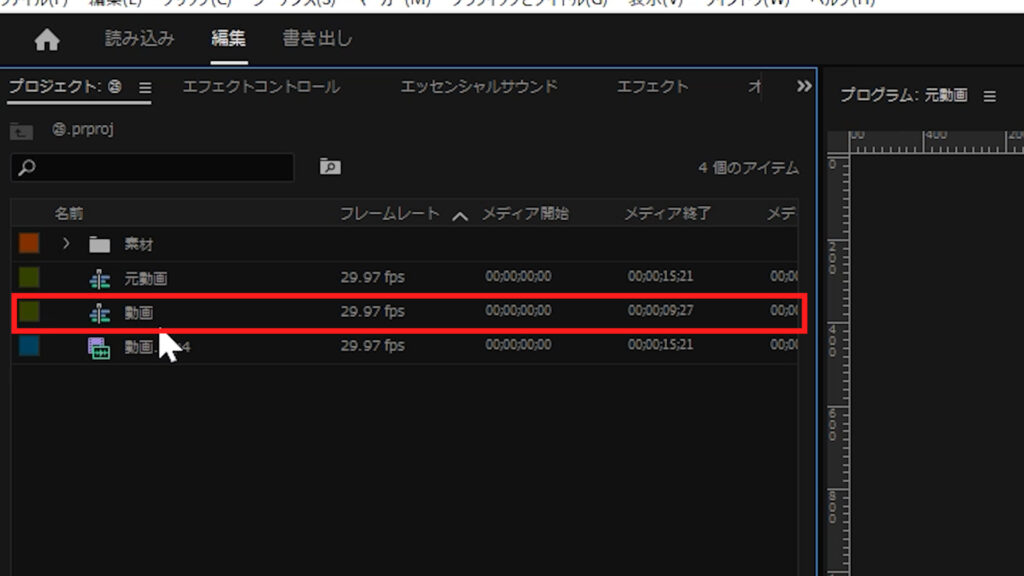
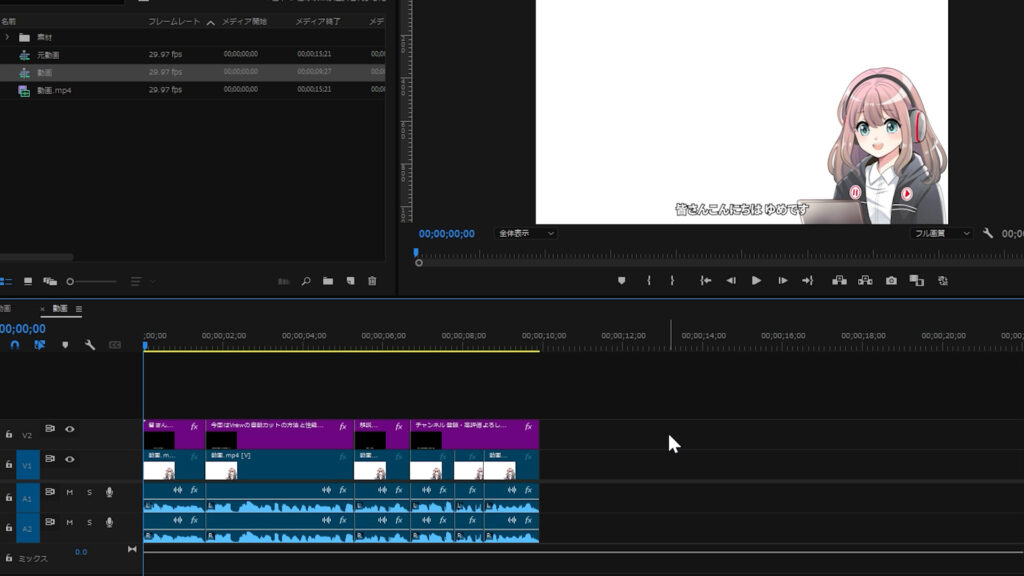
こちらで完了です!
■私が実際に使用している動画編集ソフト
🎥フリーランスになってから「Adobe Premiere」で稼いできました。
動画編集やるならPremiereはおすすめ!
▶︎ Premiereを無料で試してみる(Adobe公式)
関連動画▼

関連リンク
■私が実際に使用している動画編集ソフト
🎥フリーランスになってから「Adobe Premiere」で稼いできました。
動画編集やるならPremiereはおすすめ!
▶︎Premiereを無料で試してみる(Adobe公式)
🎥本格的に動画編集を始めるならサムネイル特化の「Photoshop」やアニメーション特化の「After Effects」が全部入った「Adobe Creative Cloud」もおすすめ!
▶ Adobe Creative Cloud(Premiere/Photoshop/After Effectsなど含む)※無料期間あり
■関連動画
・Vrew 自動カットのやり方と性能を見てみよう!
・【初心者もパクってOK】動画編集ポートフォリオの作り方|台本〜撮影〜Premiere Pro編集〜提出まで全部見せます!
・動画編集のやり方はこれ1本でok!【Premiere Pro 2025 使い方】【初心者向け完全版🔰】
■関連記事
・動画編集ソフト&作業環境まとめ
当サイトのコンテンツ内にはプロモーションを含みます。