皆さんこんにちは!
今回はプレミアプロ(Premiere Pro)動画編集中に早送りする方法をご紹介します!
このブログでは、初心者向けにプレミアプロ 動画編集のノウハウを伝授していこうと思います!
早速本題に入っていきます!
🎥使用しているソフトは「Adobe Premiere Pro」です。
動画編集を始めたい方、これからスキルを伸ばしたい方におすすめのソフトです。👇
▶Premiereを無料で試してみる
関連動画▼
本記事のお悩み解決
・おおまかなカット編集のときに早送りしながら編集したい!
・編集の最後におおまかに動画全体を見たい!
そんな方に必見の記事になります!
動画編集中に早送りする方法
編集➡キーボードショートカット
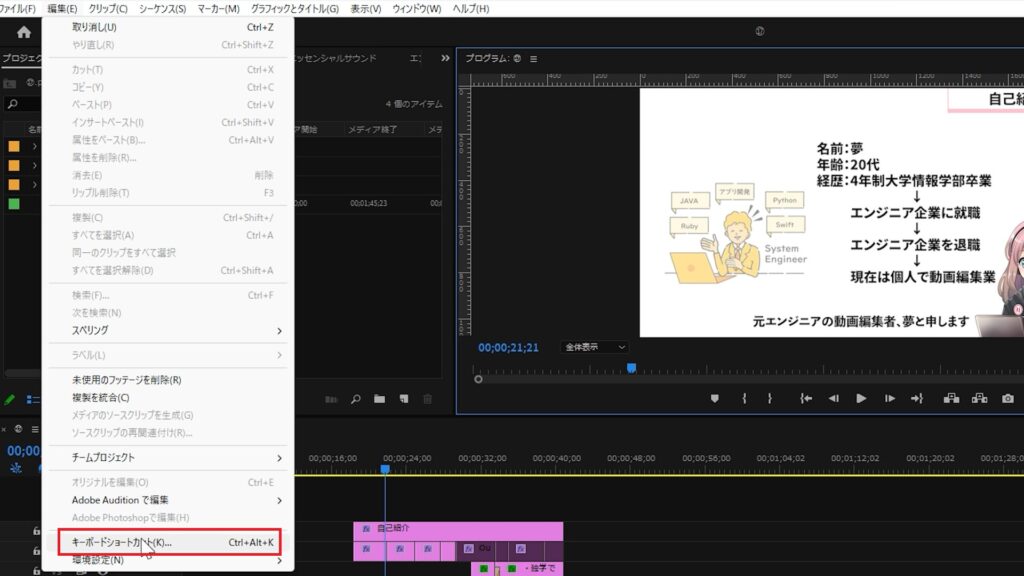
デフォルトでこちらの設定になっていると思います。
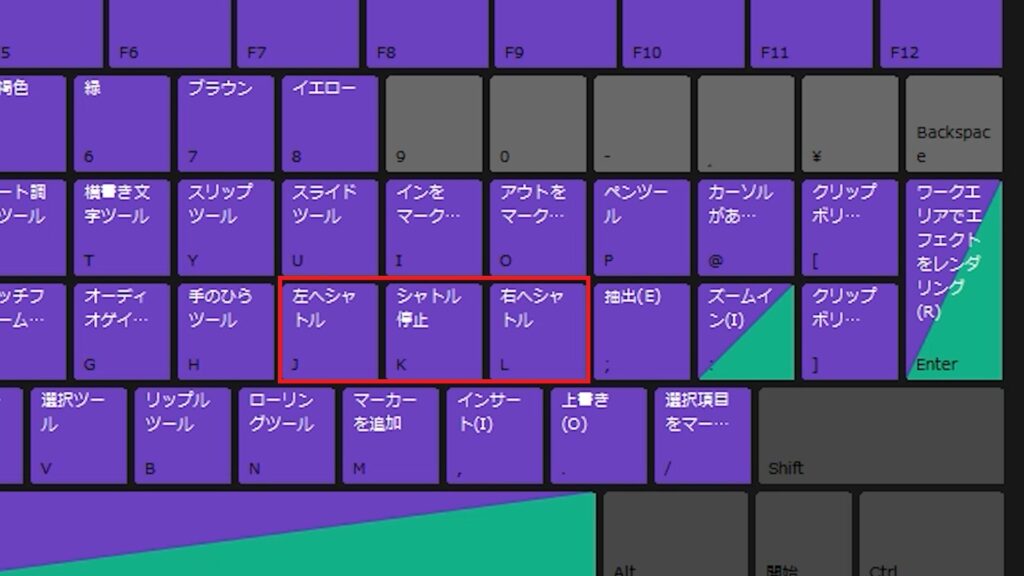
※設定されていない場合は以下のショートカットキー設定を行ってください。
【L】:右へシャトル(早送り)
【K】:シャトル停止(一時停止)
【J】:左へシャトル(早戻し)
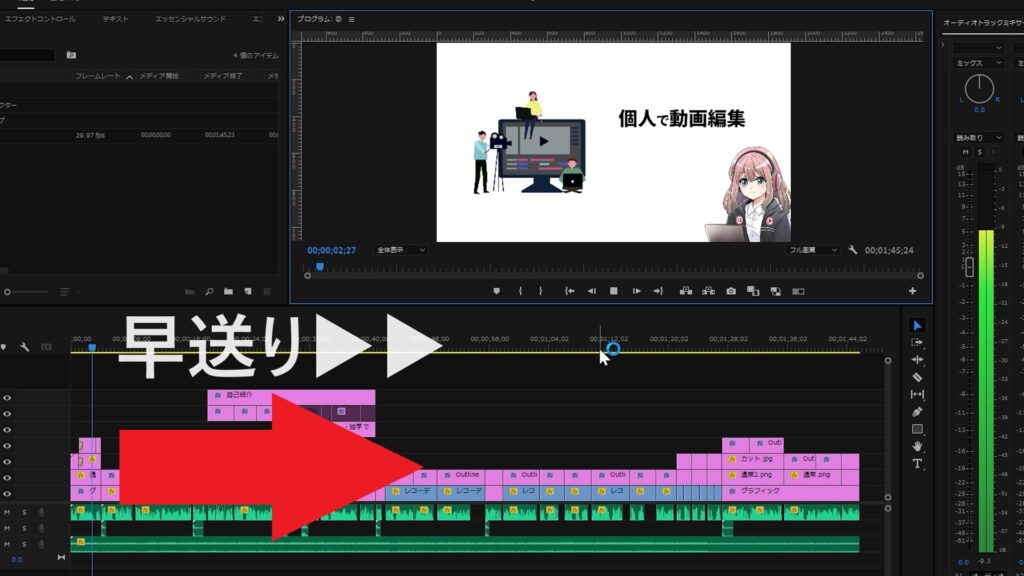
早送り▶▶
【L】を押すと早送り▶▶
ショートカットを使用する際はキーボードは半角であることを確認してください
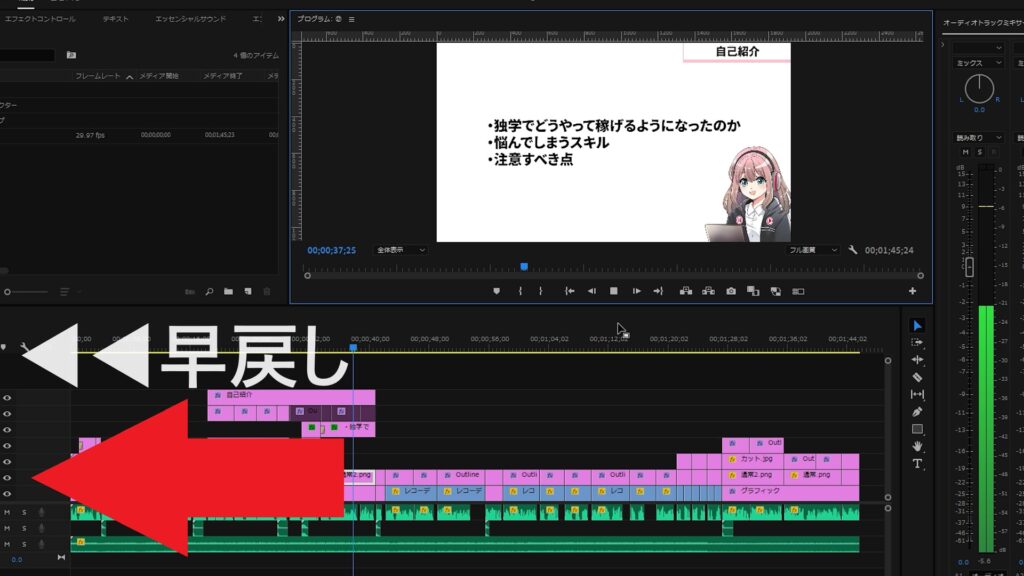
◀◀早戻し
【J】を押すと◀◀早戻し
一時停止
早送り、早戻し中に【K】を押すと一時停止できます!!
🎥使用しているソフトは「Adobe Premiere Pro」です。
動画編集を始めたい方、これからスキルを伸ばしたい方におすすめのソフトです。👇
▶Premiereを無料で試してみる
🎥本格的に動画編集を始めるならサムネイル特化の「Photoshop」やアニメーション特化の「After Effects」が全部入った「Adobe Creative Cloud」もおすすめ!
🎥Adobe Creative Cloudを無料で試してみる
関連動画▼

関連リンク
■私が実際に使用している動画編集ソフト
🎥フリーランスになってから「Adobe Premiere」で稼いできました。
動画編集やるならPremiereはおすすめ!
▶︎ Premiereを無料で試してみる(Adobe公式)
🎥本格的に動画編集を始めるならサムネイル特化の「Photoshop」やアニメーション特化の「After Effects」が全部入った「Adobe Creative Cloud」もおすすめ!
▶ Adobe Creative Cloud(Premiere/Photoshop/After Effectsなど含む)※無料期間あり
■関連動画
・動画編集中に早送り・早戻し・一時停止をする方法!!【操作方法】
・【初心者もパクってOK】動画編集ポートフォリオの作り方|台本〜撮影〜Premiere Pro編集〜提出まで全部見せます!
・動画編集のやり方はこれ1本でok!【Premiere Pro 2025 使い方】【初心者向け完全版🔰】
■関連記事
・動画編集ソフト&作業環境まとめ
当サイトのコンテンツ内にはプロモーションを含みます。