動画編集をしていて、
「音声ノイズがひどすぎる…」「クロマノイズ除去でも取り切れない…」
と悩んだことはありませんか?
以前、Adobe Premiereのエッセンシャルサウンドを使ったノイズ除去方法を紹介しましたが、
強くかけすぎると声が機械っぽくなってしまうのが難点でした。

そこで今回は、AdobeのAI音声補正ツール「Adobe Podcast」を使って、
実際にどこまでキレイになるのかを検証します。
さらに、ゲーム実況から“声だけ”を抽出する応用テクニックや、
“ゲーム音だけ”を残す方法まで解説します。
扇風機ノイズはどこまで消せる?実例で検証
まずはかなり厳しい条件でテストしました。
扇風機の前で録音し、さらに電子音も混ざったノイズまみれの音声です。
ここから順番に比較していきます。
今回の動画▼
クロマノイズ除去を試す(Adobe Premiere)
まずはAdobe Premiereで基本的なノイズ除去を行います。
エフェクトパネルで「クロマノイズ除去」と検索し、クリップにドラッグします。
エフェクトコントロールから強度を調整します。
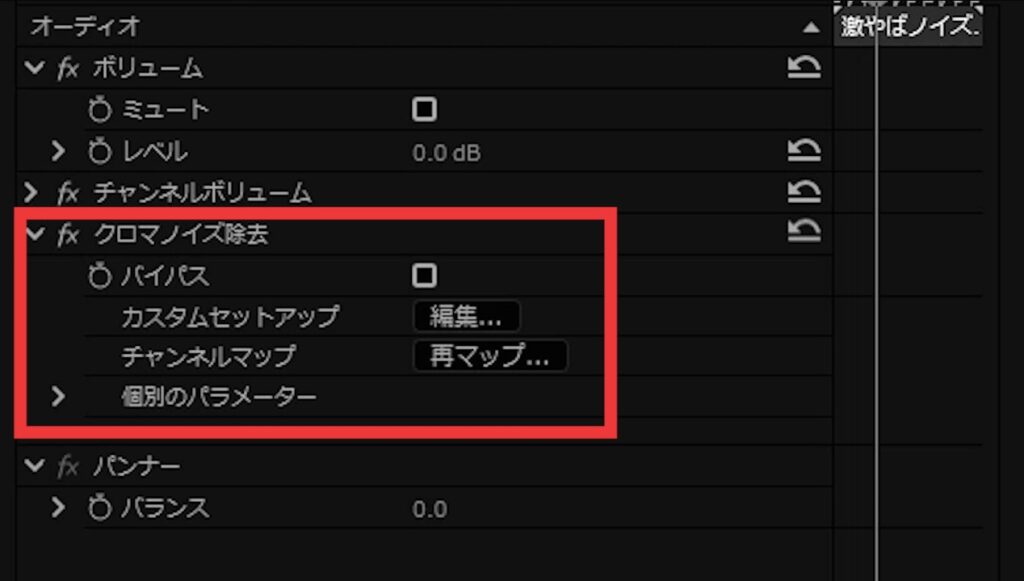
多少は軽減されますが、扇風機のノイズや電子音はまだはっきり残ります。
完全に消すのは難しい印象です。
エッセンシャルサウンドで強めに処理
次にエッセンシャルサウンドで処理してみます。
「ウィンドウ」からエッセンシャルサウンドを開き、
クリップを選択し、スピーチを強調。
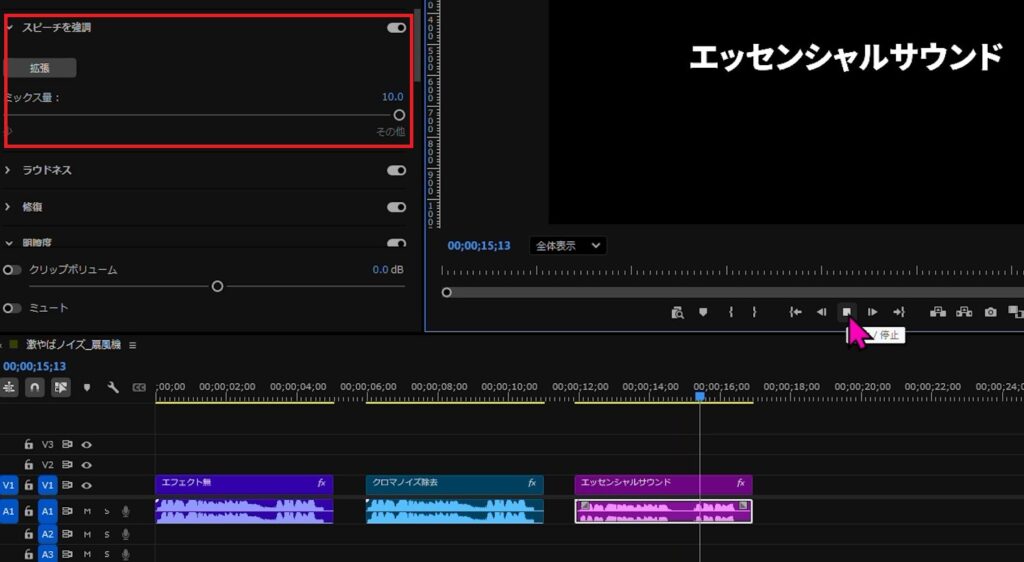
ノイズ軽減を強めにかけると、確かにノイズは減ります。
しかし今度は声が不自然になり、“機械音声”のような質感が出てしまいます。
ノイズと引き換えに音質が落ちてしまうのが弱点です。
Adobe Podcastで一瞬補正する方法
ここからが本題です。
Adobe Podcastを使えば、AIが自動で“声だけ”を最適化してくれます。
Adobe Podcastを開く
ブラウザ、もしくはCreative Cloudから「Adobe Podcast」を検索します。
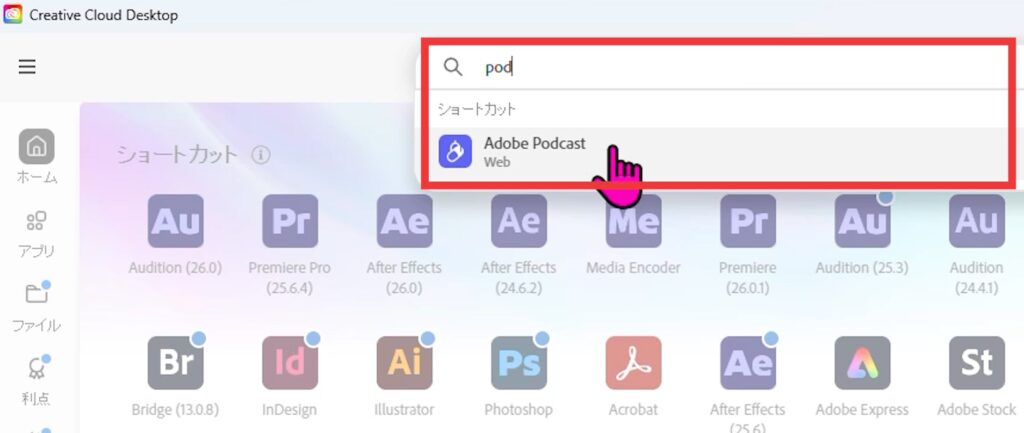
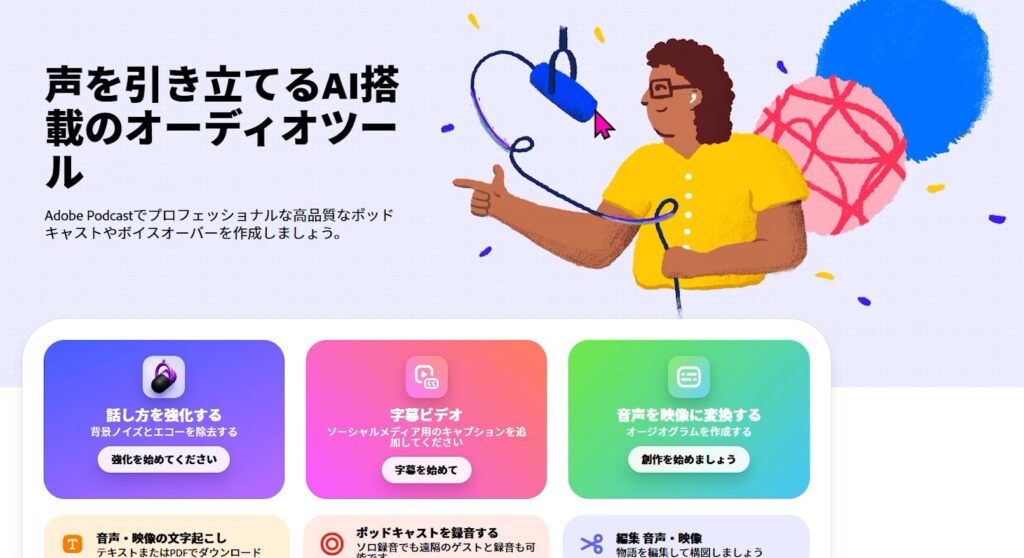
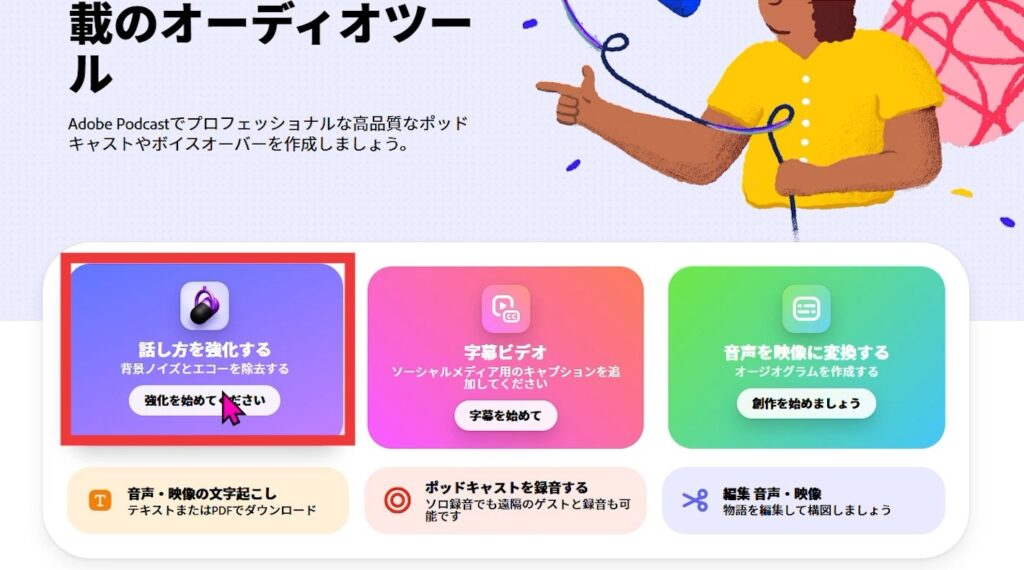
サイトを開いたら「話し方を強化する」を選択します。
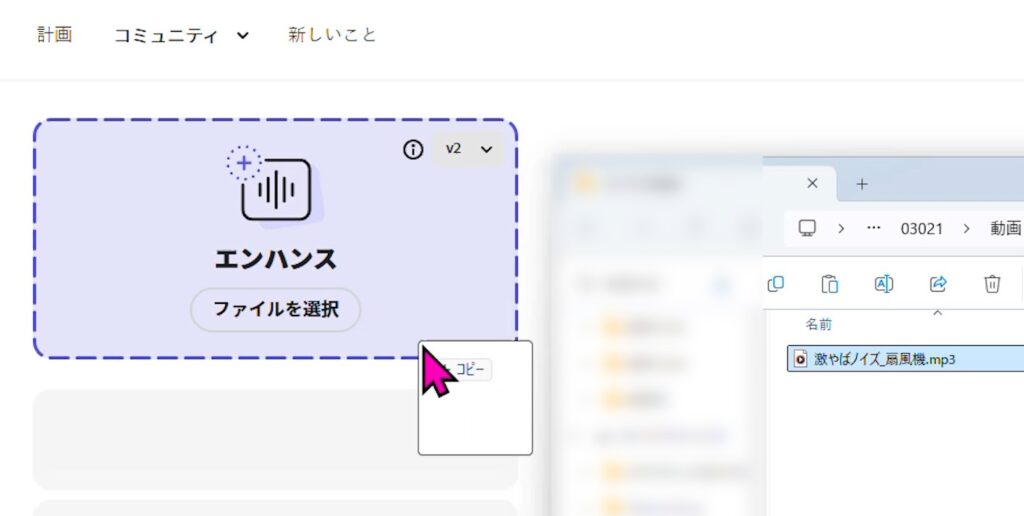
音声をアップロードする
「エンハンス」のエリアにノイズ音声をドラッグ&ドロップします。
アップロード後、少し待つとAIが処理を開始します。
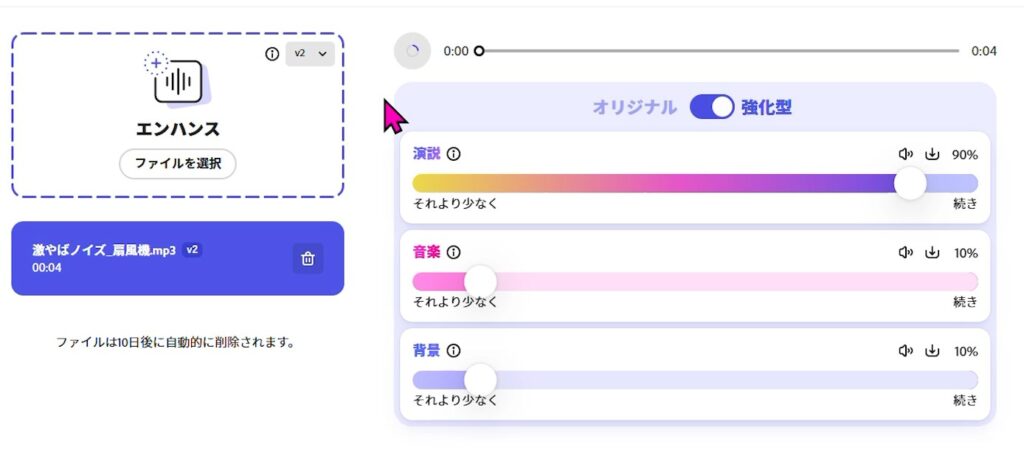
補正設定を調整する
より電子音を抑えたい場合は、「演説」を最大に設定し、「音楽」と「背景」をゼロにしてください。
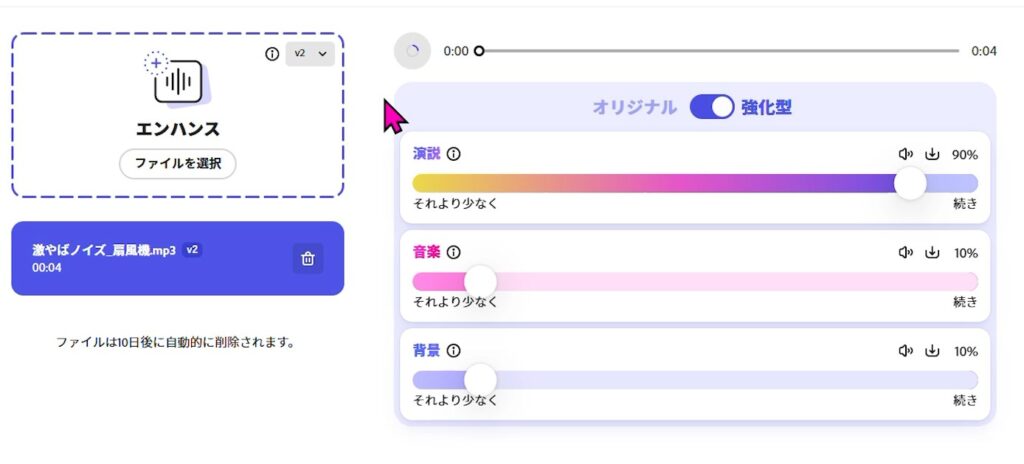
これにより、“声特化”の補正になります。
ダウンロードする
処理が完了したら「ダウンロード」をクリックします。
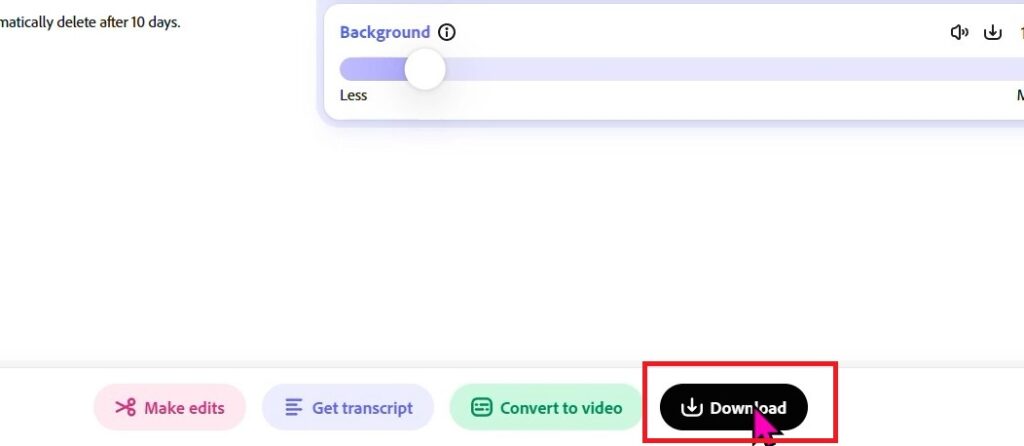
まれにダウンロードが動かないことがありますが、その場合はページを更新して再度クリックすれば問題ありません。
実際に聞いてみると、ノイズが自然に消え、機械的な違和感もほとんどありません。エッセンシャルサウンドよりも、明らかに自然な仕上がりです。
ゲーム実況から“声だけ”を抽出する方法
この機能はゲーム実況でも非常に便利です。
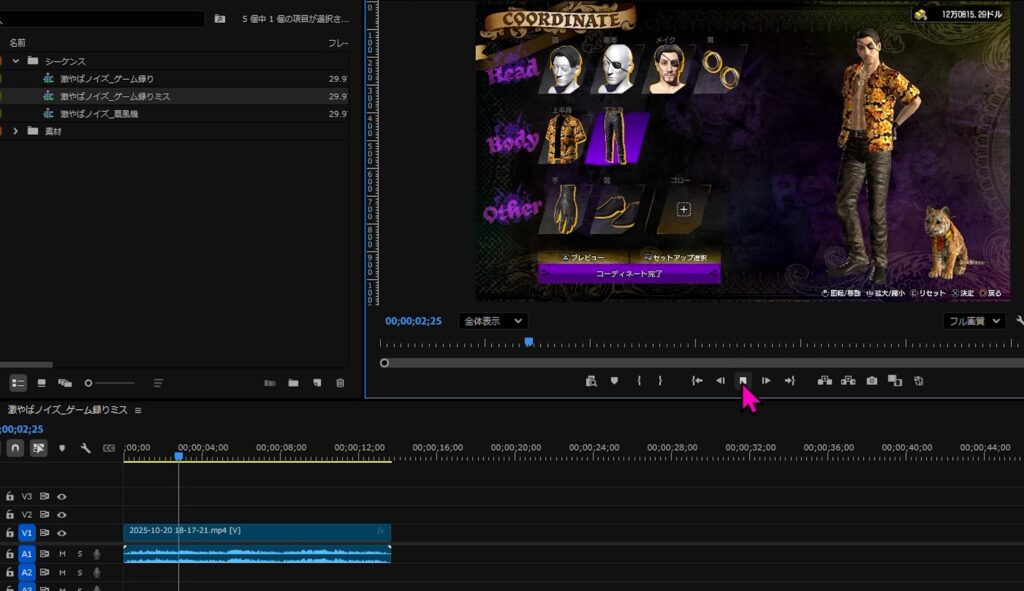
実況を録画したあと、「声が小さい」「声だけ大きくしたい」と思うことがあります。しかし、すでに1トラックにまとめて録ってしまった場合、通常は分離できません。
そこで再びAdobe Podcastを使います。
実況データをアップロード
「話し方を強化する」を開き、実況データをドラッグ&ドロップします。
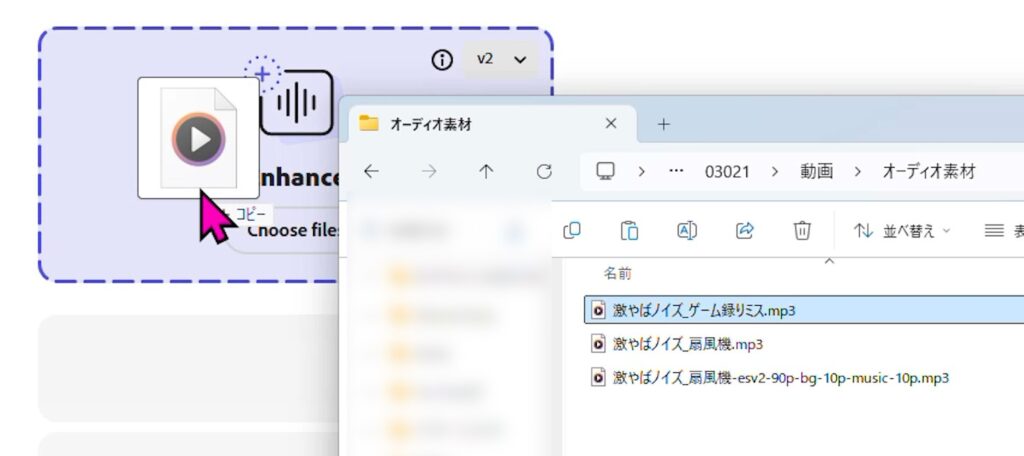
処理が完了すると、ゲーム音がほぼ消え、声だけがくっきりと残ります。
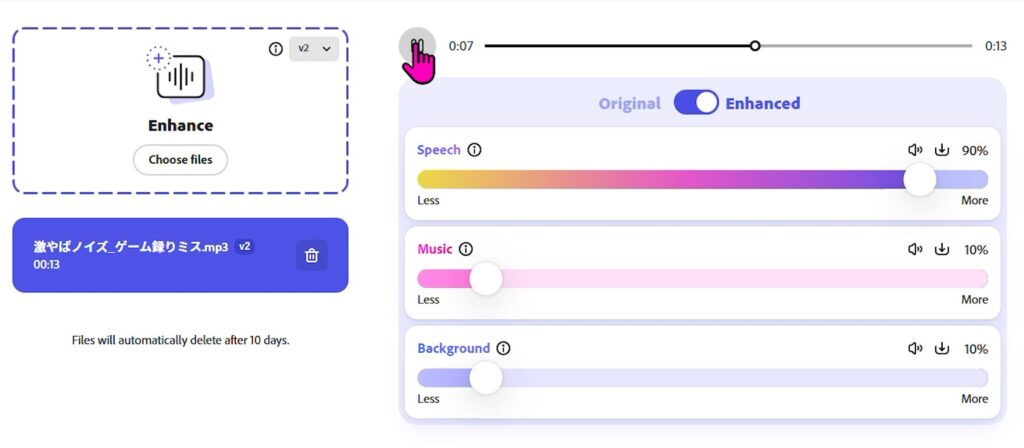
AIが話し声を自動認識して強調してくれるため、実況音声の調整が一気に楽になります。
ゲーム音だけ残したい場合はAdobe Audition
逆に「声はいらないからゲーム音だけ欲しい」という場合は、Adobe Auditionを使います。
Adobe PremiereからAuditionを開く
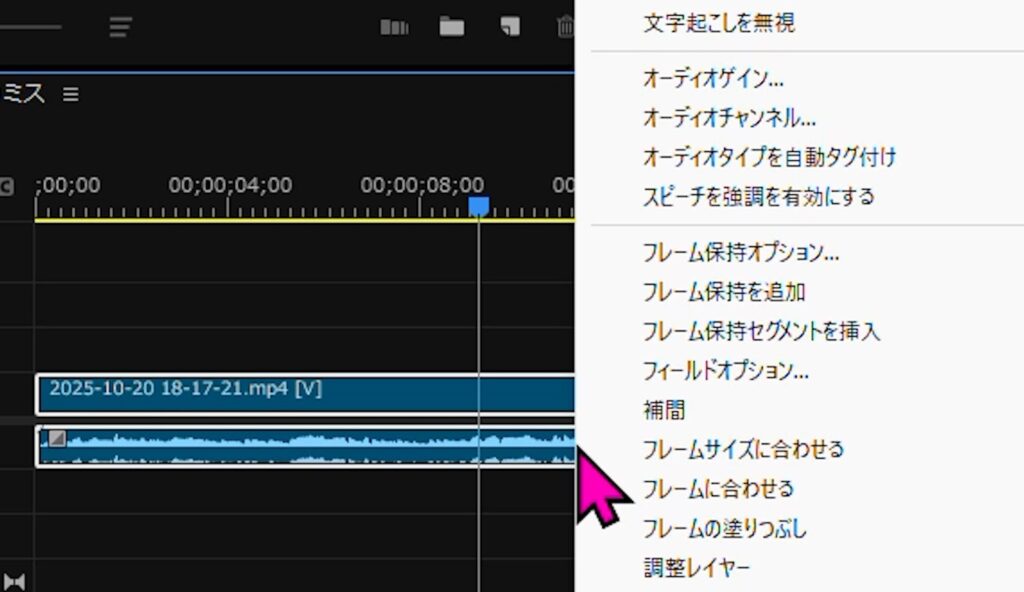
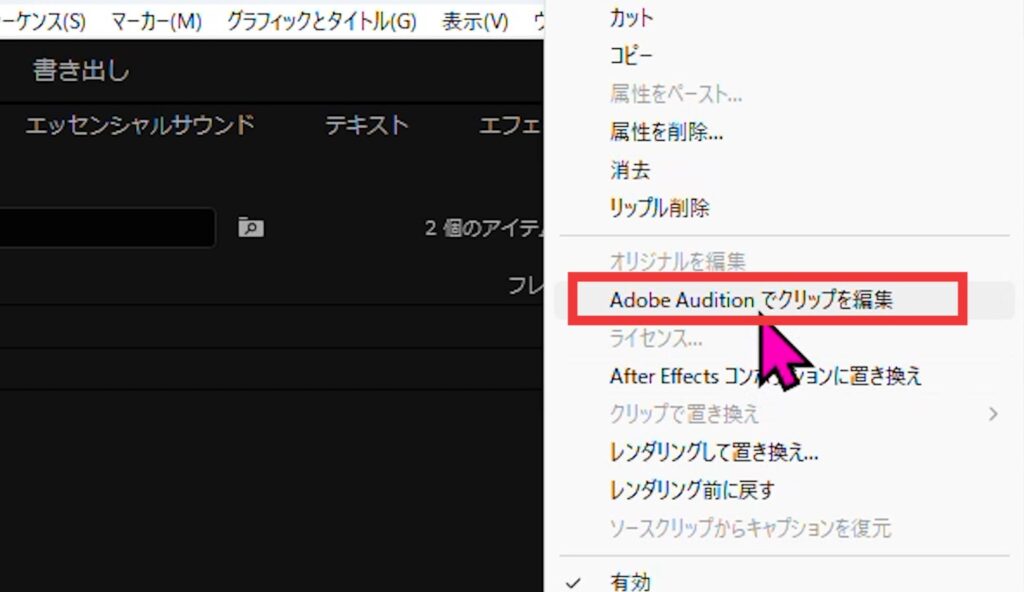
Adobe Premiere上でクリップを右クリックし、「Adobe Auditionでクリップを編集」を選択します。
ボーカル削除を適用
Auditionが開いたら、「エフェクト」から「ステレオイメージ」を選択し、「センターチャンネルエクストラクター」を開きます。

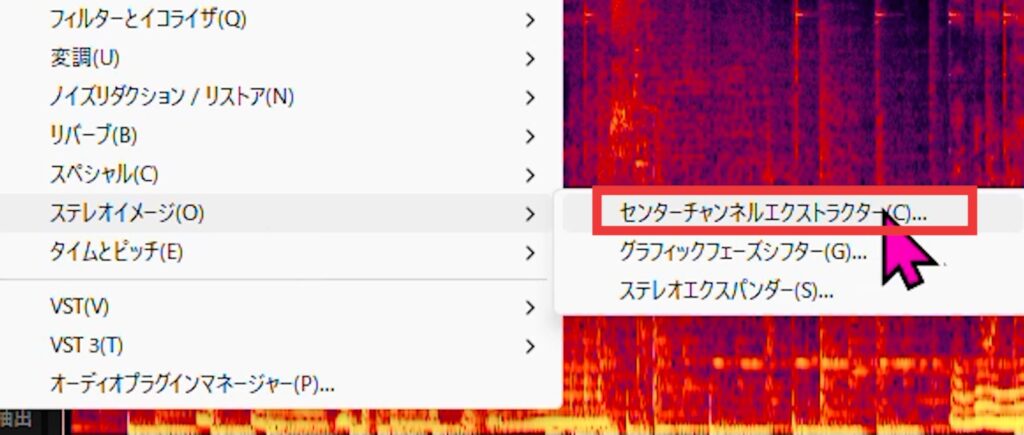
プリセットから「ボーカル削除」を選択して保存します。
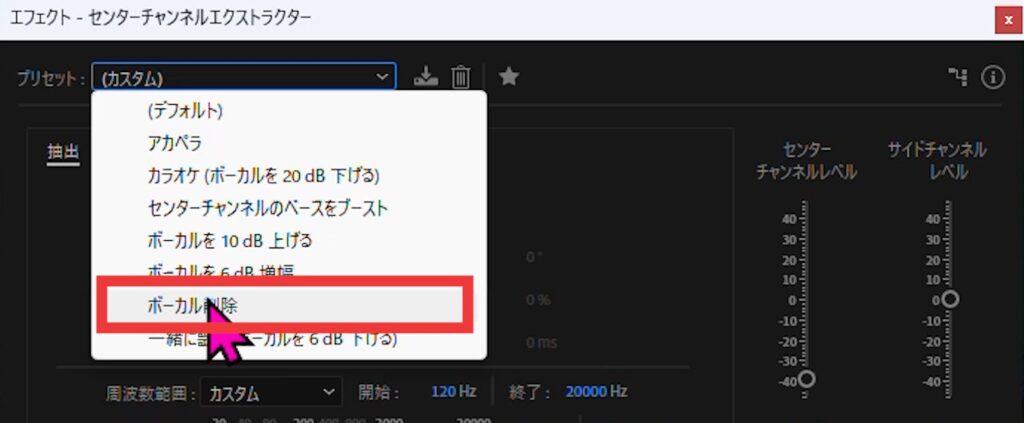
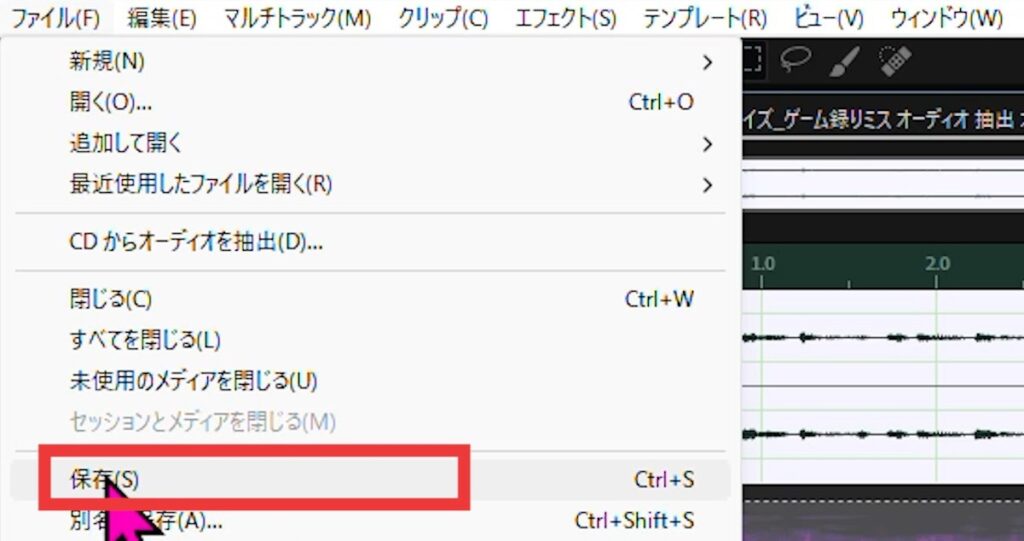
これで声が消え、ゲーム音だけが残ります。
声とゲーム音を別々に調整する
先ほど作成した“声のみ”トラックと、“ゲーム音のみ”トラックをAdobe Premiere上で重ねれば、それぞれの音量を個別に調整できます。
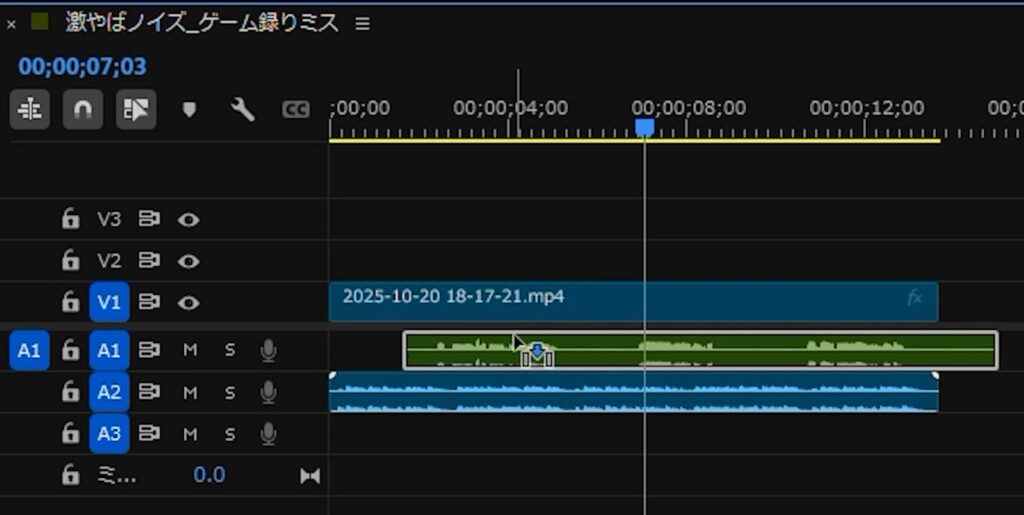
ただし、ゲーム音側は多少音質が劣化することがあります。
より高品質に分離したい場合は、収録時にマイク音声とゲーム音を分けて録る方法がおすすめです。
関連動画▼
まとめ:AIを使えば音声トラブルはほぼ解決
Adobe Podcastは、ノイズ除去だけでなく、実況の音声救済にも使える非常に強力なツールです。
さらに、Adobe AuditionやAdobe Premiere、After Effectsなどが使えるAdobe Creative Cloudがあれば、編集環境はほぼ完成します。
音声に悩んでいる方は、ぜひ一度Adobe Podcastを試してみてください。作業効率が一気に変わります。
🎥本格的に動画編集を始めるならサムネイル特化の「Photoshop」やアニメーション特化の「After Effects」が全部入った「Adobe Creative Cloud」もおすすめ!
▶Adobe Creative Cloudを無料で試してみる(Adobe公式)
関連リンク
■関連記事
・動画編集ソフト&作業環境まとめ
■関連動画
・【初心者もパクってOK】動画編集ポートフォリオの作り方|台本〜撮影〜Premiere Pro編集〜提出まで全部見せます!
※本記事内で使用しているゲーム映像は、「Premiereの操作解説」を目的とした引用です。 ゲームタイトル:龍が如く8外伝 著作権は株式会社セガに帰属します。 ©SEGA 引用元:https://ryu-ga-gotoku.com/
※この記事には一部アフィリエイトリンクを含みます。