こんにちは ゆめです!
完全独学で月収20万円を突破した元エンジニアの動画編集者。
編集ノウハウやフリーランスのリアルを発信しています。
はじめに|YMMだけで編集していませんか?
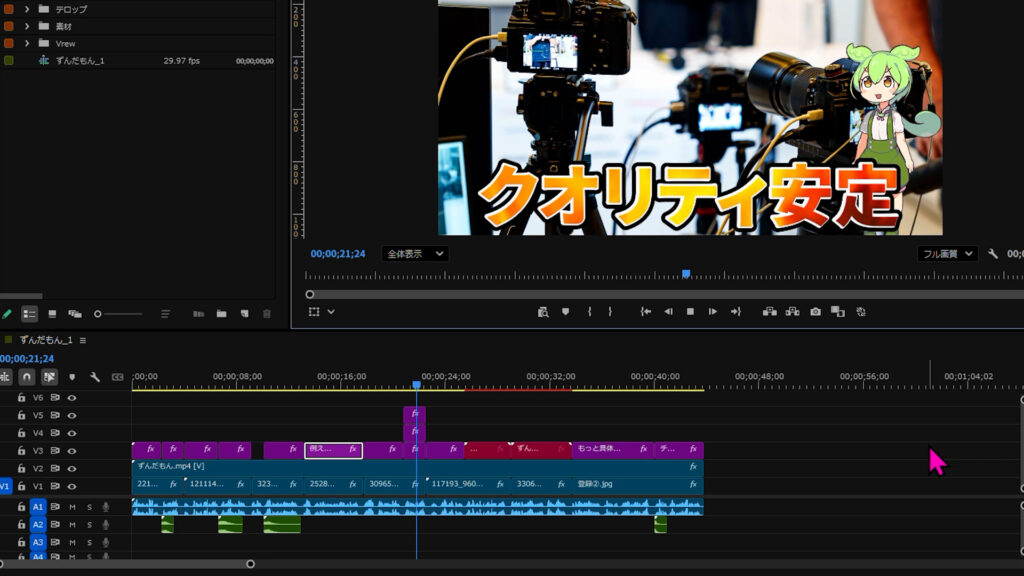
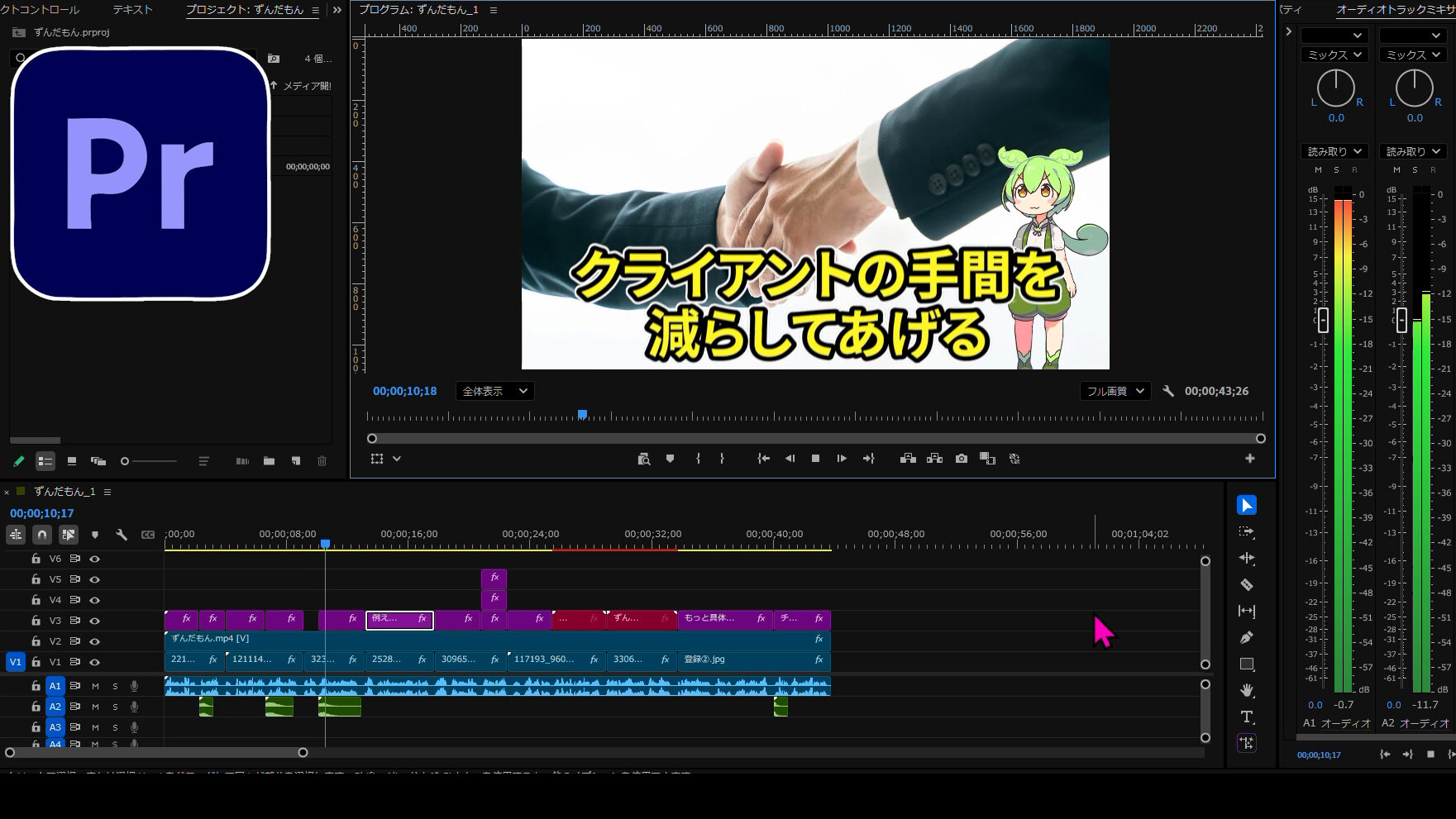
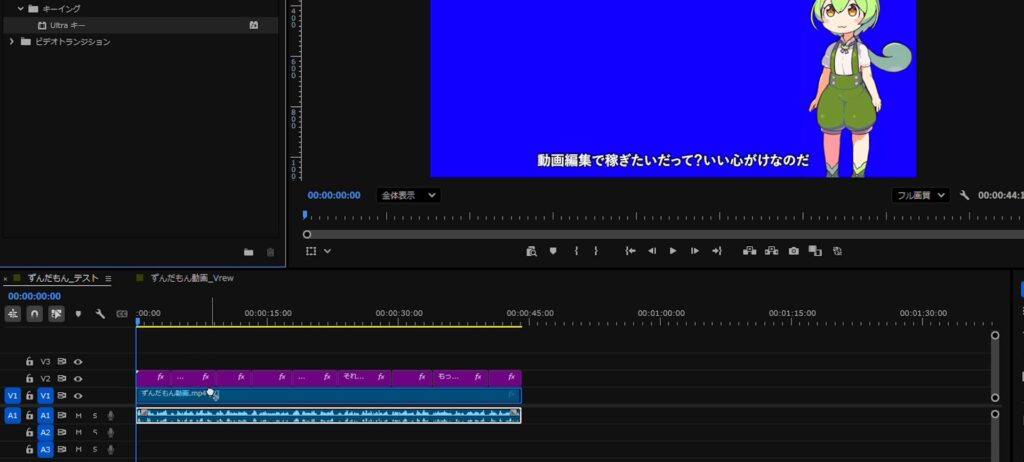
いきなりですが、今映っているこちら。
実は「口パクずんだもん」をPremiere Proで編集している画面です。
「YMMじゃなくてPremiereで編集?」
と思った方も多いのではないでしょうか。
この記事では
YMMで作成した口パクずんだもん動画をPremiere Proで編集する具体的な方法
を解説します。
この手法を使うことで
- テロップを自由にデザインできる
- After Effectsと連携したアニメーション制作が可能
- YMM動画を本格的な映像作品レベルに向上
Premiereで編集したい方や、
普段のYMM動画をより高品質に仕上げたい方におすすめです。
この記事の流れ(全体ワークフロー)
1️⃣ YMM用の台本を作成
2️⃣ YMMで口パクずんだもん生成
3️⃣ Vrewで字幕作成
4️⃣ Premiere Proで最終編集
今回使用するツール▼
🎥使用しているソフトは「Adobe Premiere」です。
動画編集を始めたい方、これからスキルを伸ばしたい方におすすめのソフトです。
▶︎ Premiereを無料で試してみる(Adobe公式)
🎥本格的に動画編集を始めるならサムネイル特化の「Photoshop」やアニメーション特化の「After Effects」が全部入った「Adobe Creative Cloud」もおすすめ!
▶Adobe Creative Cloudを無料で試してみる(Adobe公式)
Step1:YMM用の台本を作成する方法
台本作成
AIまたは自作で動画台本を作成します。
改行位置が字幕分割に影響するため丁寧に整えます。
txt形式で保存
メモ帳で台本を作成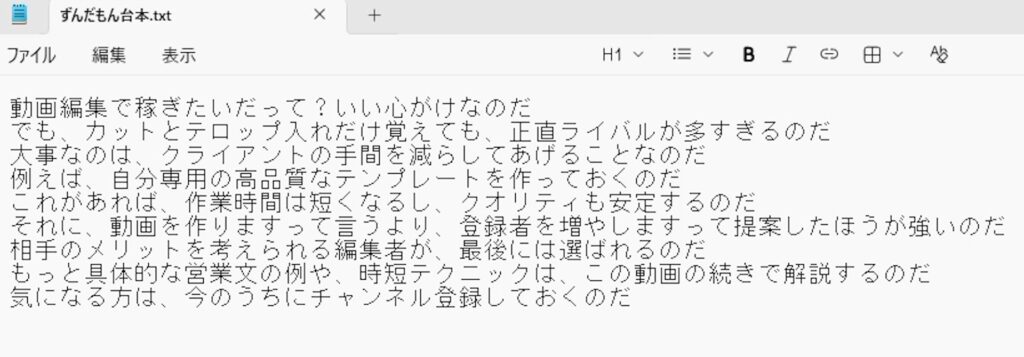
.txt形式で保存
※このファイルは後ほどVrewで使用します。
スプレッドシートへ貼り付け
ExcelまたはGoogleスプレッドシートを開き
B列に台本貼り付け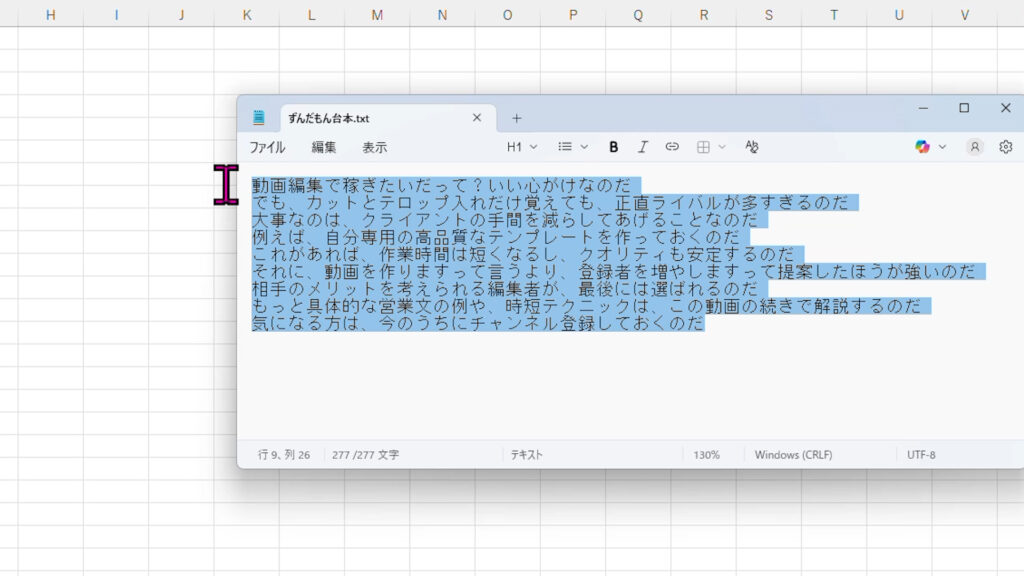
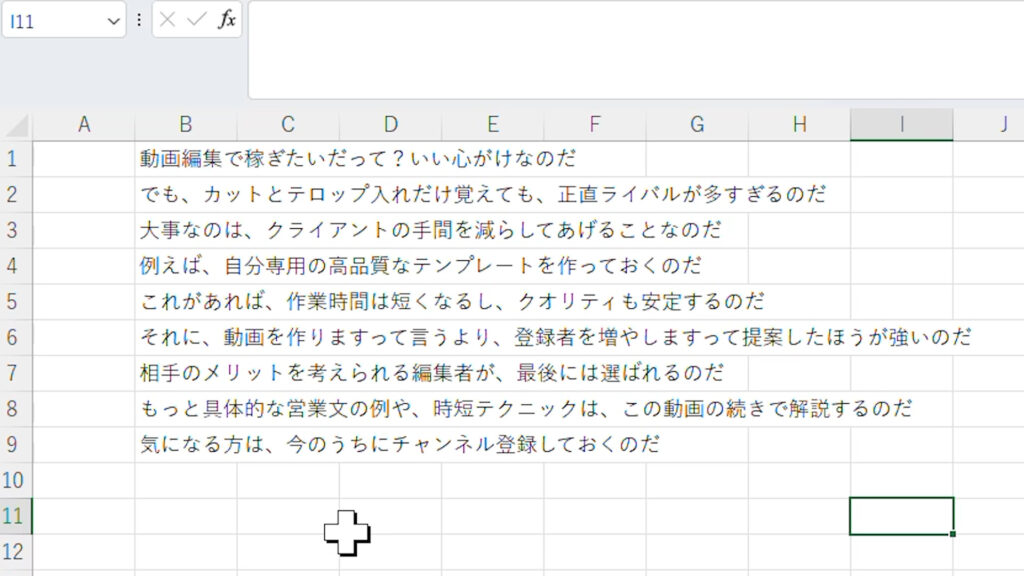
話者名入力
A列に「ずんだもん」と入力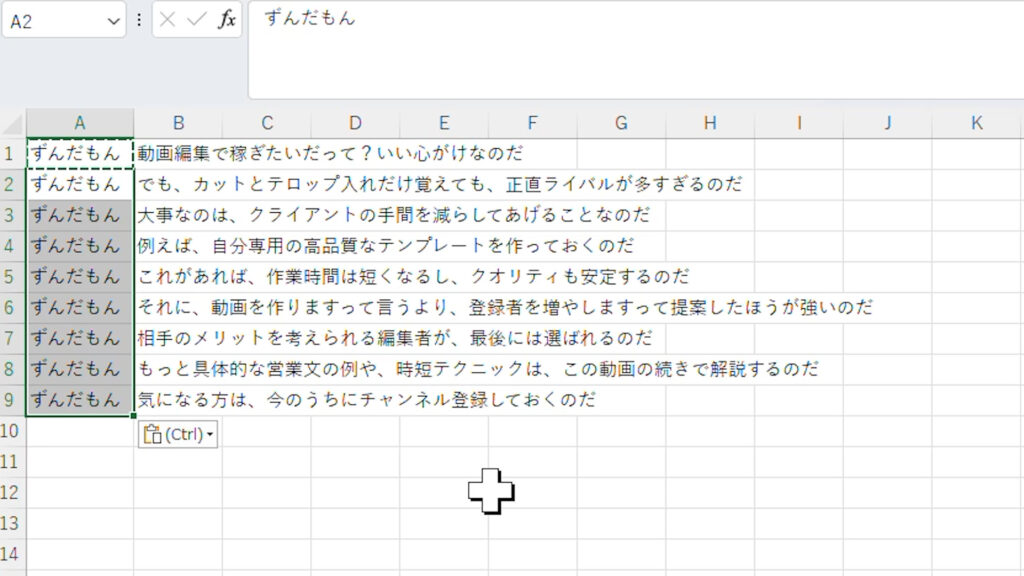
CSV形式保存
ファイル → 名前を付けて保存 → .csv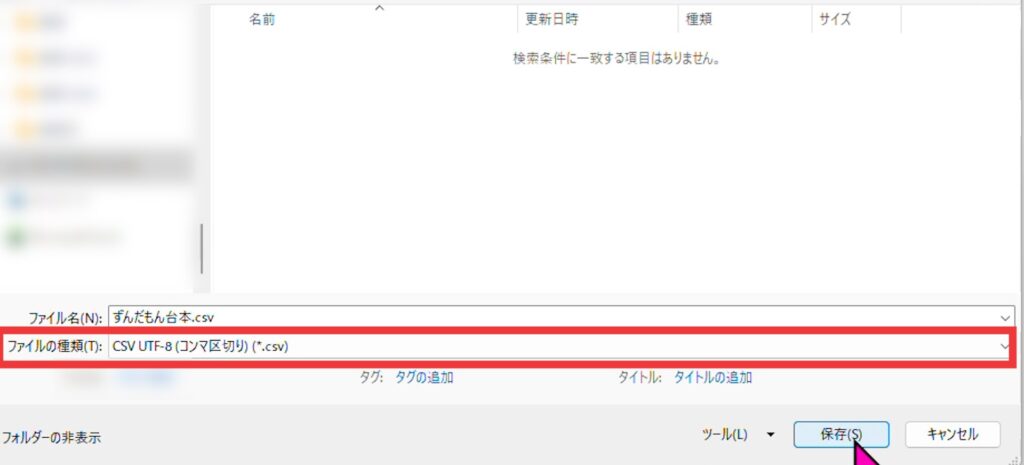
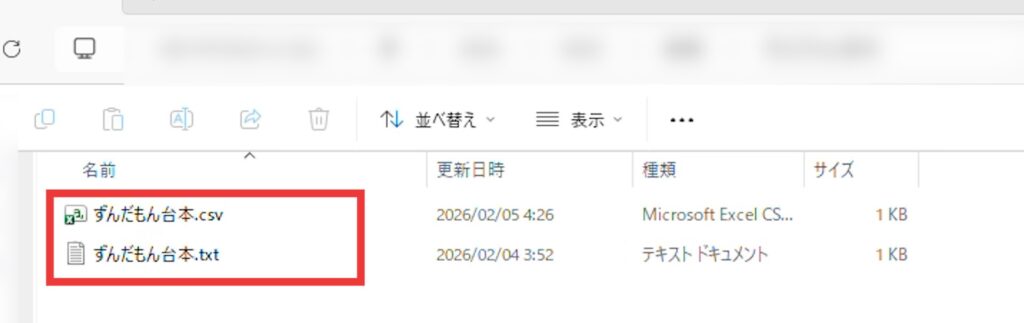
これで
- 台本txt
- YMM用CSV
両方準備完了です。
Step2:YMMで口パクずんだもんを作成
工程が多いため必要箇所だけ活用してください。
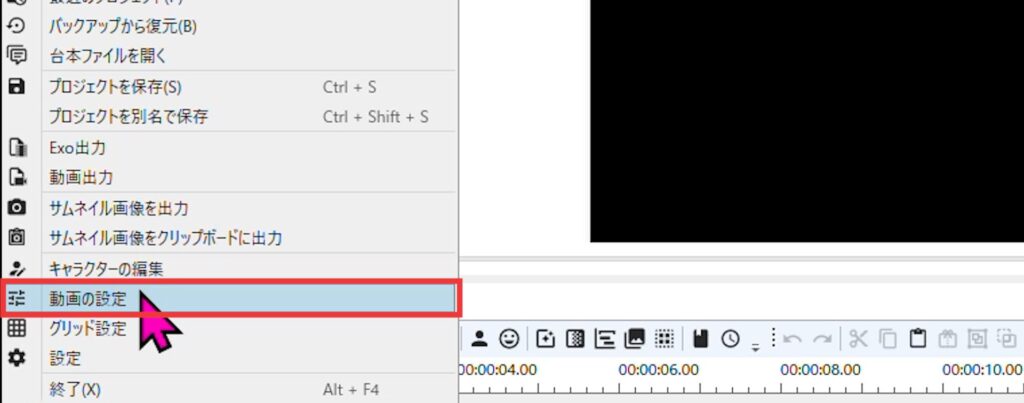
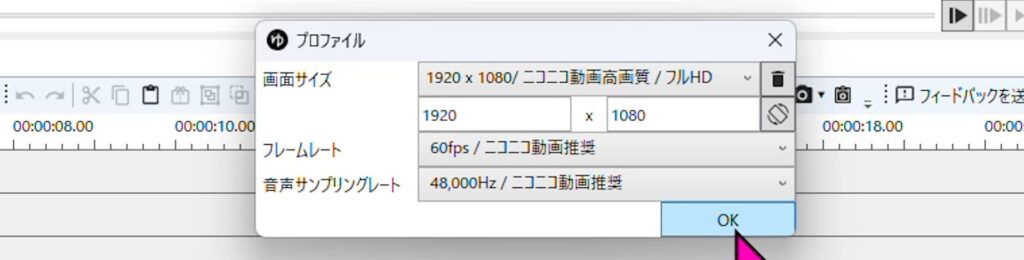
動画サイズ確認
ファイル → 動画画面サイズの設定
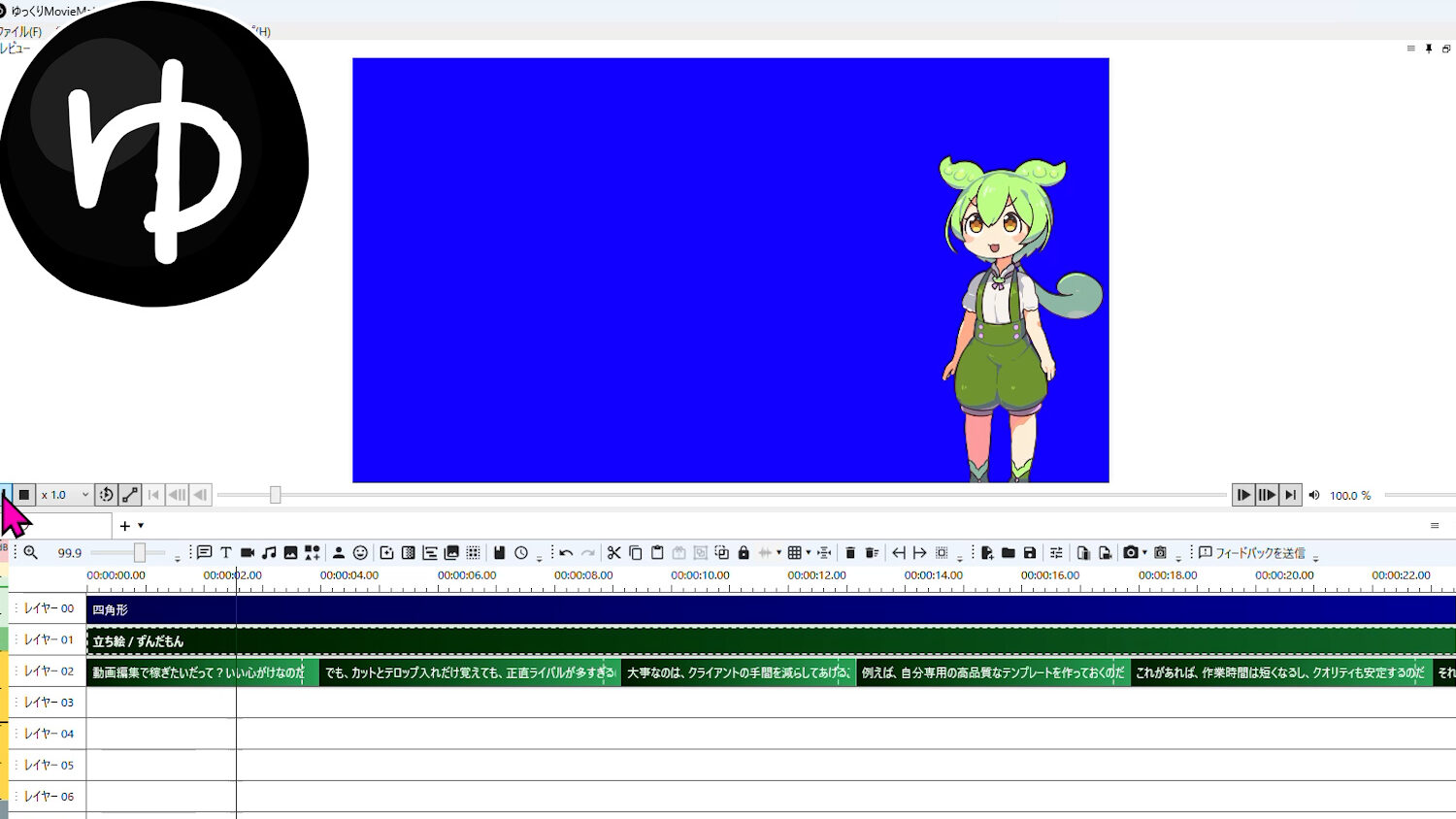
背景を青に設定(重要)
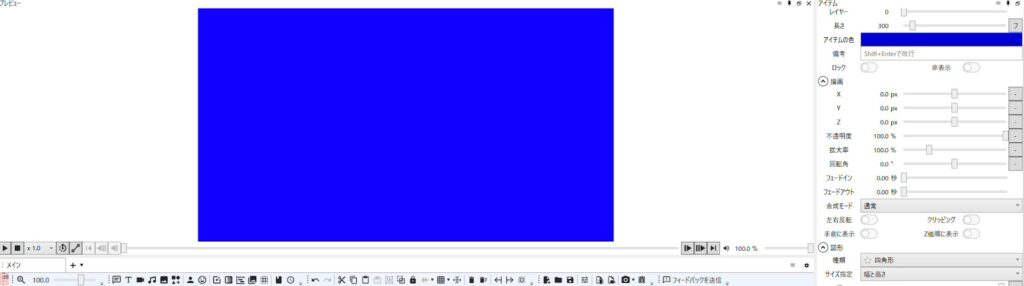
Premiere透過用
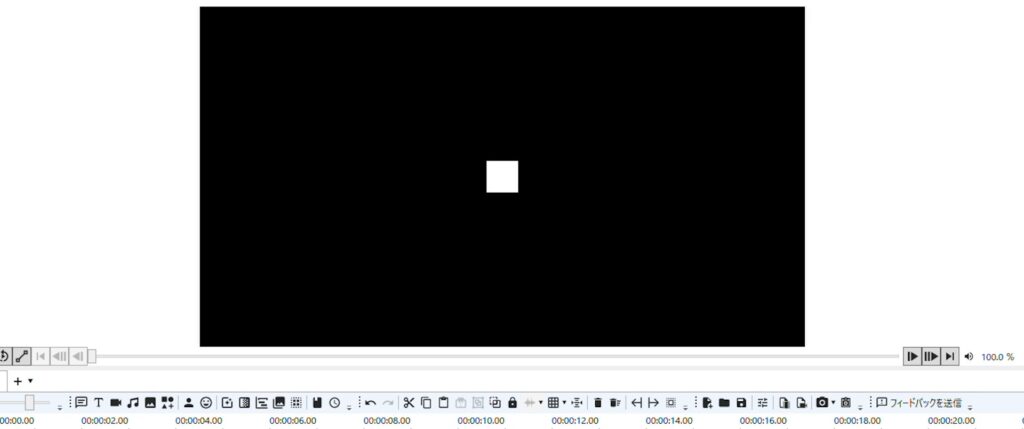
図形で背景を作成します。
※ずんだもんが緑のためグリーンバック非推奨
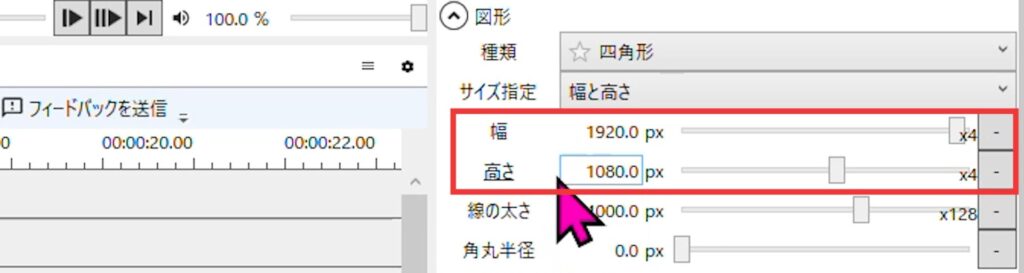
図形 → 四角形
サイズ指定:幅と高さ
幅:1920
高さ:1080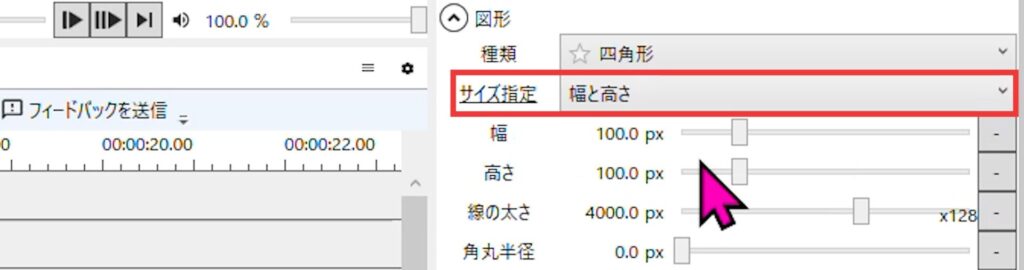
図形/図形の模様
種類:単色
色:青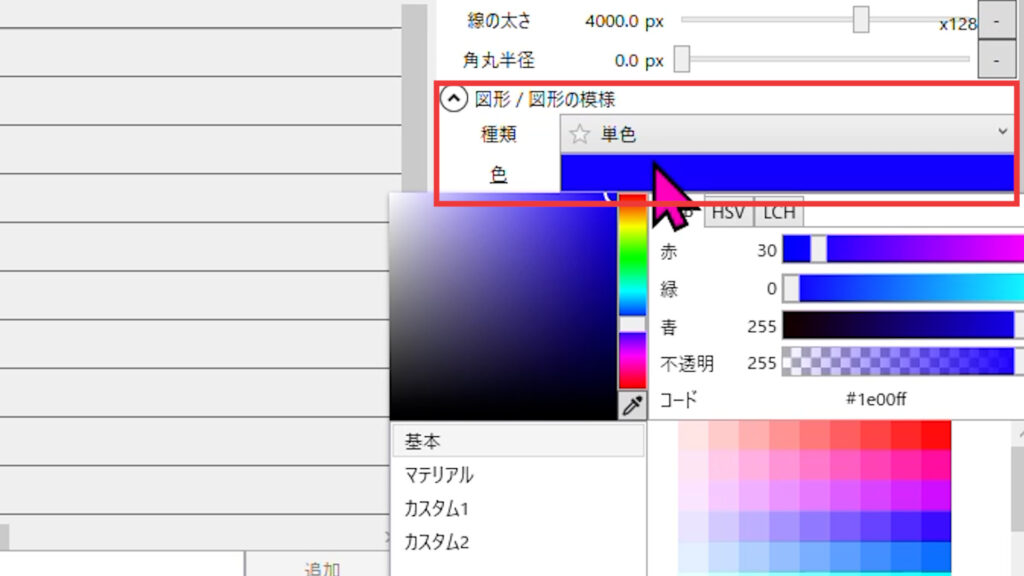
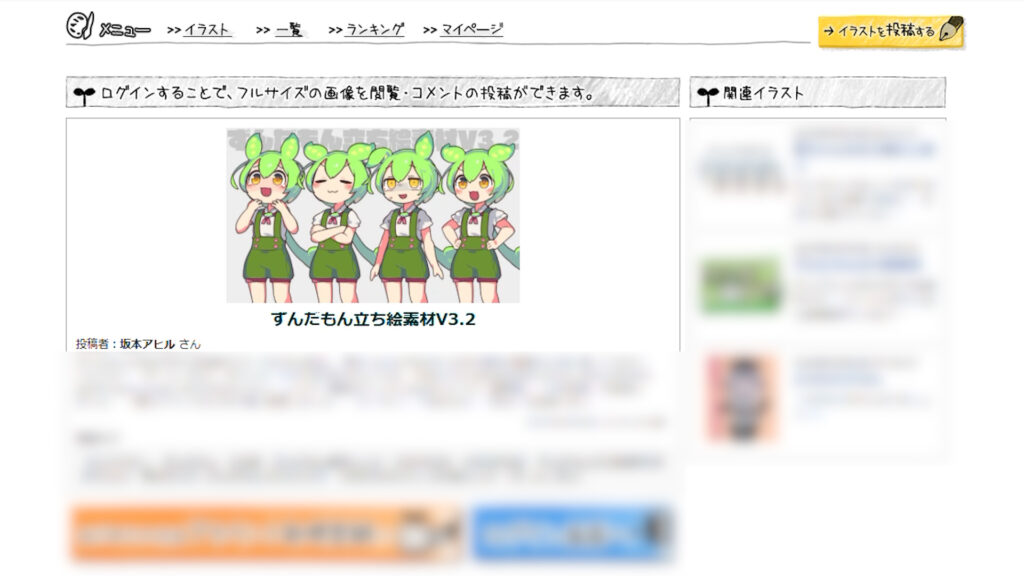
立ち絵ダウンロード
好みの立ち絵素材を取得
PSD形式推奨
👉ダウンロードさせていただいたサイト
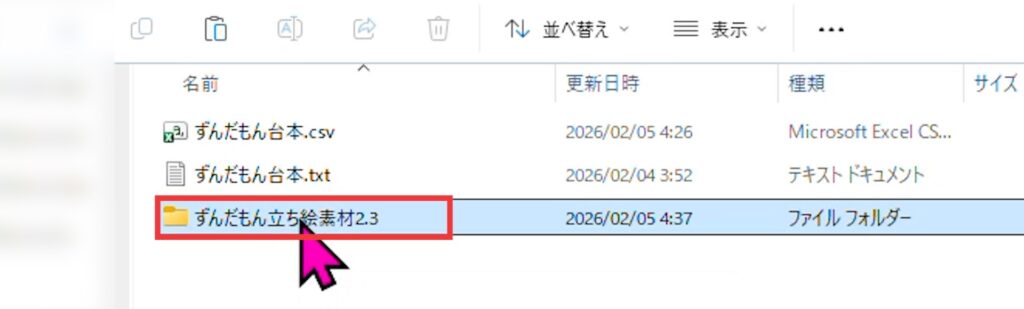
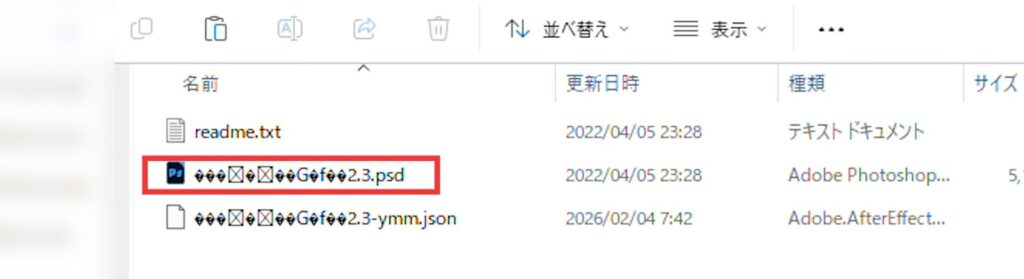
文字化けは気にしなくていいです!
キャラの設定
キャラ選択
ファイル → キャラクター編集
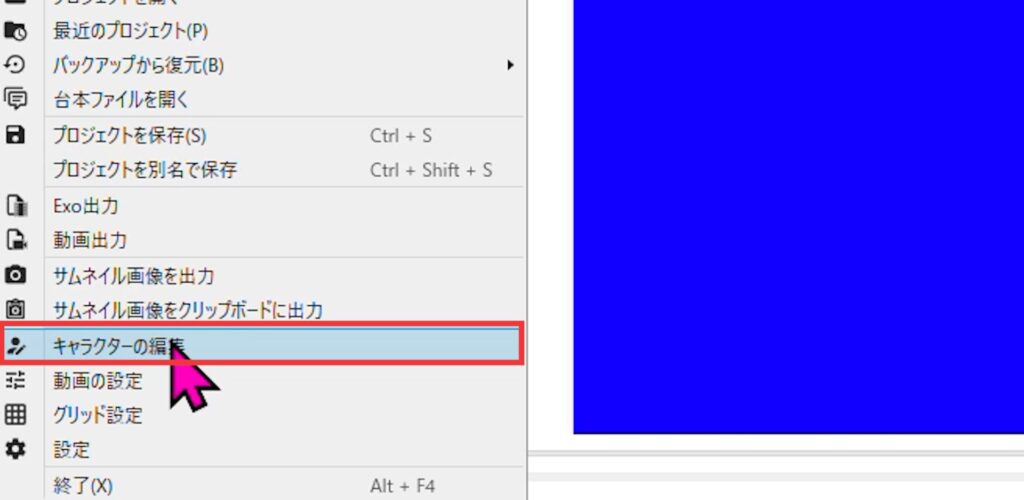
ずんだもんを選択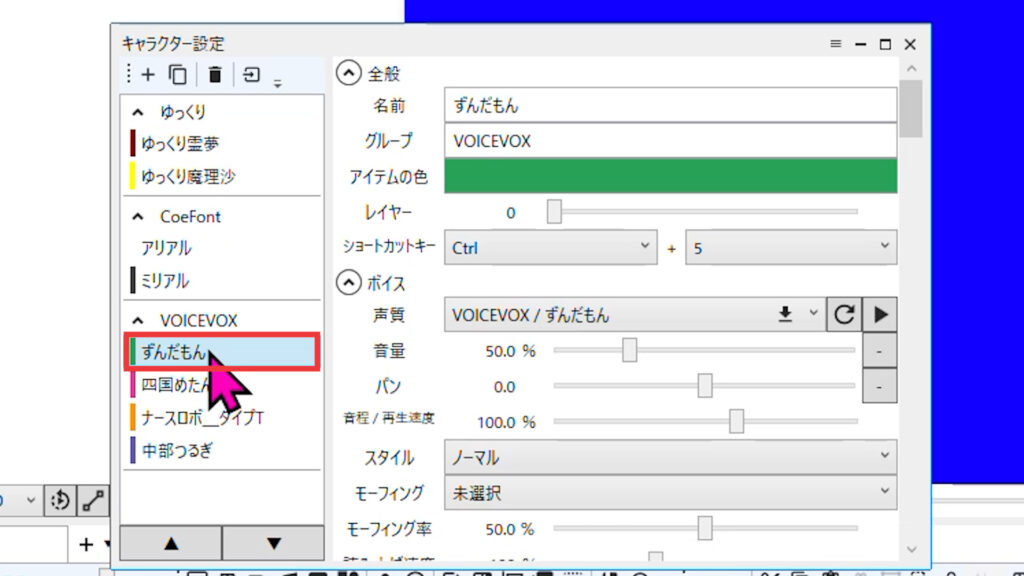
PSDを取り込む
種類:PSDファイル
ファイル→フォルダを開く
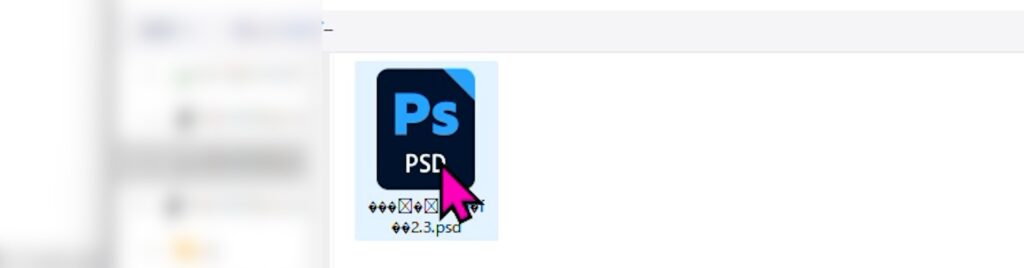
ダウンロードした立ち絵素材PSDファイルを選択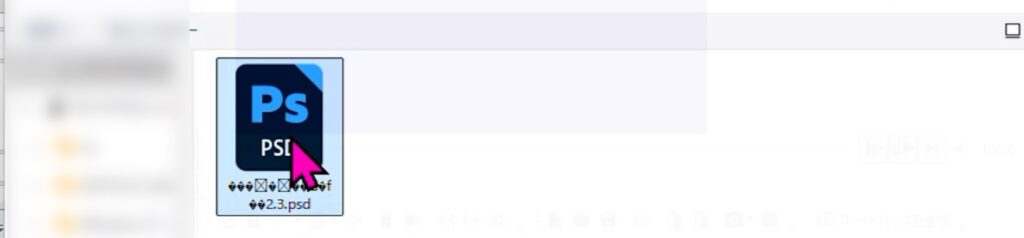

音声や話速、テロップ表示を設定
音量:100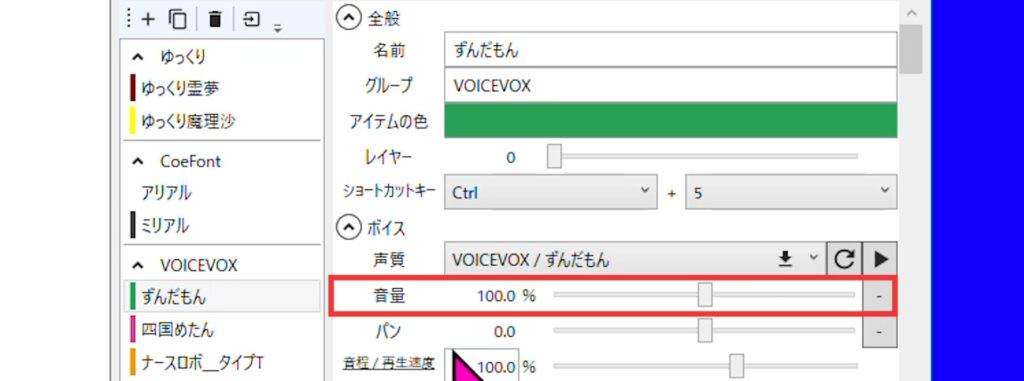
読み上げ速度:120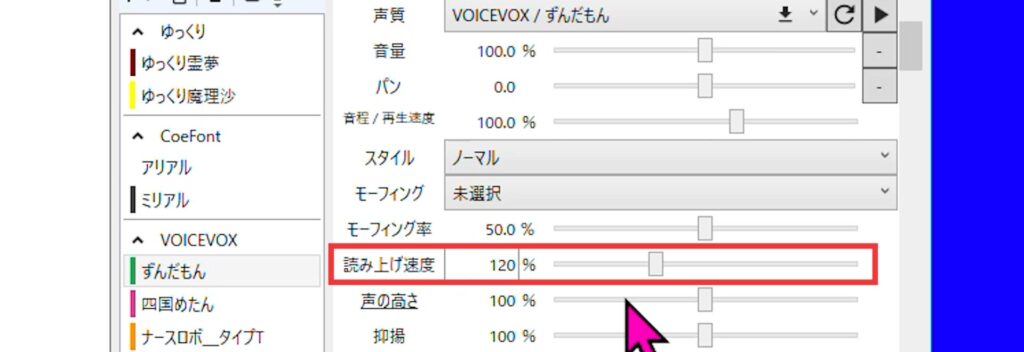
テロップはPremiereで作るため非表示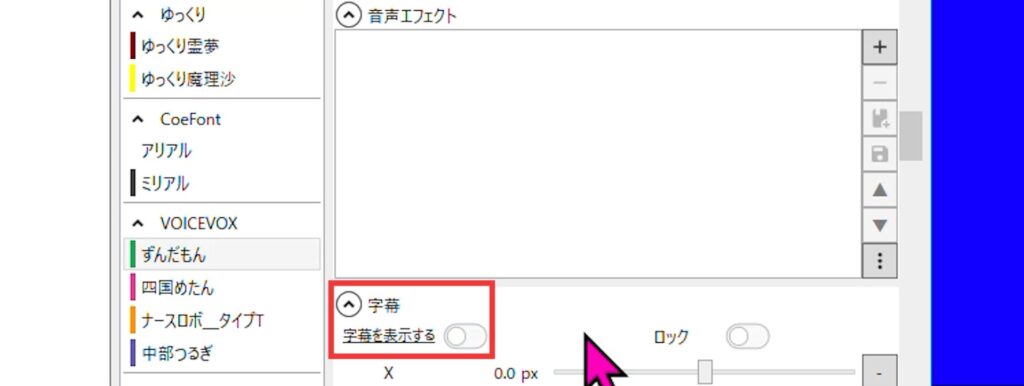
ずんだもんを表示
立ち絵アイテムを選択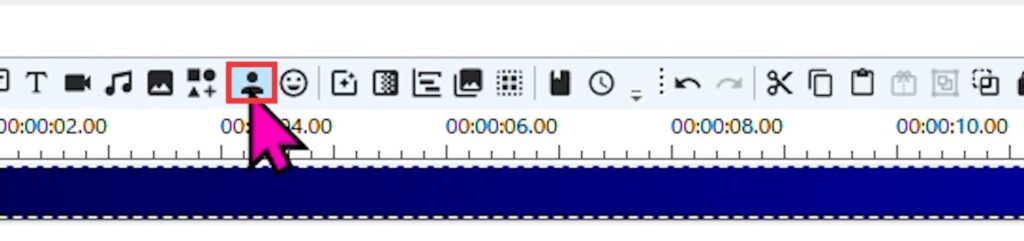
ずんだもんが表示される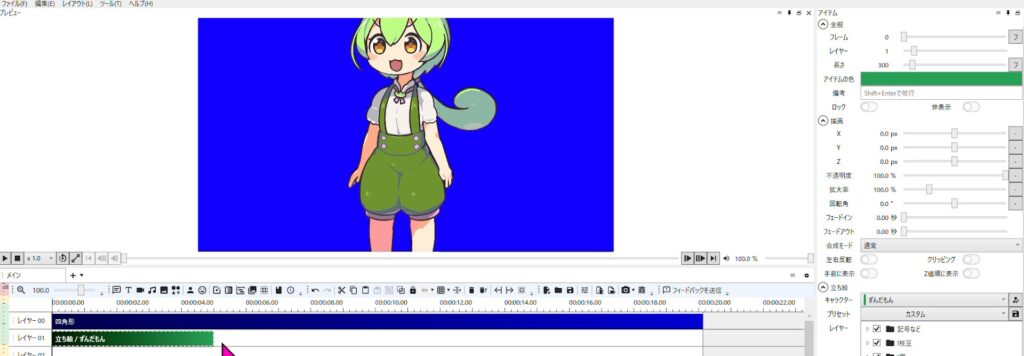
拡大率で大きさを調整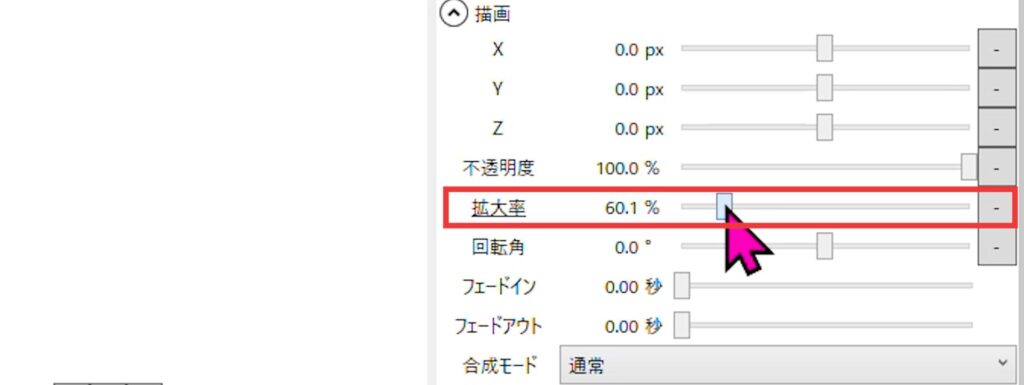
ドラッグで位置調整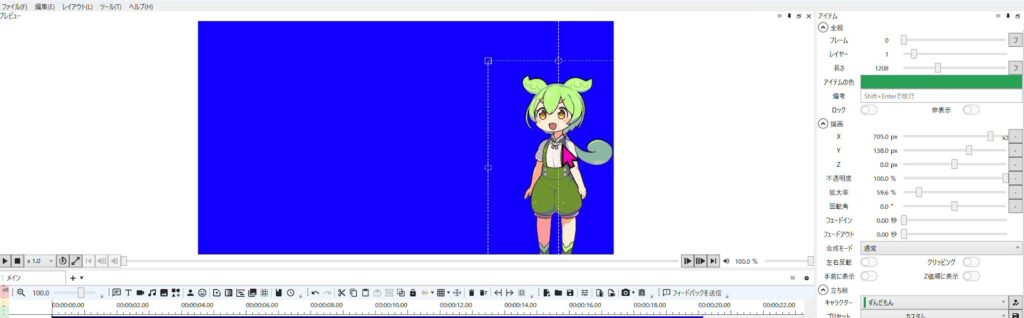
まばたき設定
ツール → PSD立ち絵素材マネージャー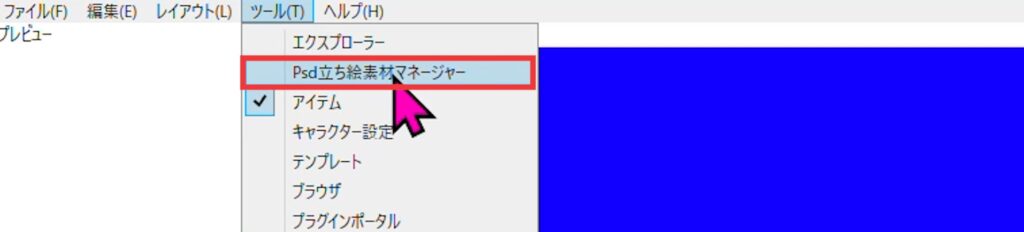
ファイル → 立ち絵PSDファイルを選択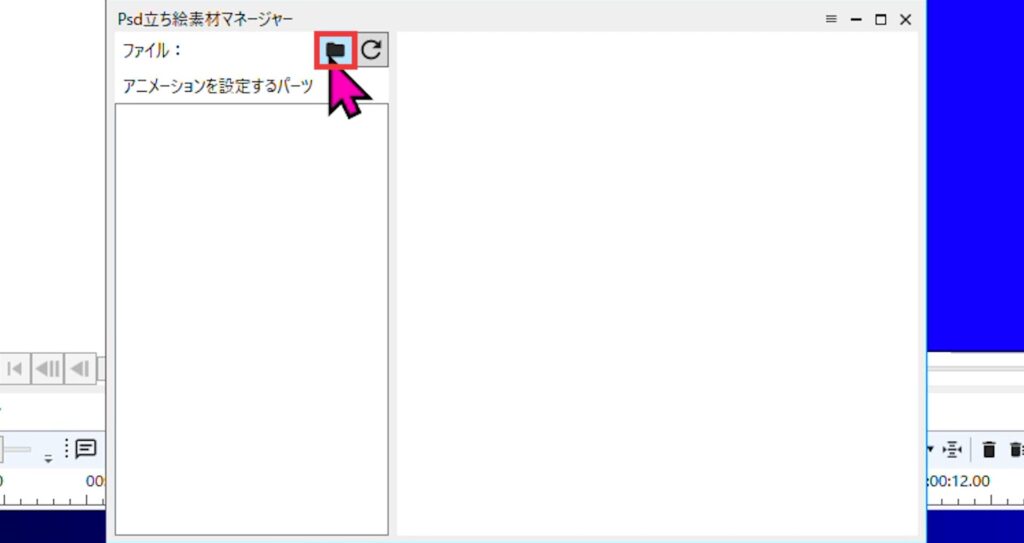
表示順設定
目 → 上向き(最初の目を選択)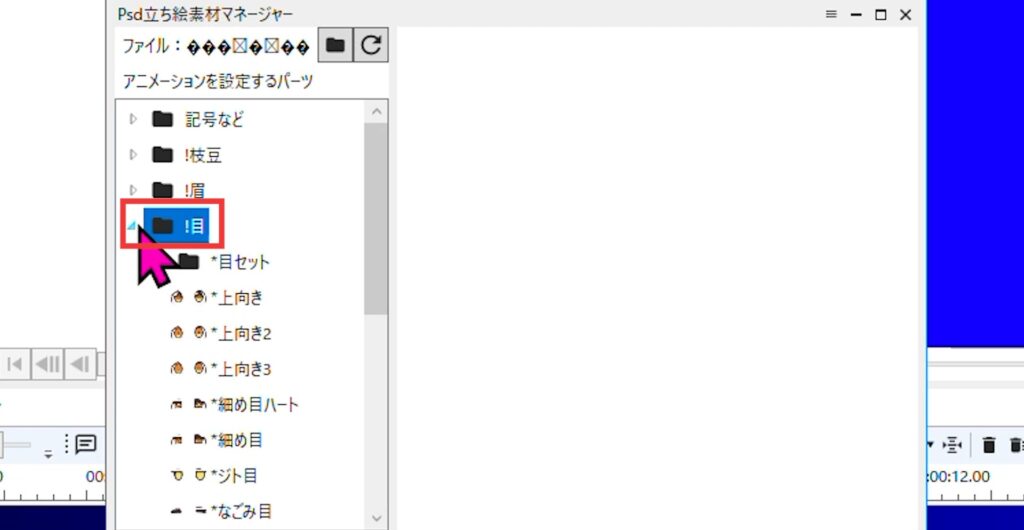
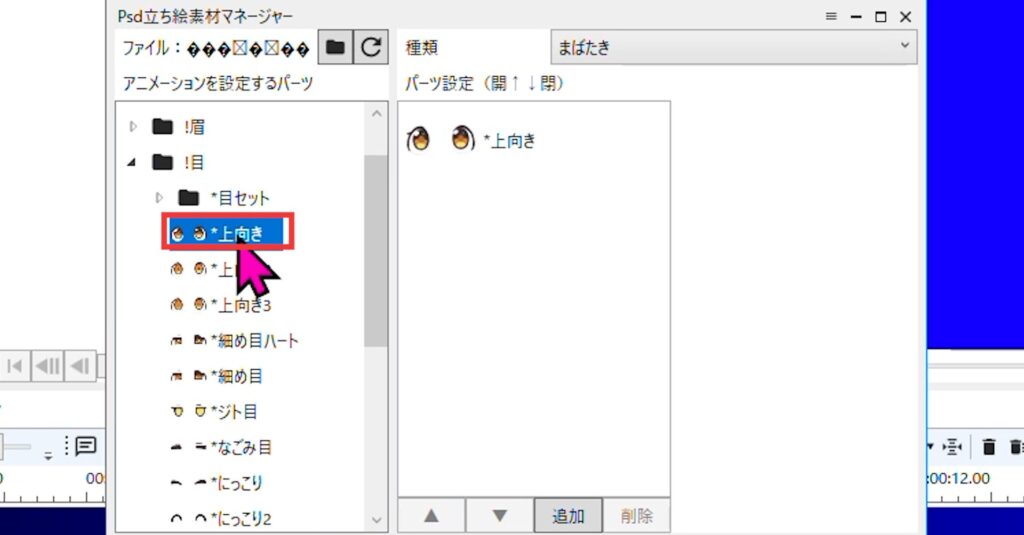
追加 → 目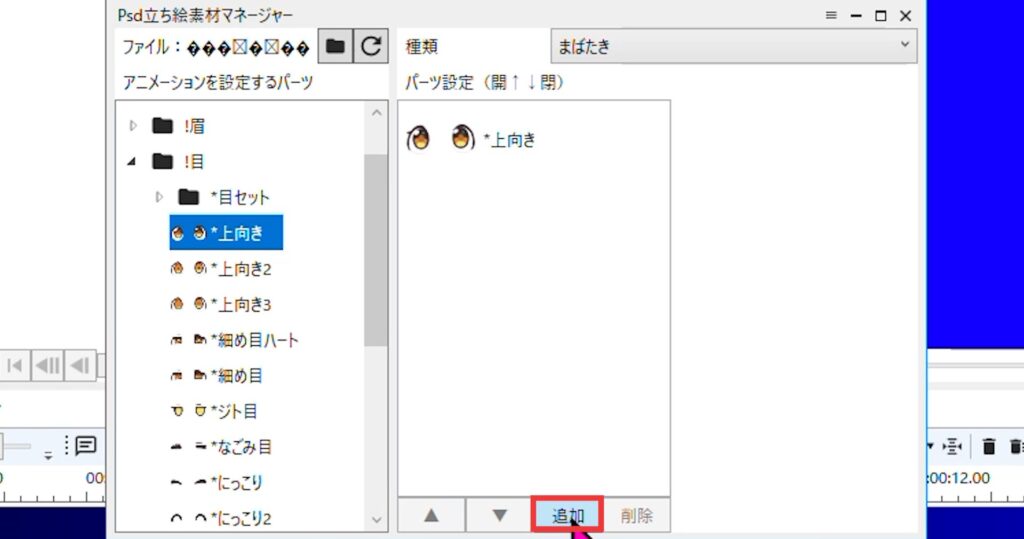
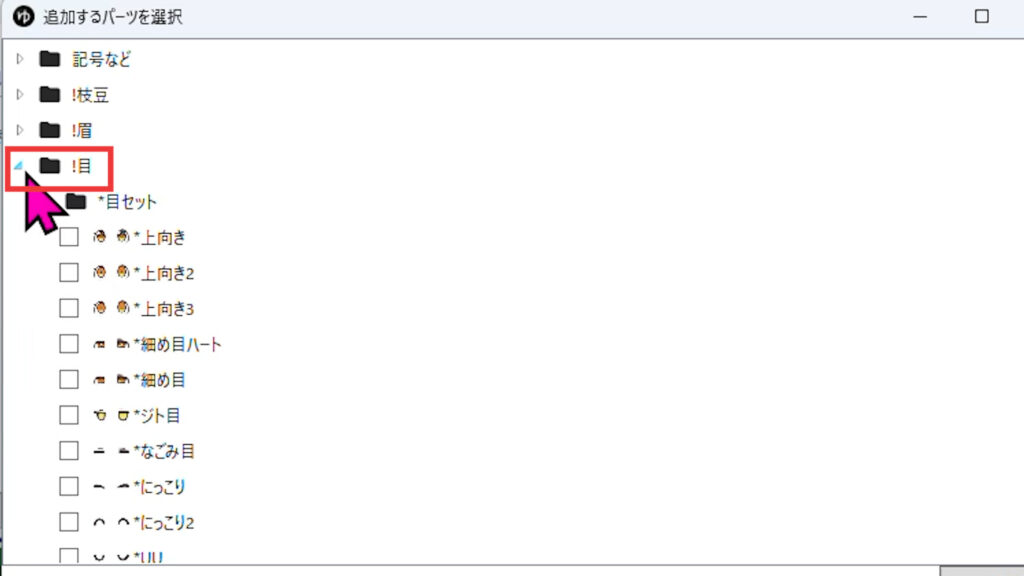
細め目✅ → にっこり✅ → 追加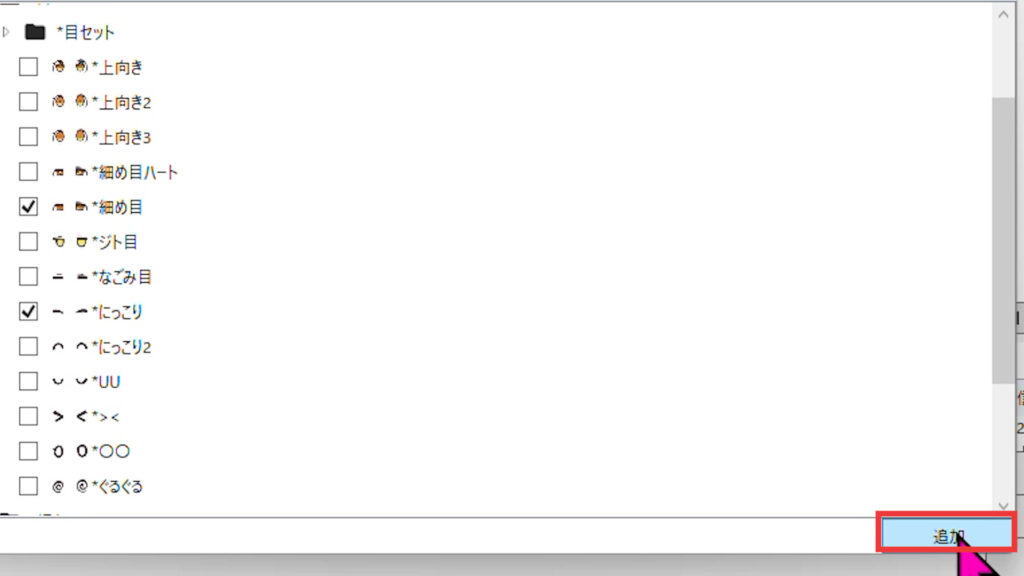
上から まばたき の順番になる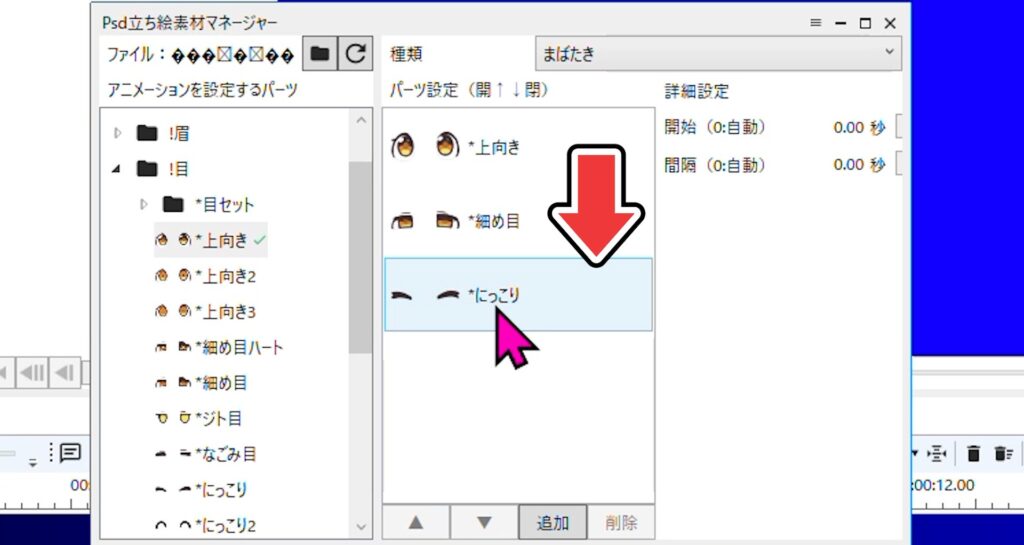
間隔指定
種類:まばたき を選択
詳細設定 → 開始:1秒、間隔:3秒 → 閉じる
立ち絵レイヤーを選択 → 右側の設定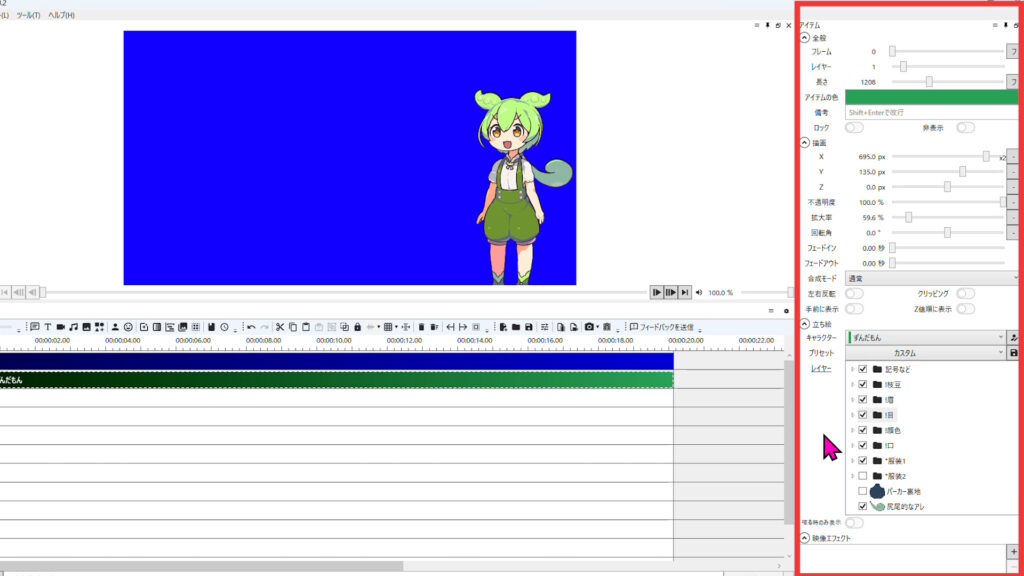
目 → 先程設定した「上向き」のみに✅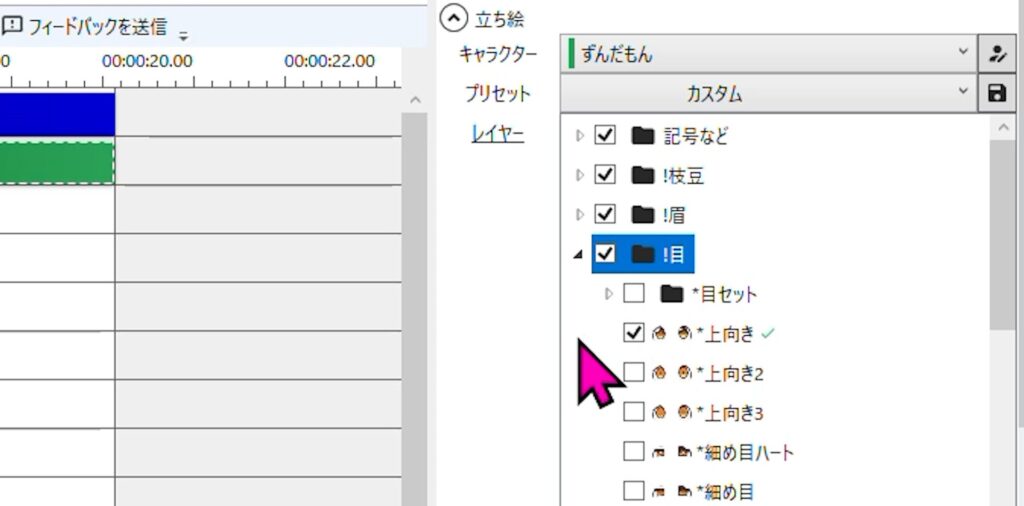
再生して、まばたきするか確認!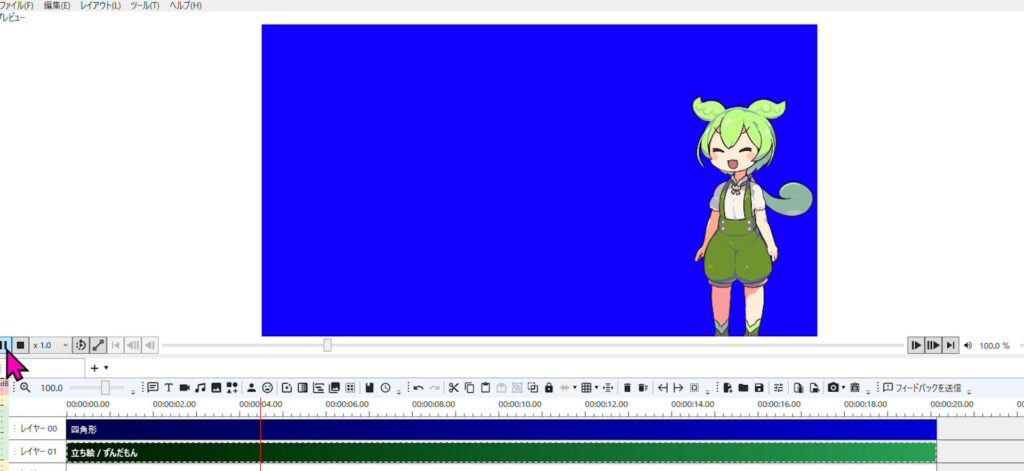
口パク設定
ツール → PSD立ち絵素材マネージャー表示順設定
口 → 最初の口を選択(今回は「むふ」)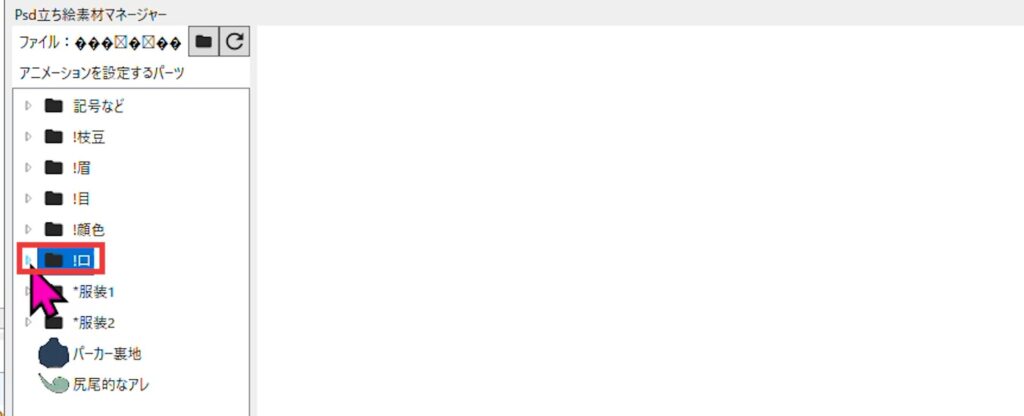
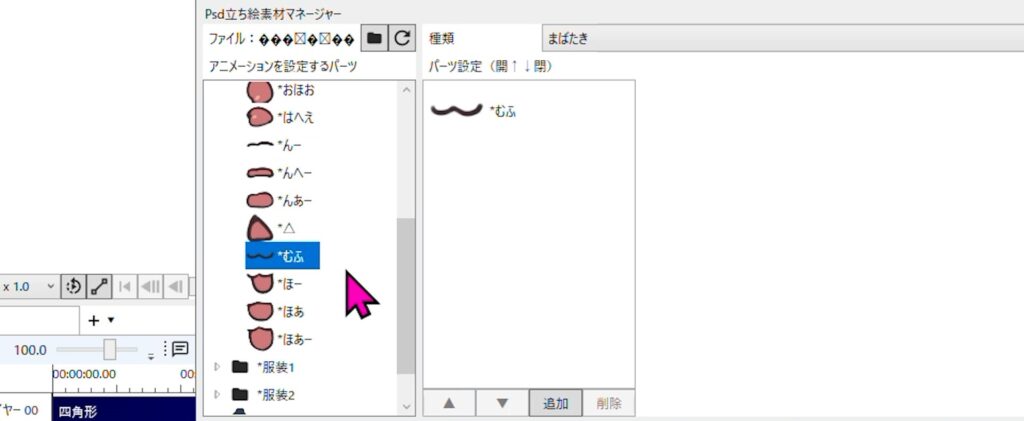
目と同じ手順で、口の順序を設定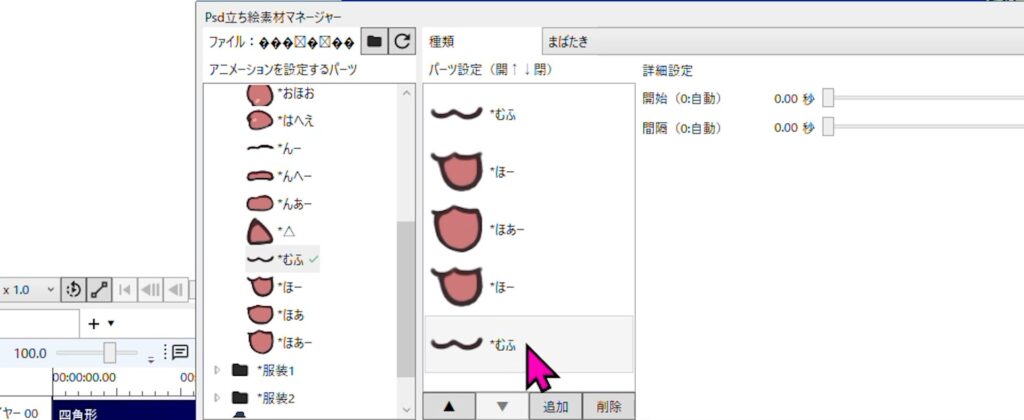
種類:口パク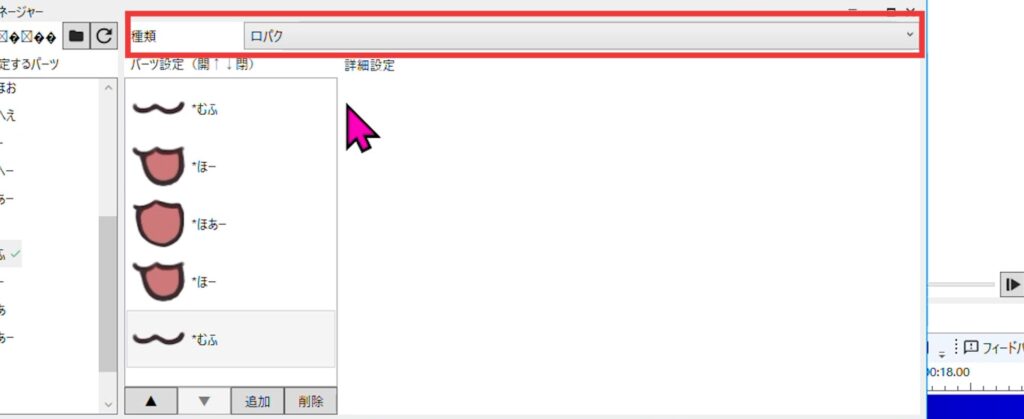
立ち絵レイヤーを選択 → 右側の設定口 → 先程設定した「むふ」のみに✅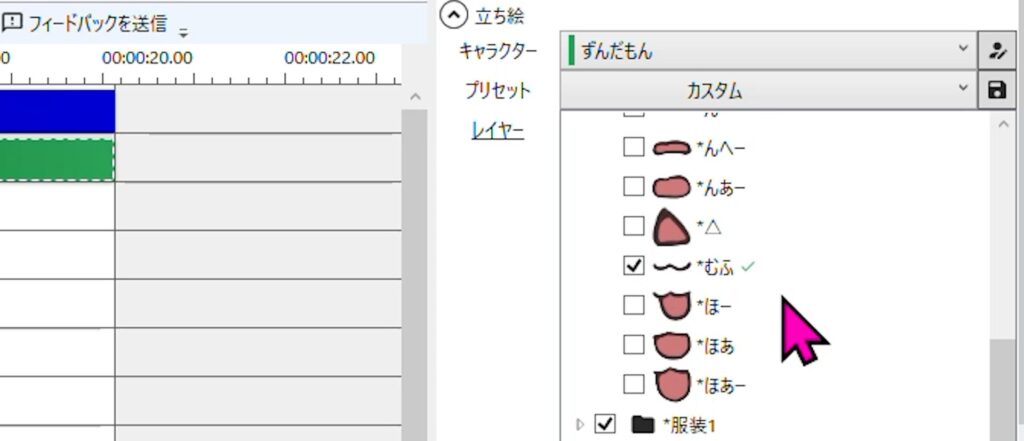
セリフ入力して口パク確認
ずんだもんのセリフを入力して生成
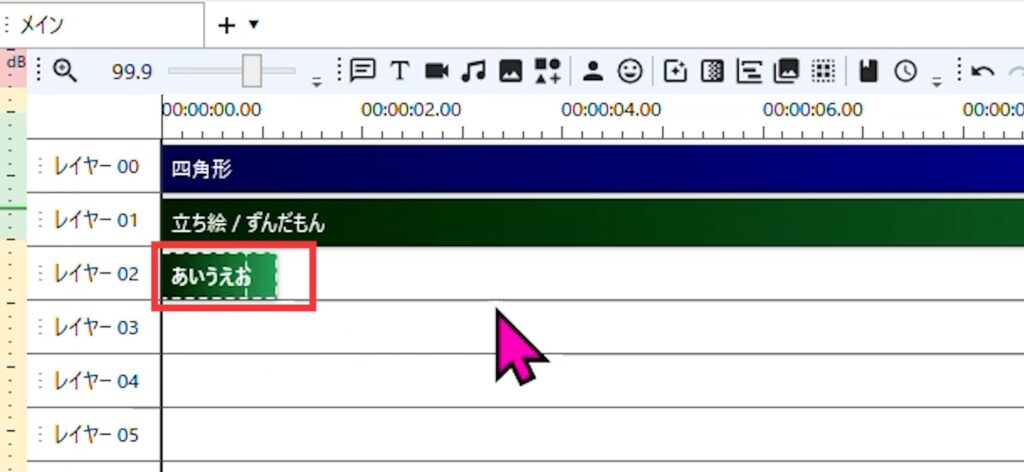
VOICEVOX未導入ならダウンロード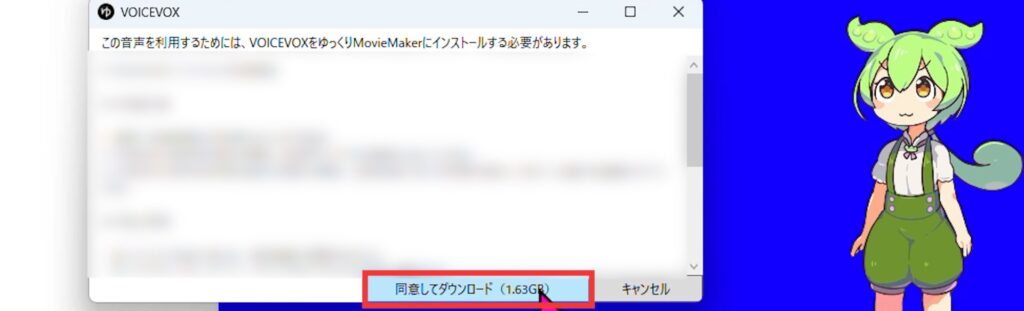
再生して、口が動くか確認!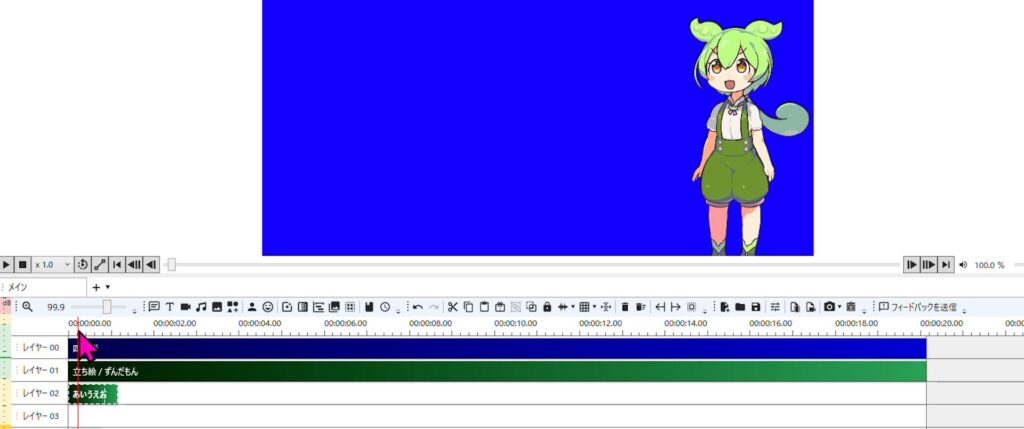
CSV台本読み込み
再生位置注意(0秒に合わす)
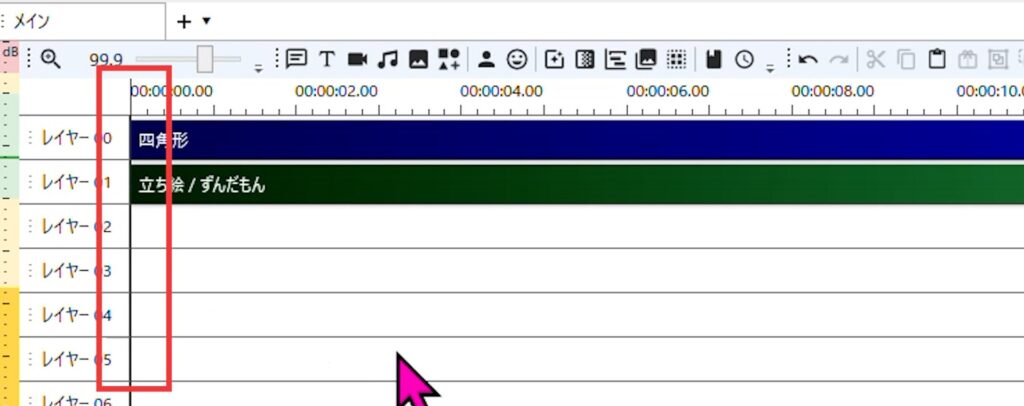
ファイル → 台本ファイル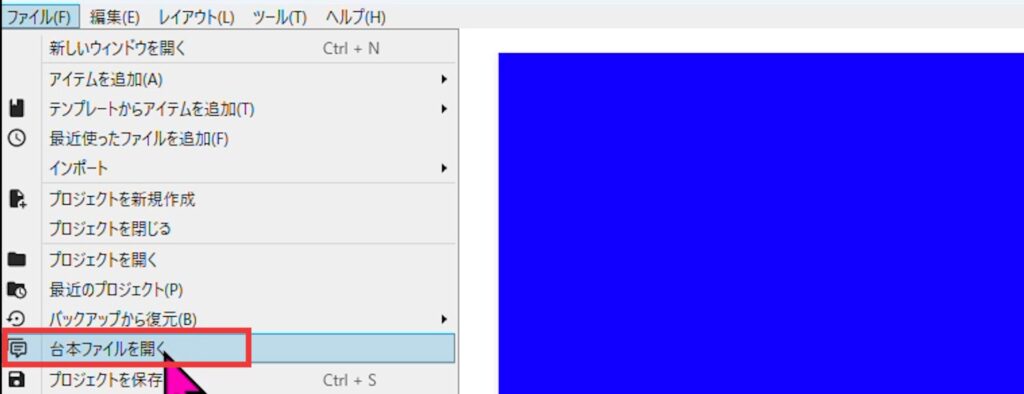
STEP1で作成した、台本CSVファイルを選択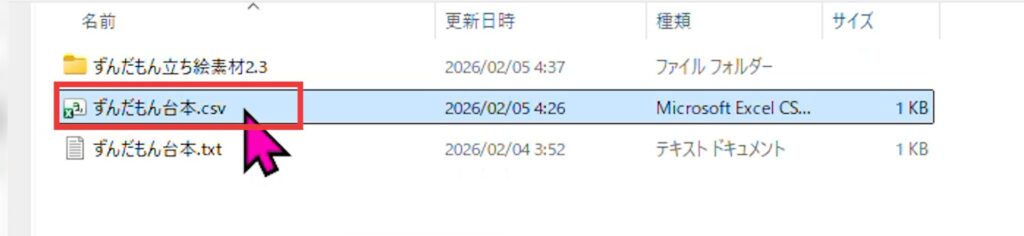
読み込み後「タイムラインに追加」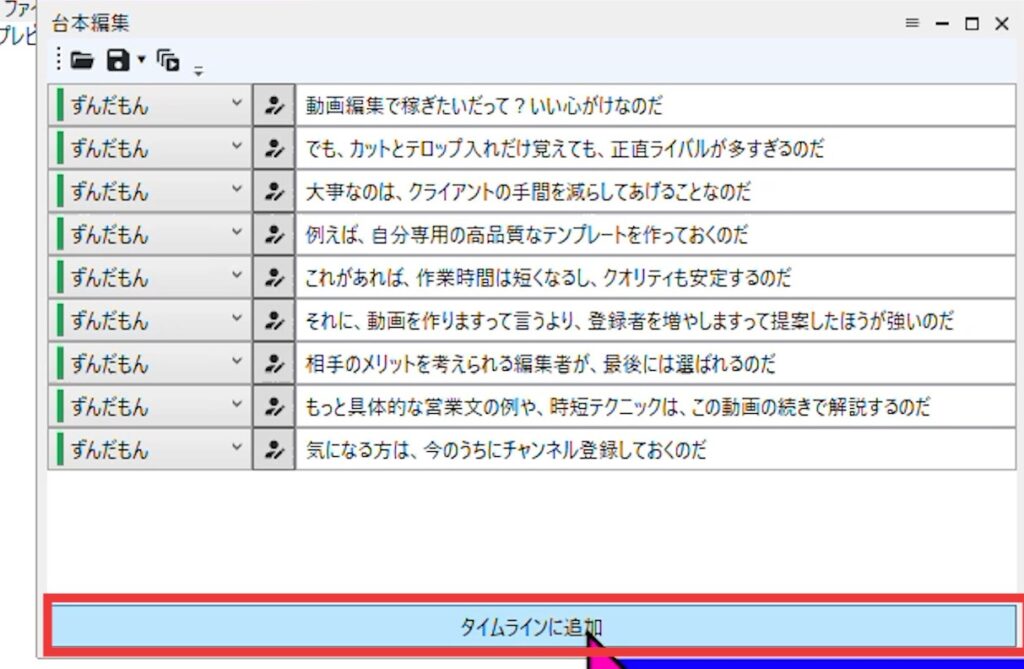
台本の音声が生成!ずんだもんが口パク、まばたきするか確認!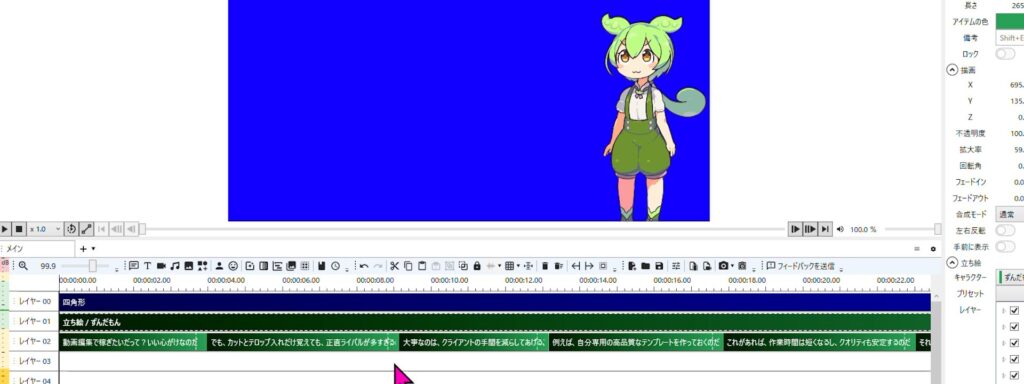
発音確認
発音間違いもこだわりたい場合は修正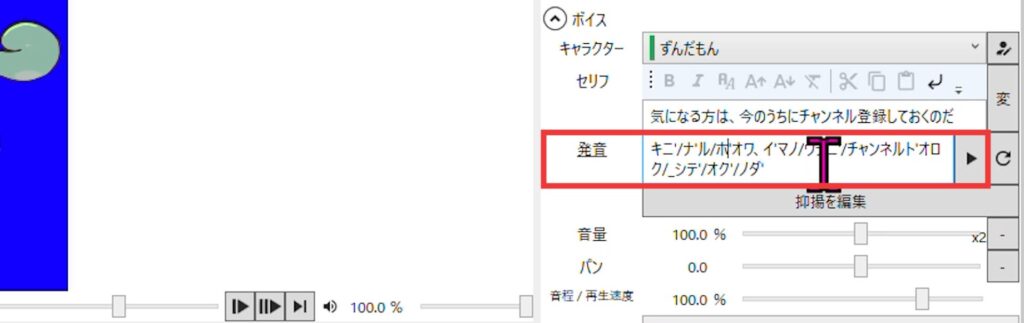
動画書き出し
ファイル → 動画出力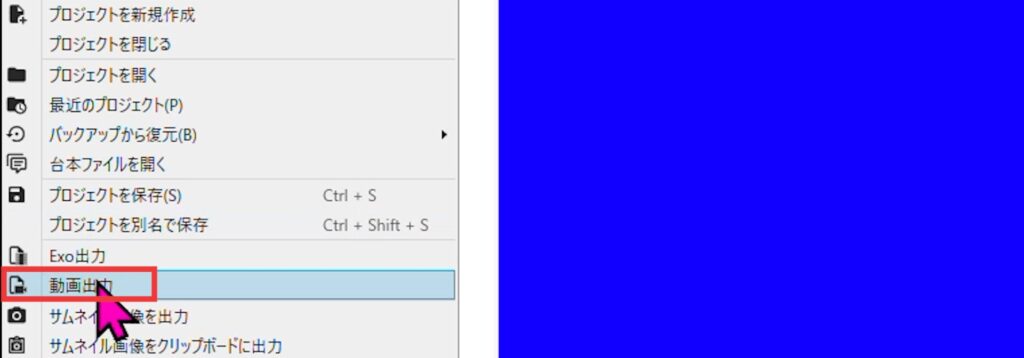
デフォルトで出力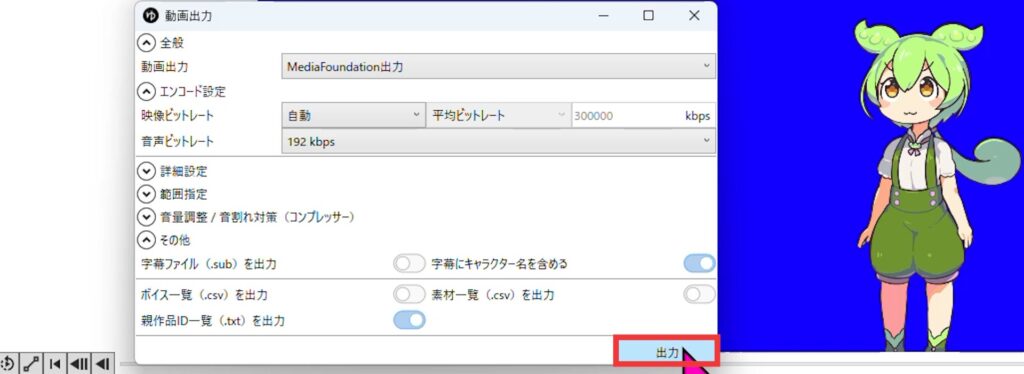
Step3:Vrewで字幕を作成
YMMで作成した動画を、Vrewに読み込む
Vrewを起動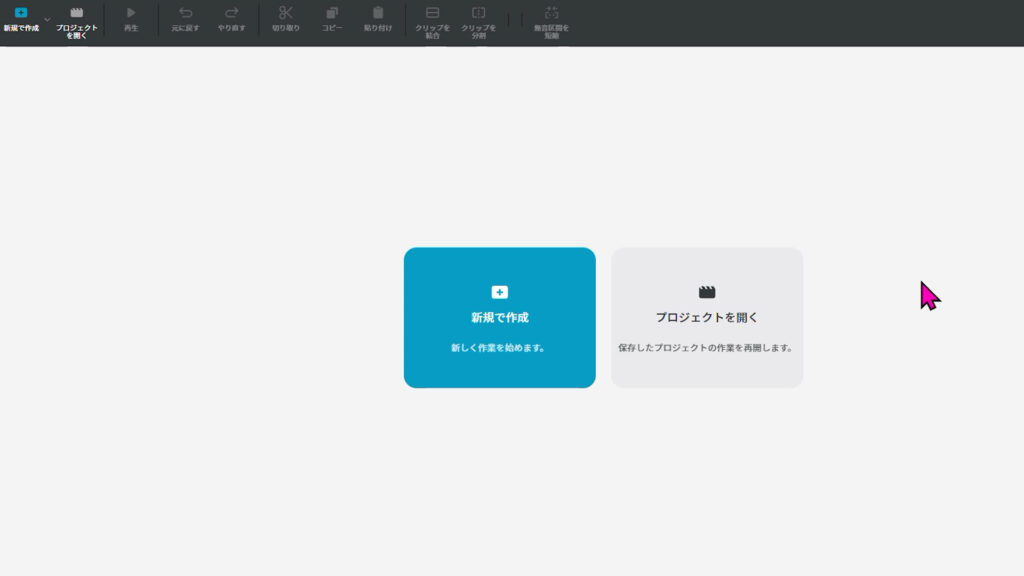
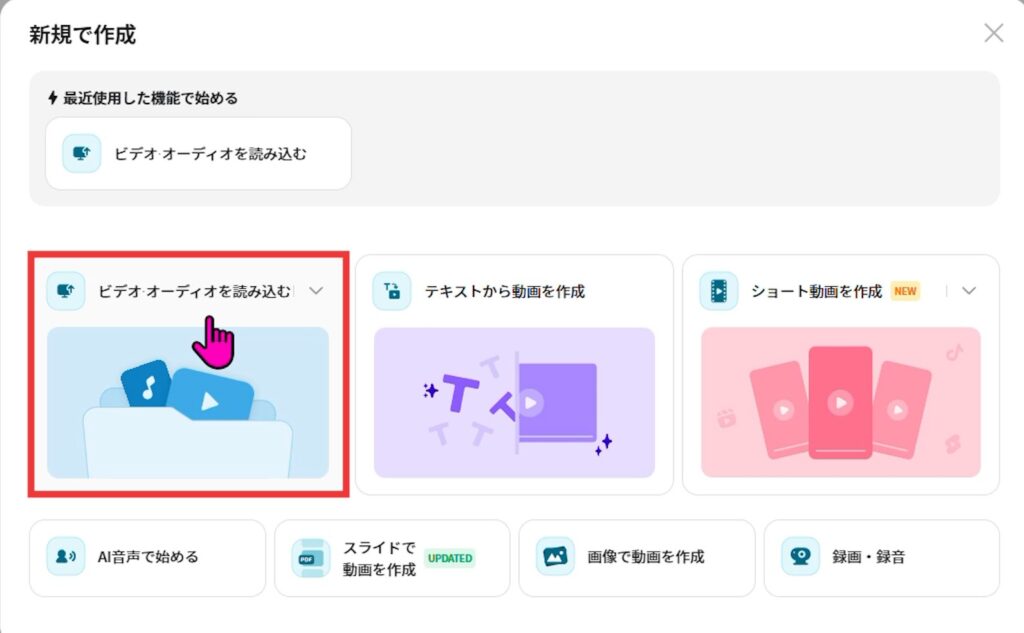
新規で作成→ビデオ・オーディオを読み込む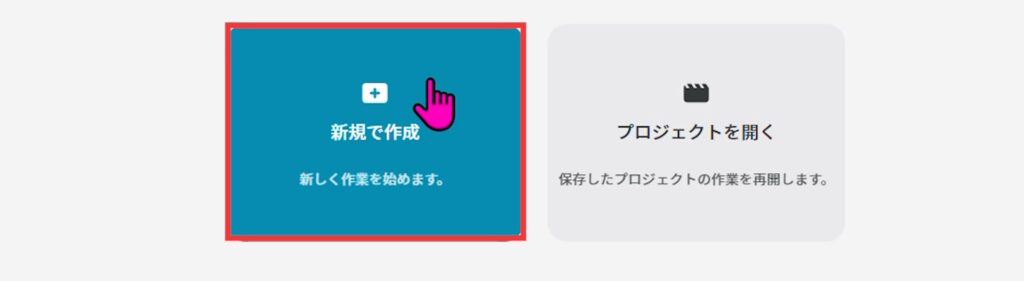
YMMで作成した動画を選択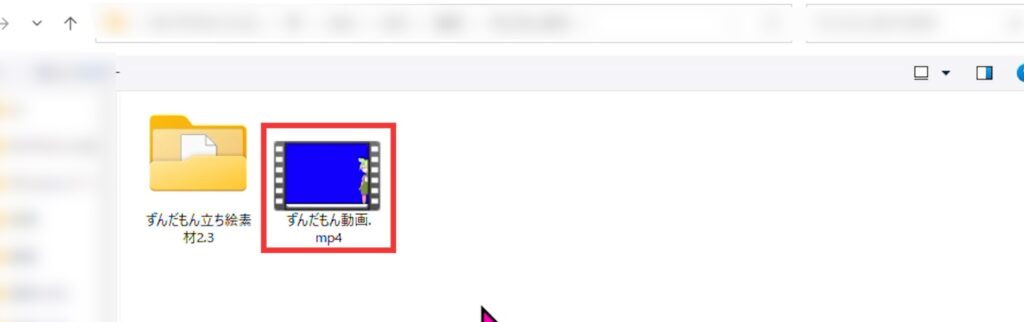
台本txt読み込み
原稿を読み込む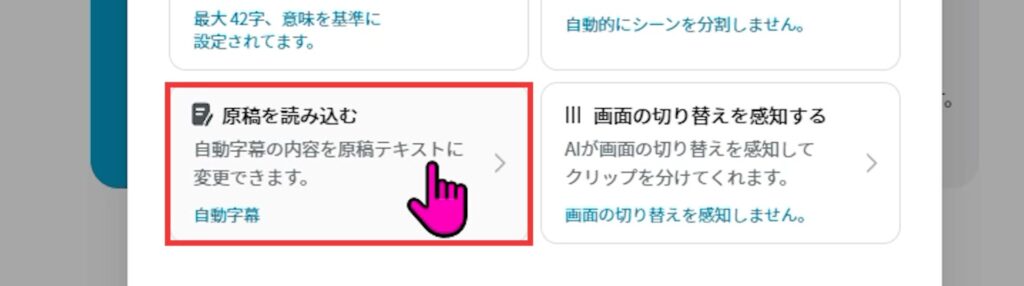
STEP1で作成した、台本txtファイルを選択
※CSV不可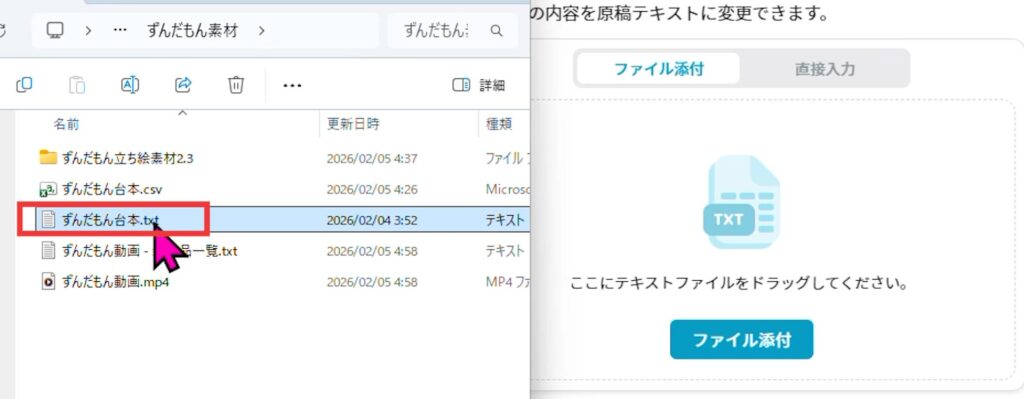
確認
台本のテロップと音声が一致!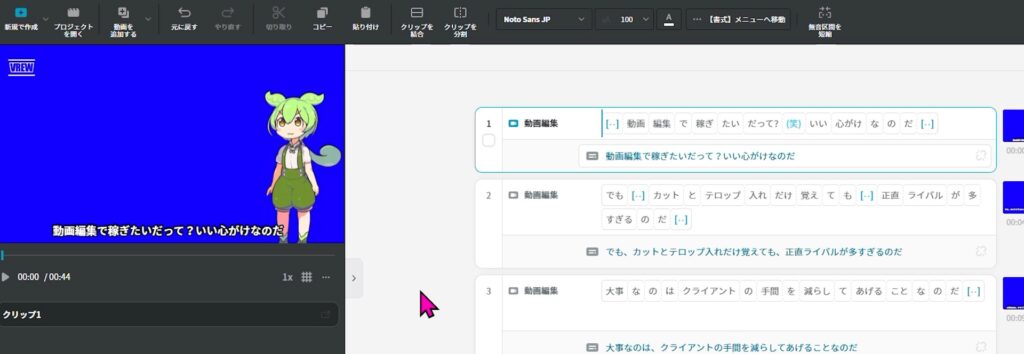
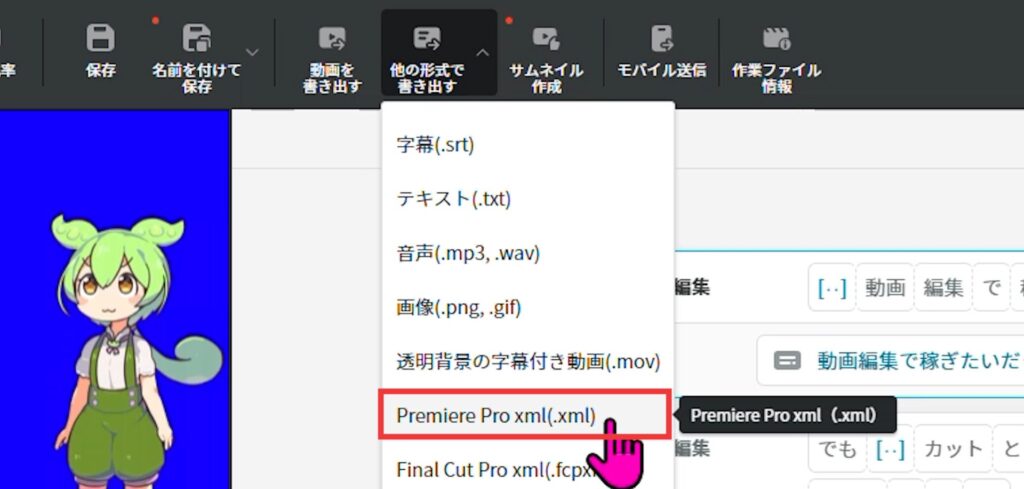
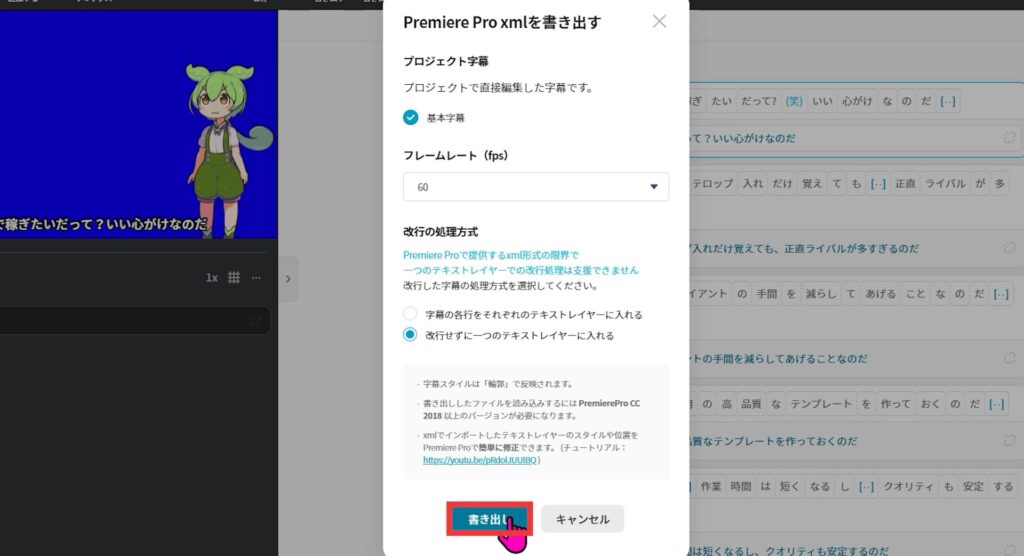
Premiere用XML書き出し
ファイル → 他の形式で書き出す → Premiere Pro XML
Step4:Premiere Proで編集
動画読み込み
Premiere起動 → YMM動画投入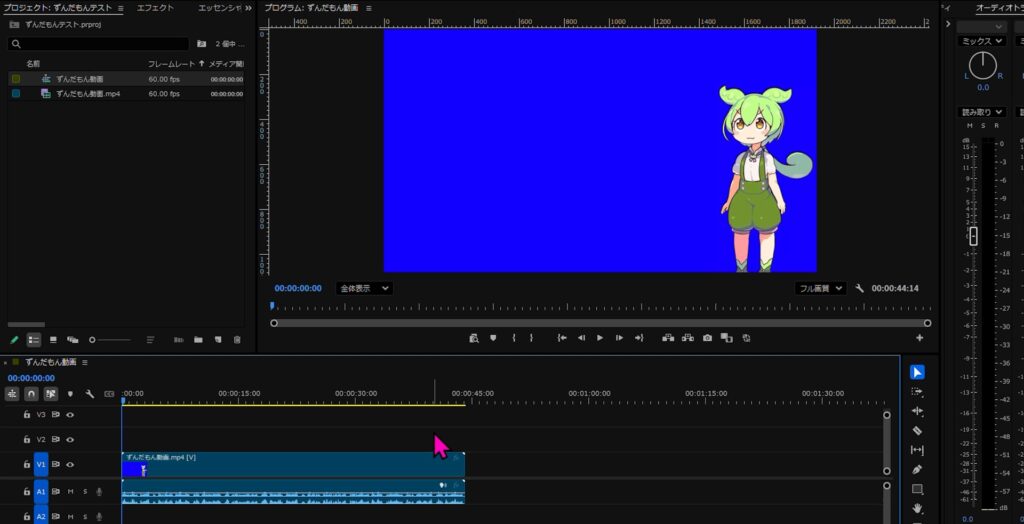
XML読み込み
Vrewで生成したXMLを読み込み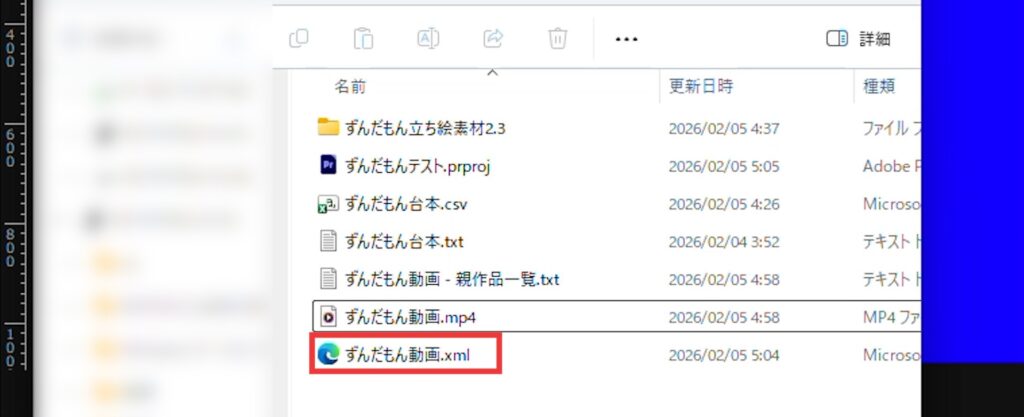
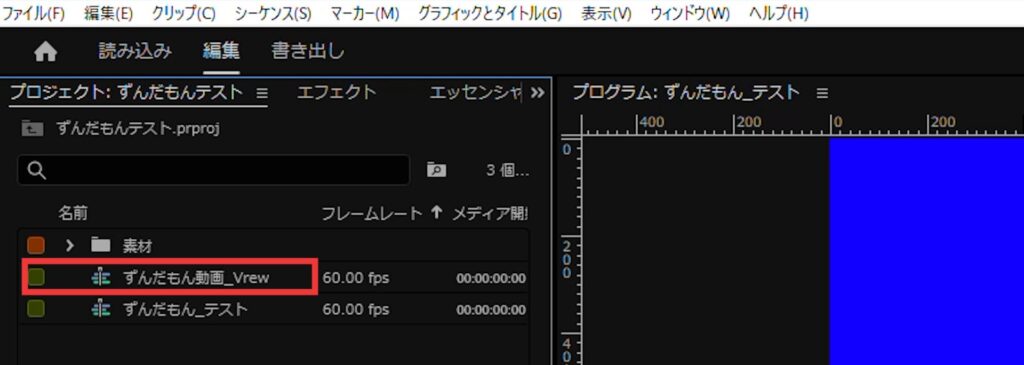
Vrewで作成したXMLシーケンスを開く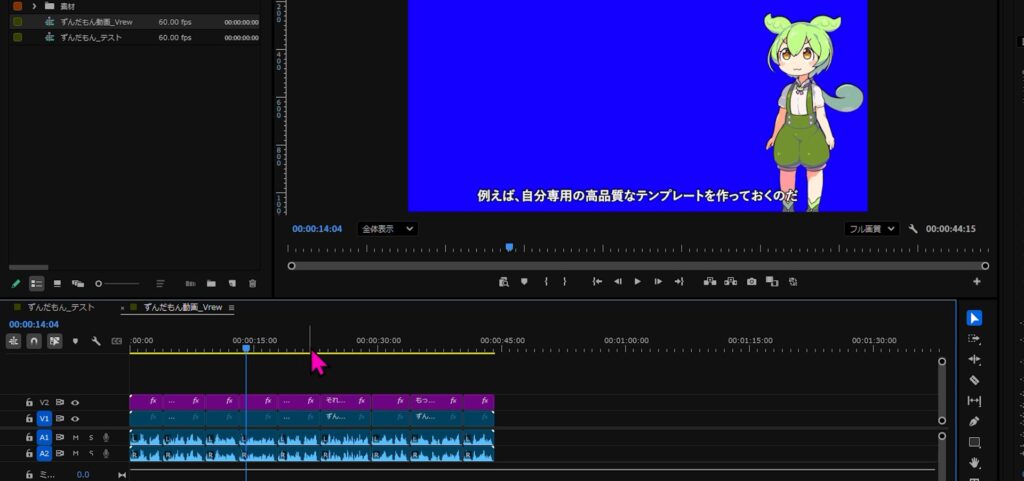
テロップ全選択 → 元のYMM動画へ貼り付け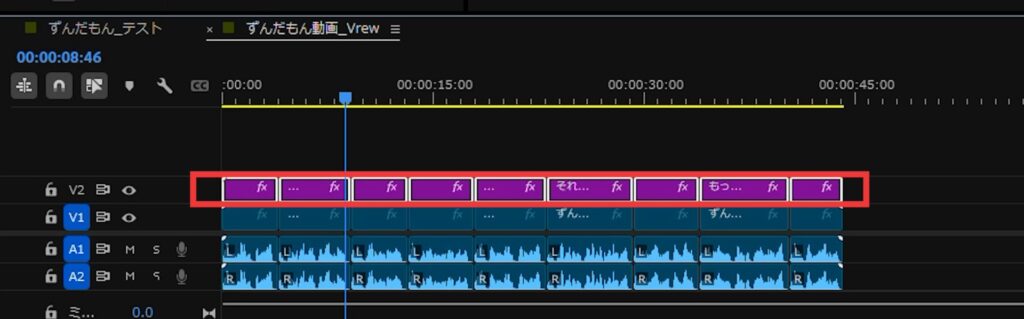
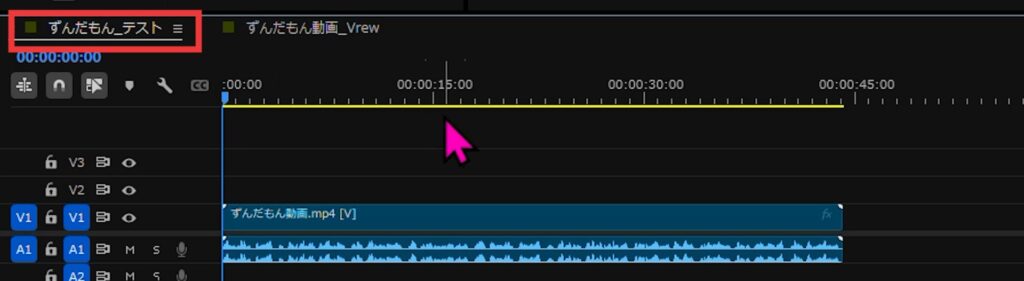
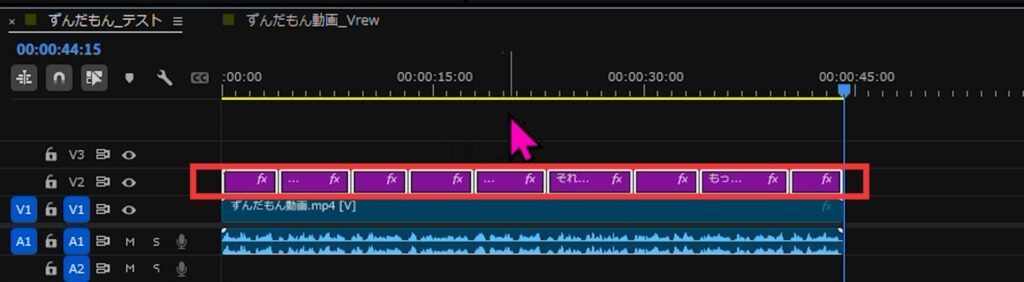
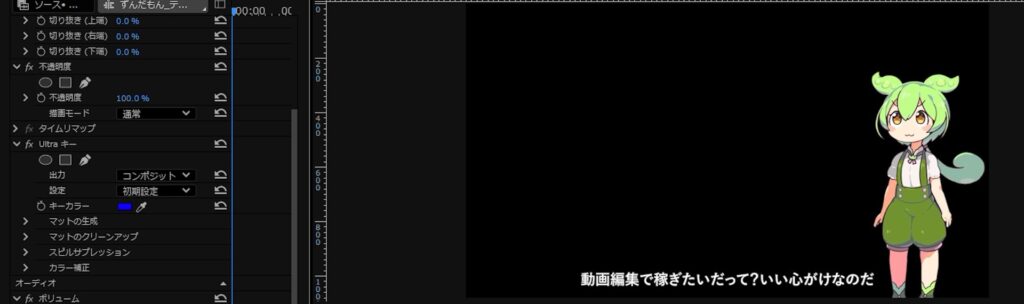
Ultraキーで透過処理
エフェクト → Ultraキー → 素材へ適用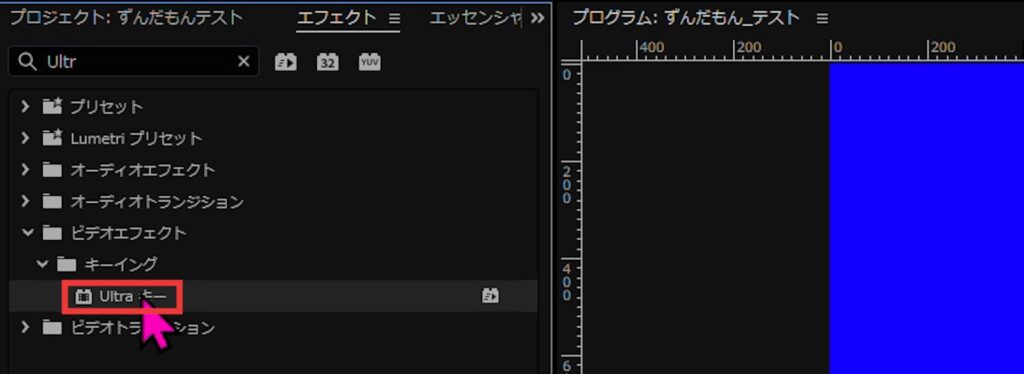
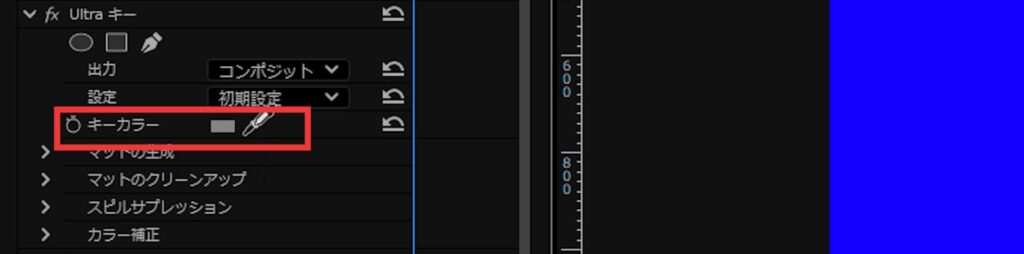
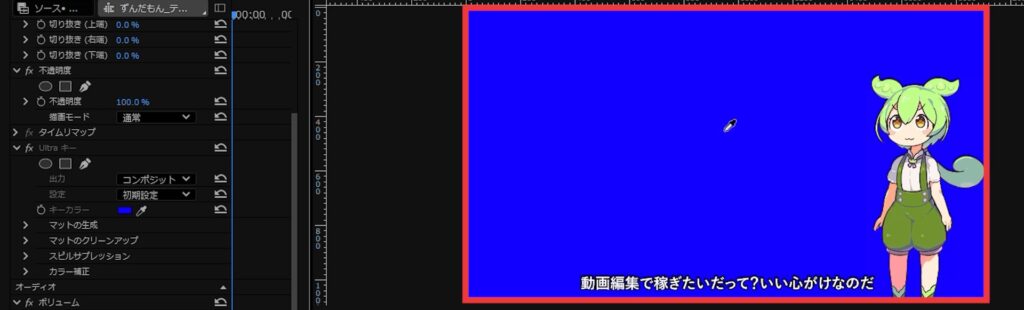
動画クリップ選択 → エフェクトコントロール → スポイトで青選択
まとめ|この制作フローのメリット
この方法を使うことで
- YMM:口パク生成
- Vrew:字幕同期
- Premiere:自由編集
それぞれの強みを最大活用できます。
結果として
✅ テロップ自由度UP
✅ アニメーション拡張
✅ 編集品質向上
YMM動画をワンランク上の制作環境へ進化させたい方におすすめの手法です。
関連動画
関連リンク
■関連記事
・動画編集ソフト&作業環境まとめ
■関連動画
・【初心者もパクってOK】動画編集ポートフォリオの作り方|台本〜撮影〜Premiere Pro編集〜提出まで全部見せます!
・動画編集の仕事内容って?実際のマニュアル・テンプレを使って実演!
・【Premiere×YMM】YMMで作った“口パクずんだもん”をPremiereで編集する方法
■関連ソフト
🎥動画編集するならPremiereはおすすめ!
▶︎ Premiereを無料で試してみる(Adobe公式)
🎥本格的に動画編集を始めるならサムネイル特化の「Photoshop」やアニメーション特化の「After Effects」が全部入った「Adobe Creative Cloud」もおすすめ!
▶Adobe Creative Cloudを無料で試してみる(Adobe公式)
※この記事には一部アフィリエイトリンクを含みます。