動画編集の中で最も時間がかかる「テロップ打ち」。 1文字ずつ手入力していたら、いつまで経っても編集は終わりません。
今回は、Adobe Premiereの「自動文字起こし機能」を使って、
テロップ作成を劇的にスピードアップさせる方法を紹介します。
🎥フリーランスになってから「Adobe Premiere」で20万円以上稼いできました。 動画編集やるならPremiereはおすすめ!👇
[Premiereを無料で試してみる]
1. 下準備:カット済みのシーケンスを用意
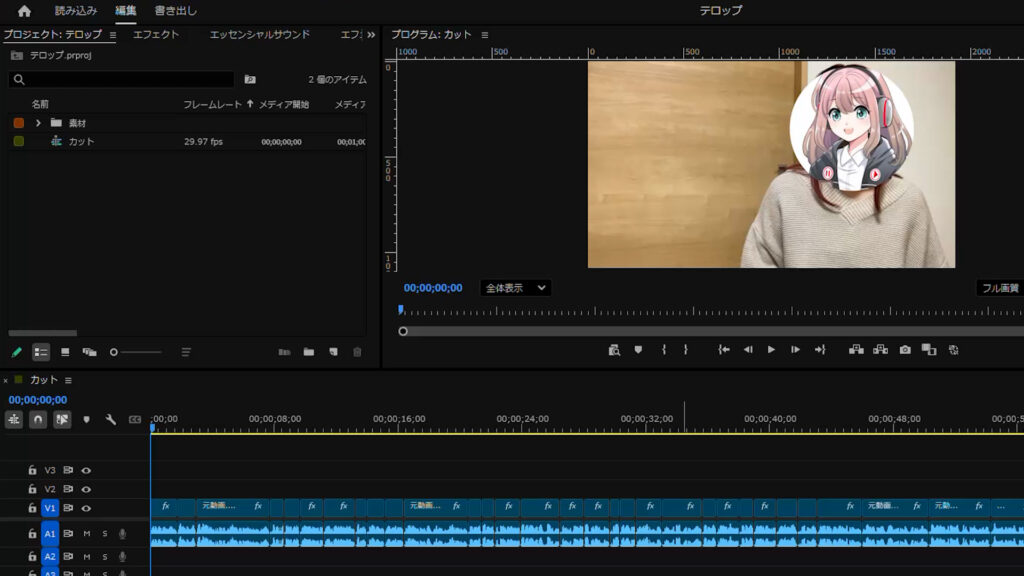
まずは通常通りカット(ジェットカット等)を終わらせた状態のシーケンスを用意します。
しゃべっている部分が明確になっているほど、文字起こしの精度が上がります。
2. 「自動文字起こし」の実行
以下の手順で、AIによる文字起こしを開始します。
[テキスト] > [キャプション] > [文字起こしからキャプションを作成] を選択してください。
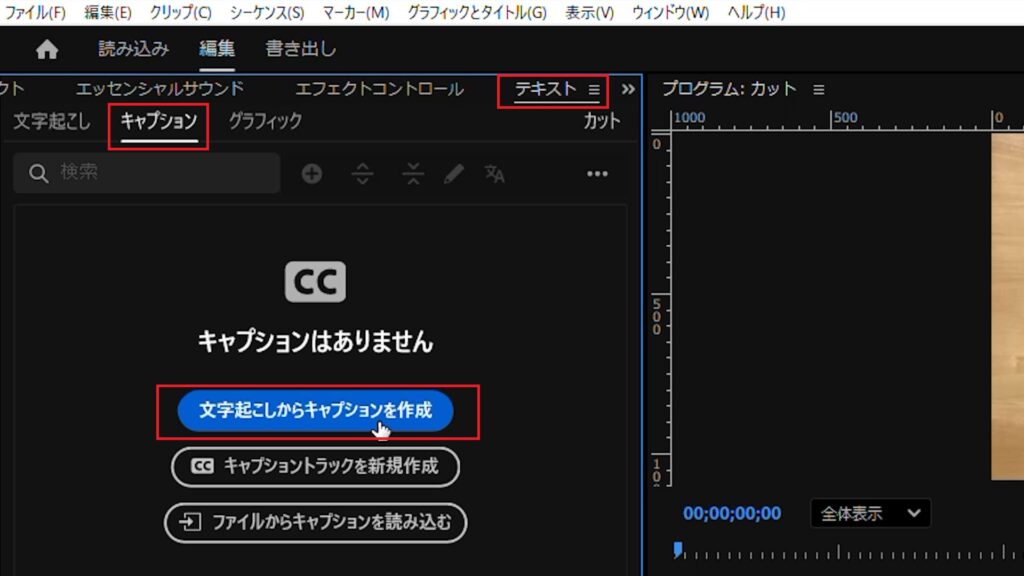
※テキストパネルが表示されていない場合は、
メニューバーの「ウィンドウ」から「テキスト」にチェックを入れればOKです。
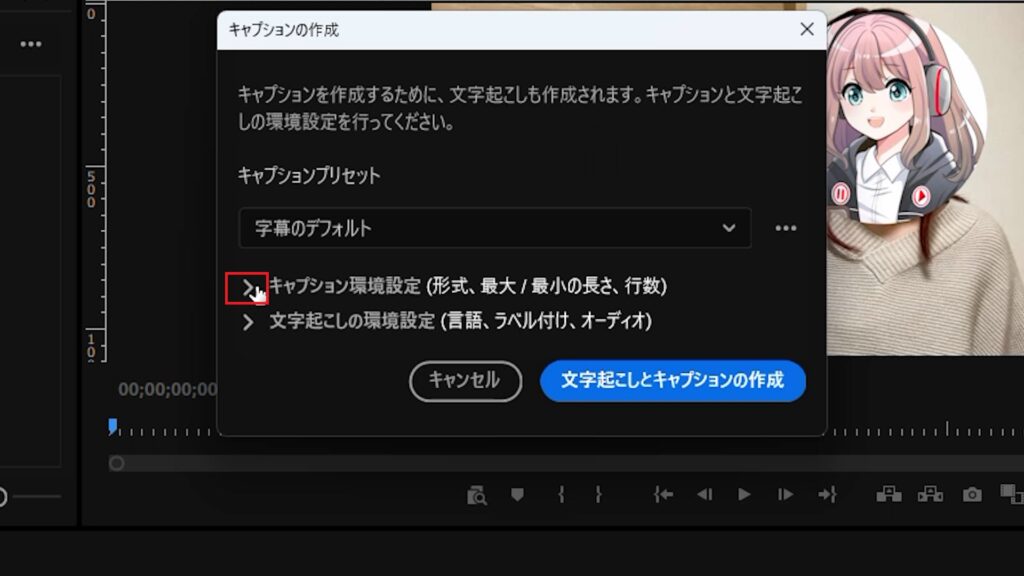
3. キャプション環境設定(ここが時短のコツ!)
ここで設定を間違えると、後からの修正が大変になります。
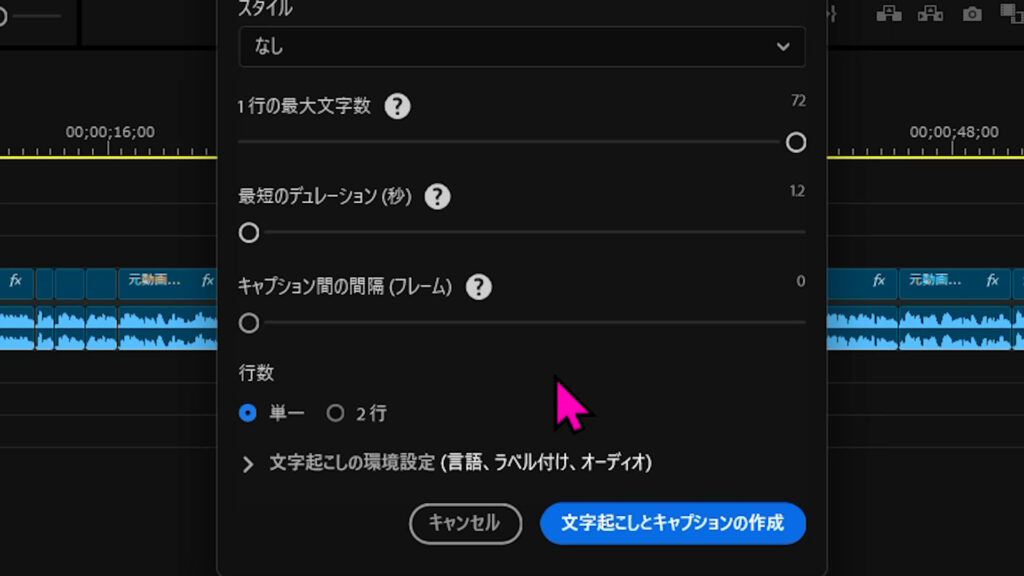
以下の「爆速おすすめ設定」を推奨します。
キャプション環境設定開く
- 1行の最大文字数: 最大
- 最短のデュレーション: 最小
- キャプション間の間隔: 最小
- 行数: 単一(YouTube等の動画では1行の方が見やすいため)
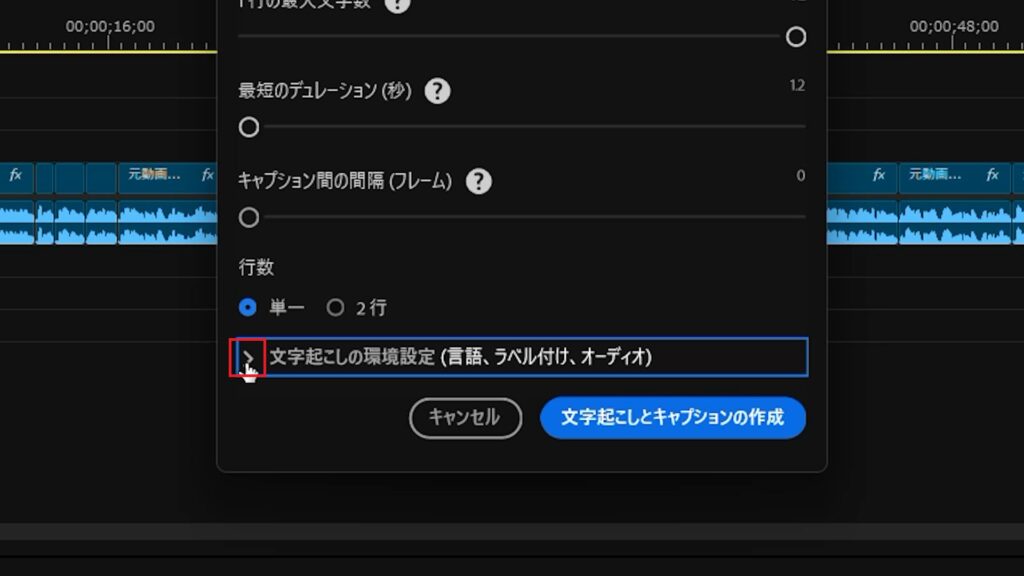
文字起こしの環境設定開く
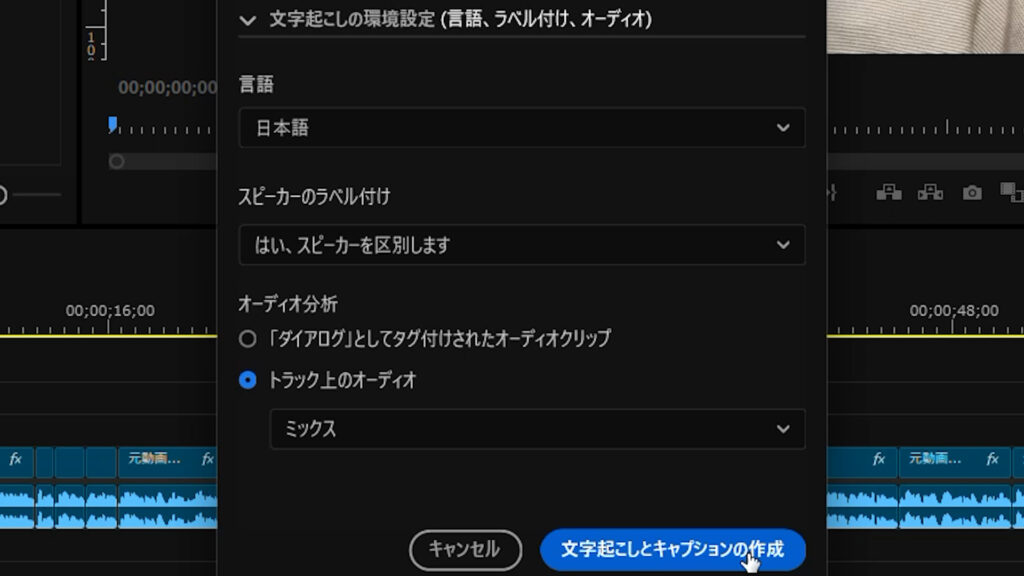
言語を任意の言語に設定し、作成ボタンをクリックします。
4. テロップデザインを一括適用する
生成されたキャプション(字幕)は、まだデザインがされていない状態です。
これに一括でフォントや色を適用します。
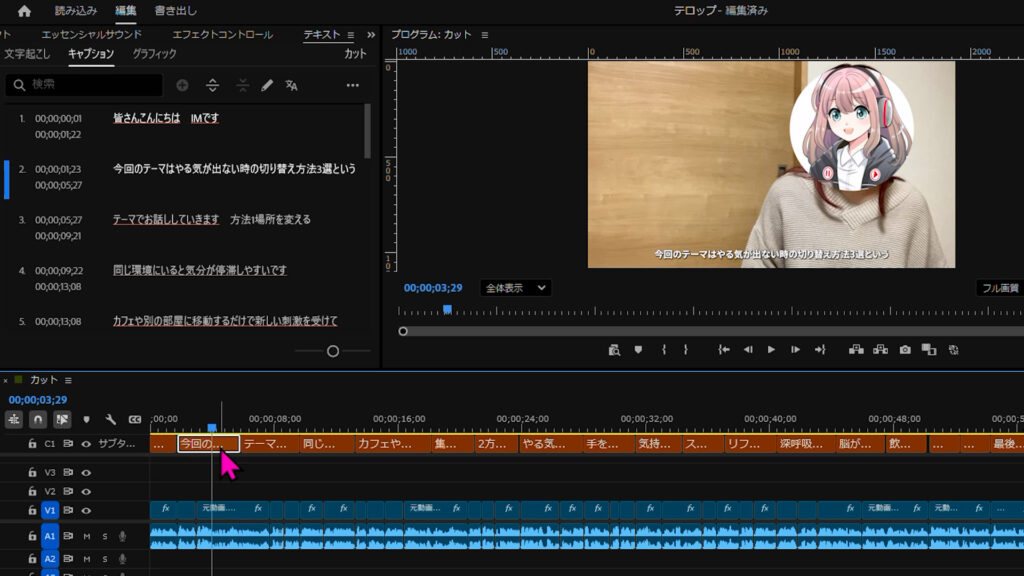
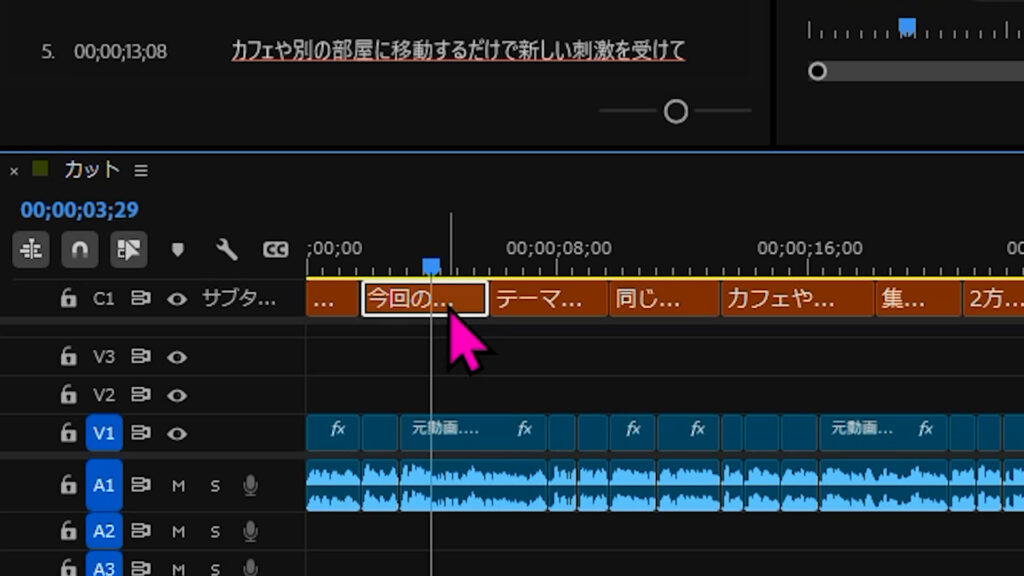
どれか一つのテロップを選択
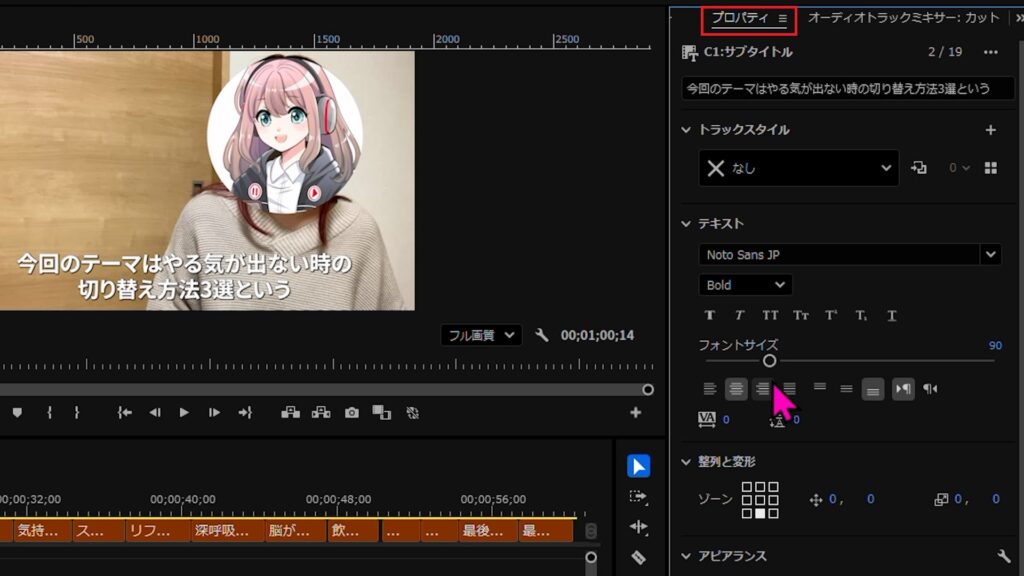
プロパティパネルで好きなフォント、文字サイズ、境界線(エッジ)などを設定します。
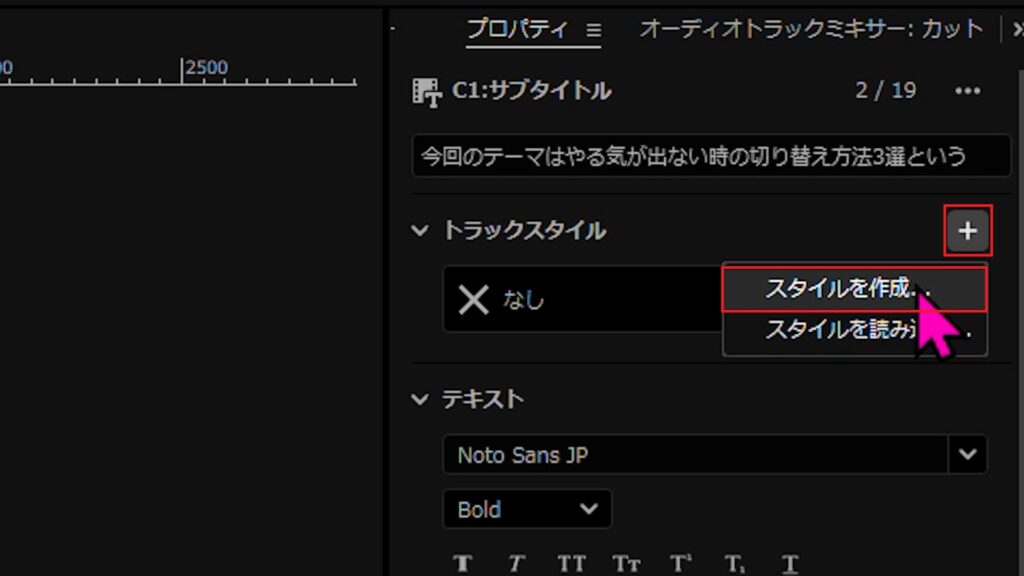
[トラックスタイル] > [+(スタイルを作成)] をクリックします。
スタイルに名前をつけて保存します。
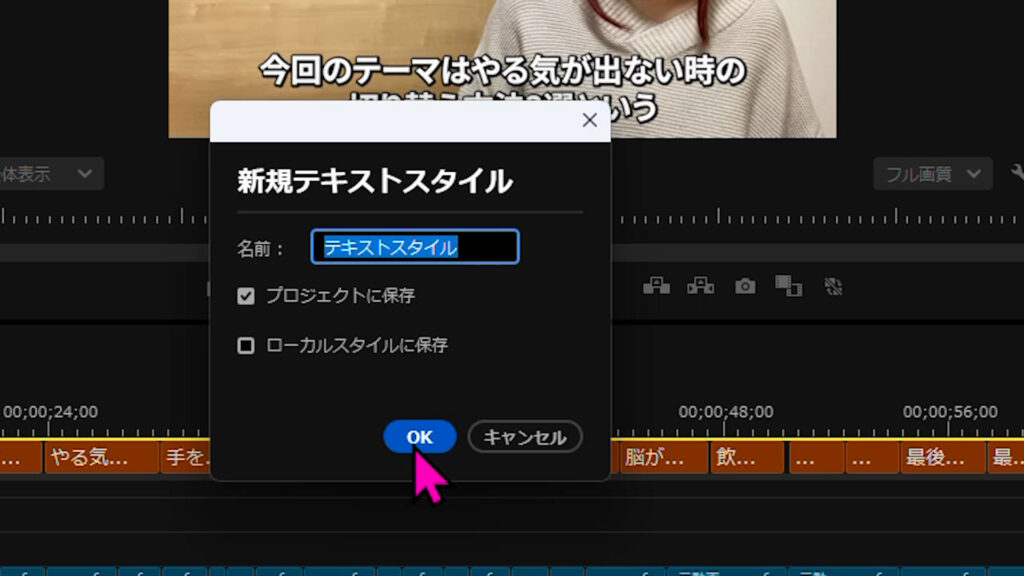
これで、タイムライン上のすべてのキャプションに同じデザインが反映されます!
5. 「グラフィックにアップグレード」で仕上げ
最後の一仕上げです。現在の「キャプション」を、
通常の「グラフィックス(テロップ)」に変換します。
これにより、個別の移動や、エフェクトの適用が自由自在になります。
タイムライン上のテロップを全選択
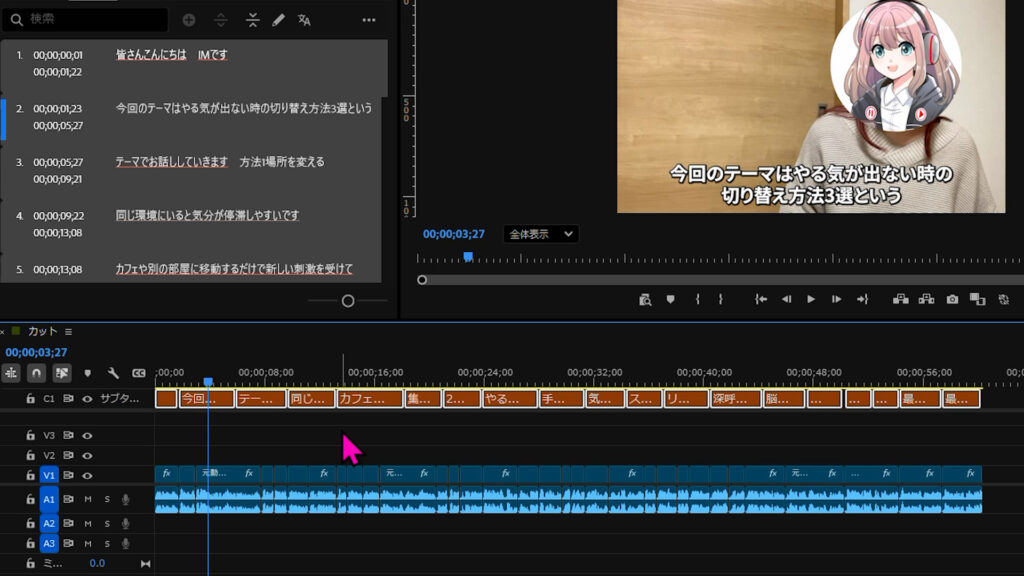
[グラフィックとタイトル] > [キャプションをグラフィックにアップグレード] をクリック
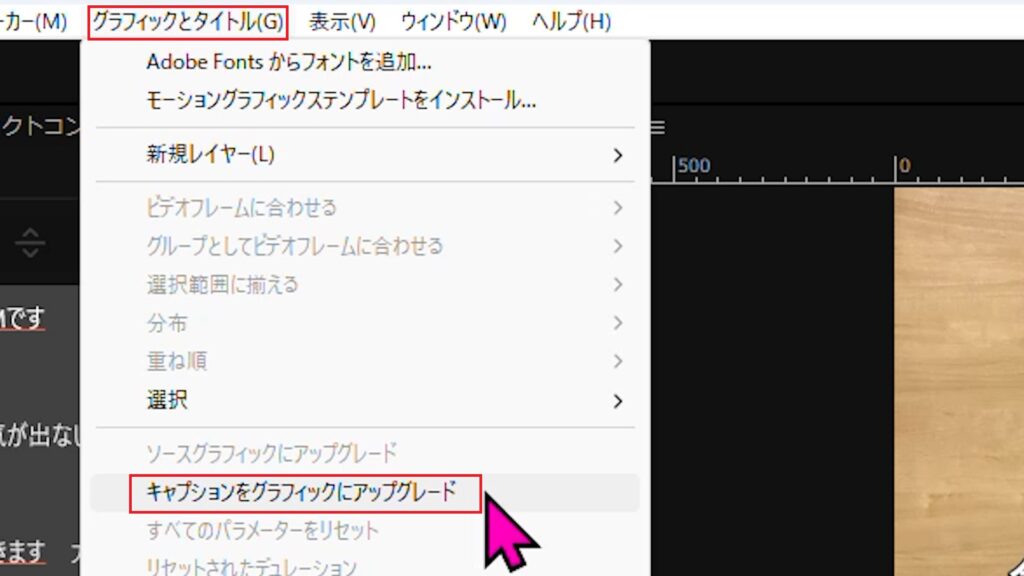
テロップ完成!

まとめ
Premiereの自動文字起こし機能を使いこなせば、面倒なテロップ打ちが一瞬で終わります。
空いた時間で、動画のクオリティを上げたり、
さらに案件をこなしたりと、賢く時間を使っていきましょう!
🎥フリーランスになってから「Adobe Premiere」で20万円以上稼いできました。 動画編集やるならPremiereはおすすめ!👇
[Premiereを無料で試してみる]
関連動画

関連リンク
■関連記事
・動画編集ソフト&作業環境まとめ
■関連動画
・【初心者もパクってOK】動画編集ポートフォリオの作り方|台本〜撮影〜Premiere Pro編集〜提出まで全部見せます!
■関連ソフト
🎥動画編集するならPremiereはおすすめ!
▶︎ Premiereを無料で試してみる(Adobe公式)
🎥本格的に動画編集を始めるならサムネイル特化の「Photoshop」やアニメーション特化の「After Effects」が全部入った「Adobe Creative Cloud」もおすすめ!
▶Adobe Creative Cloudを無料で試してみる(Adobe公式)
※この記事には一部アフィリエイトリンクを含みます。