こんにちは、ゆめです!

この記事では Adobe Premiereでカット作業を最速化する方法 を、
動画編集フリーランスとして月20万円以上を稼いだ私が、
実際に使っている“爆速カット術”として解説します。
Adobe Premiereは ショートカットの自由度が高い ため、
設定さえ整えればカット作業のスピードが2〜3倍に跳ね上がります。
この記事どおりにショートカットを設定するだけで、
今日からあなたの編集時間が大幅に短縮されます👇
▶ Adobe Premiere を無料で試す
【目次】
- Adobe Premiereでカット作業を早くする基本
- 素材の読み込み手順
- 爆速になるカット用ショートカット設定
- 実際のカット手順(F2/F3/F4だけで完了)
- まとめ|Premiereなら最速でカットができる

1|Adobe Premiereでカット作業を早くする基本
Premiereでマウスだけ使ってカットしていると、
どうしても作業スピードが遅くなります。
- 再生ヘッドの移動
- カミソリツールでカット
- 削除
- 詰める
この流れを毎回繰り返すのはかなり非効率。
そこで必要になるのが ショートカット設定 です。
この記事で紹介する
「F2・F3・F4」の3つの設定 を使うだけで、
カット → 不要部分削除 → 詰める
までが 1秒以内で完了 します。
Premiereを触りながら進めると理解が早いので、
まだ持っていない方は無料版が便利です👇
2|素材の読み込み
Premiereを開いたら、まずは素材を読み込みます。
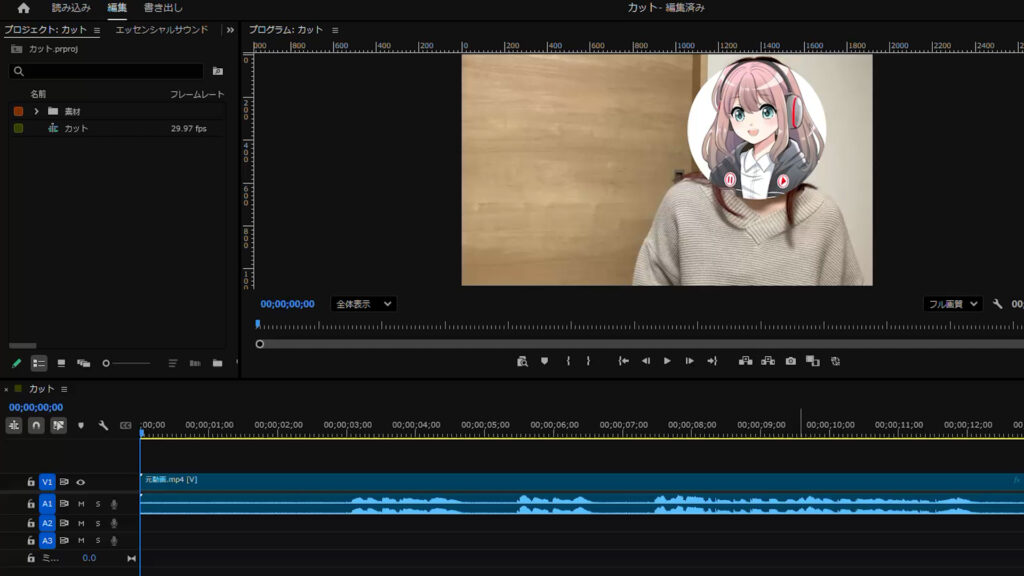
動画・画像・音声など、使用する素材はすべて最初に入れておきましょう。
3|爆速になるカット用ショートカット設定(超重要)
上部メニューから
編集 → キーボードショートカット
を開きます。
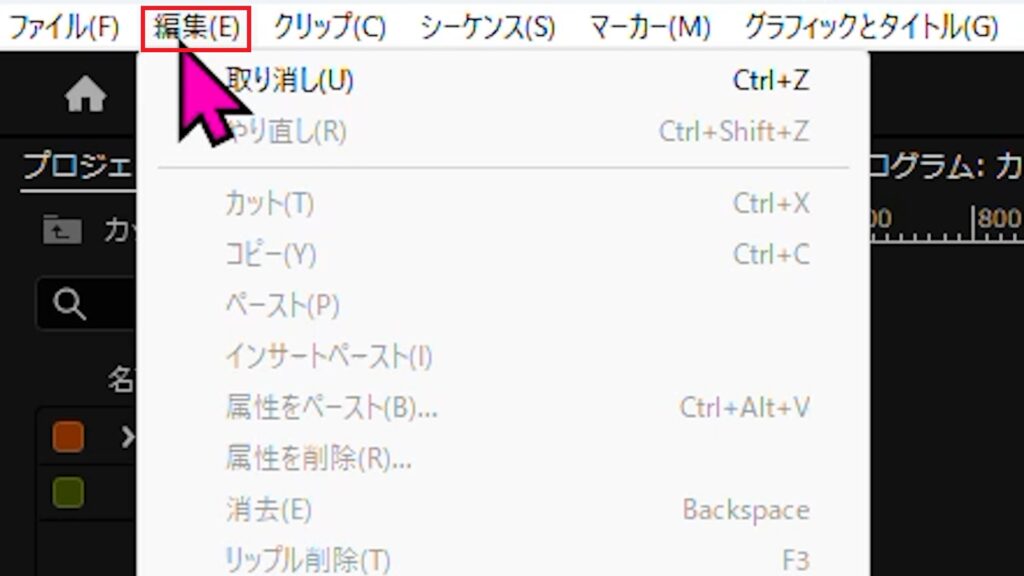
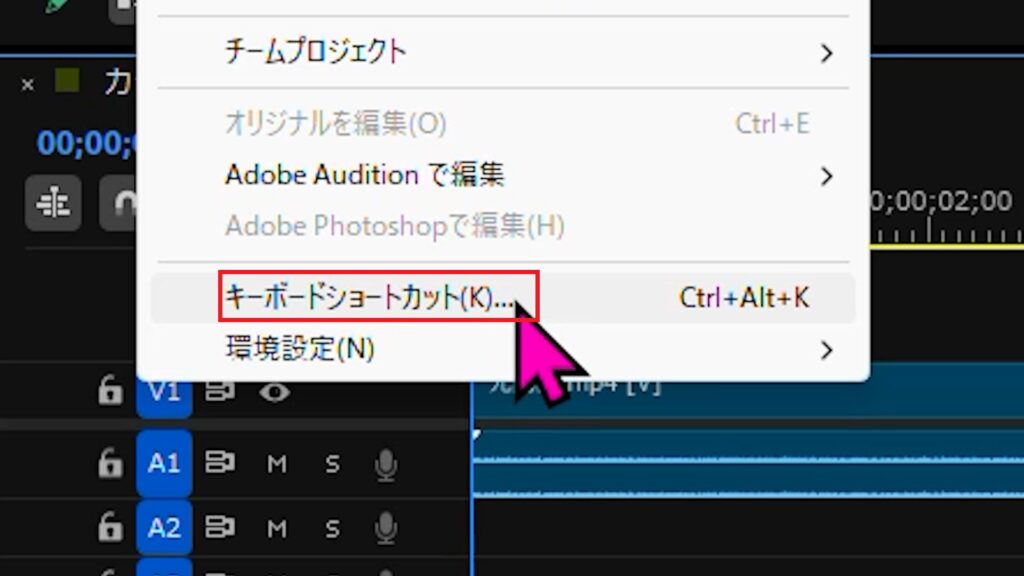
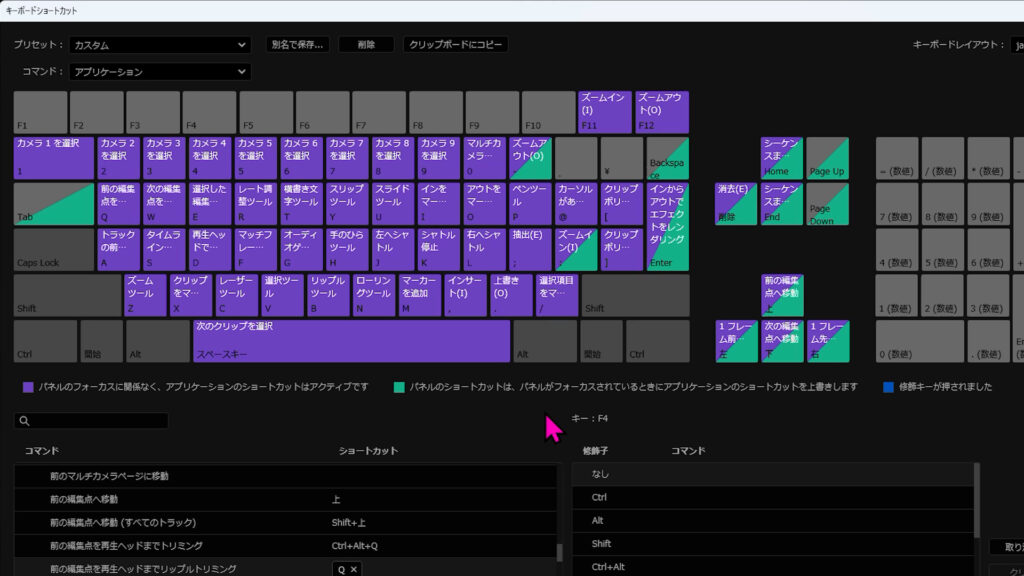
ここで、Premiere編集を一気に高速化する3つのショートカットを設定します。
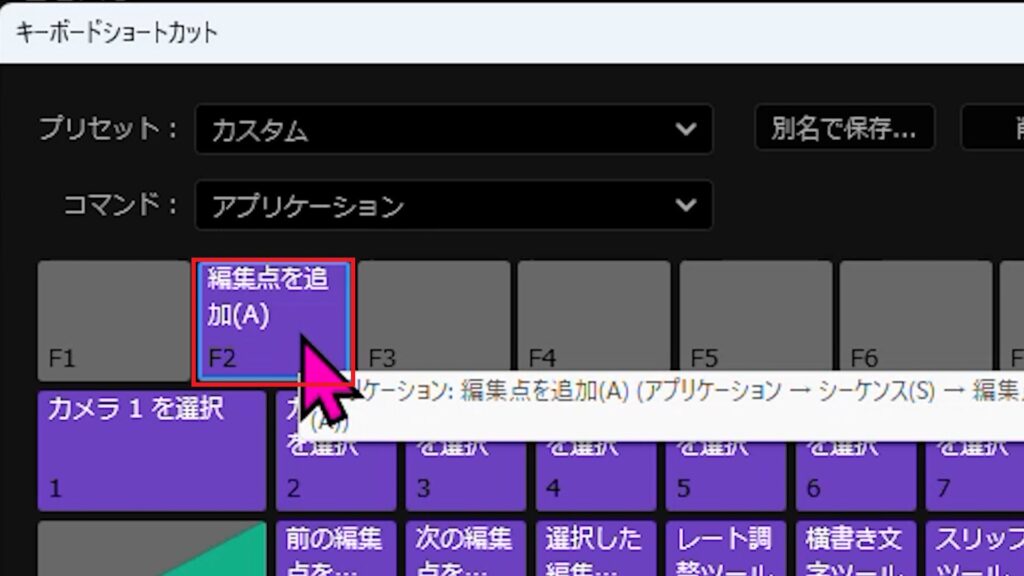
① 編集点を追加(カット)|F2に設定
検索窓に「編集点を追加」と入力。

この記事では F2 に割り当てます。
好きなキーボードに
ドラッグ&ドロップで反映

② リップル削除(不要部分を一瞬で削除)|F3に設定
検索窓に「リップル削除」と入力。
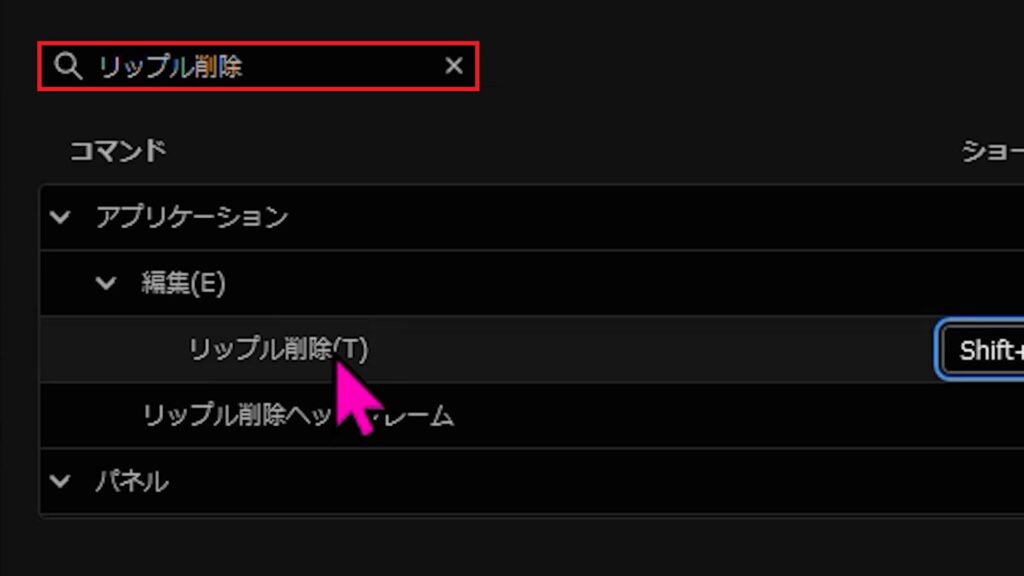
ここでは F3 を設定します。
好きなキーボードに
ドラッグ&ドロップで反映
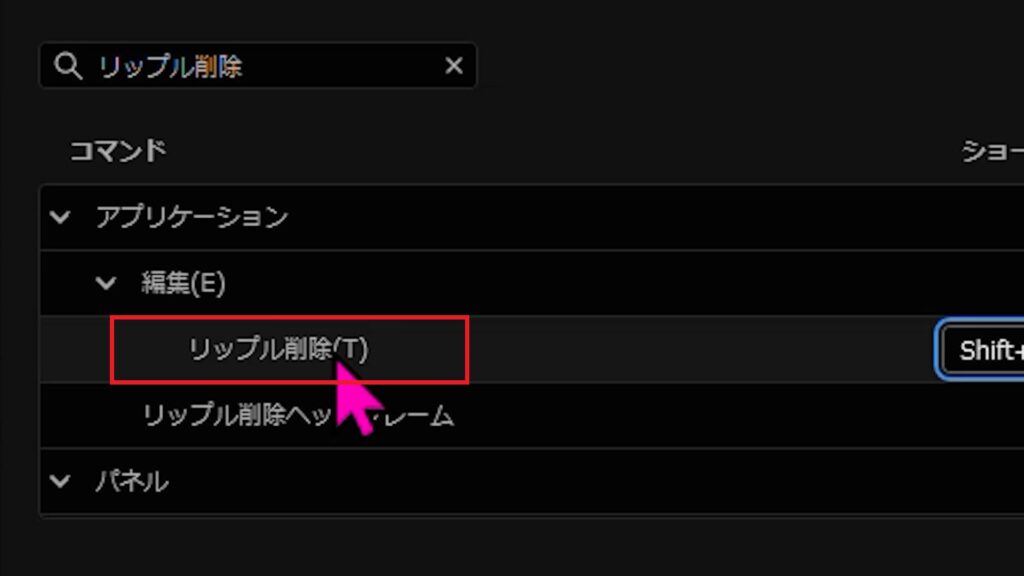
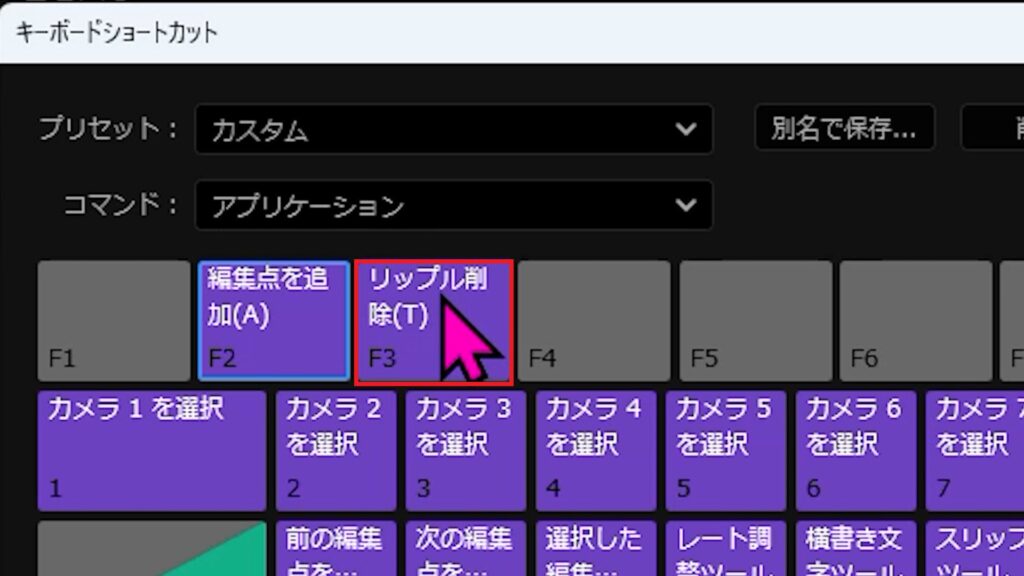
リップル削除は
選択部分を削除し、自動で詰めてくれる時短コマンド です。
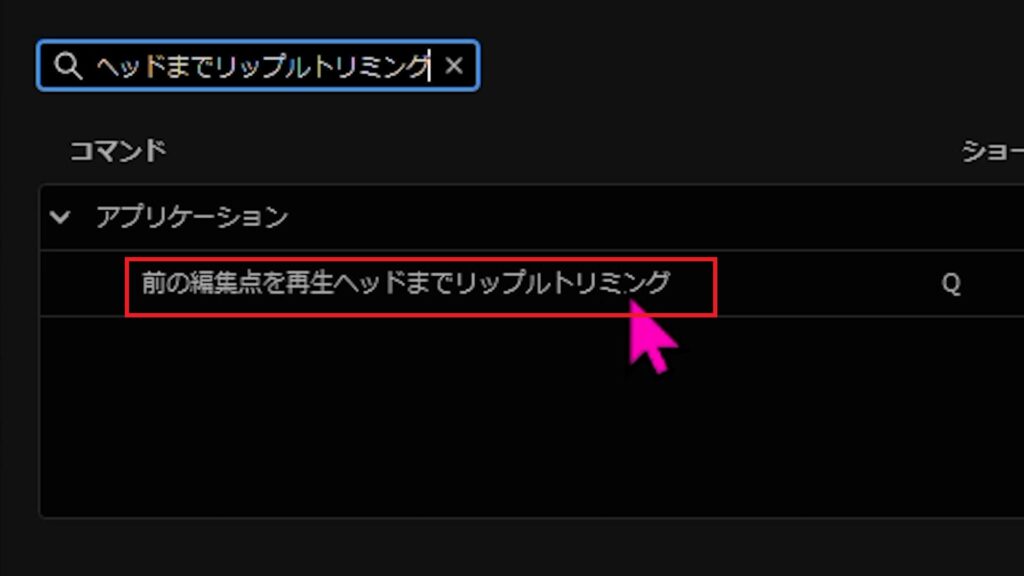
③ 前の編集点を再生ヘッドまでリップルトリミング|F4に設定
検索窓に「前の編集点」を入力。
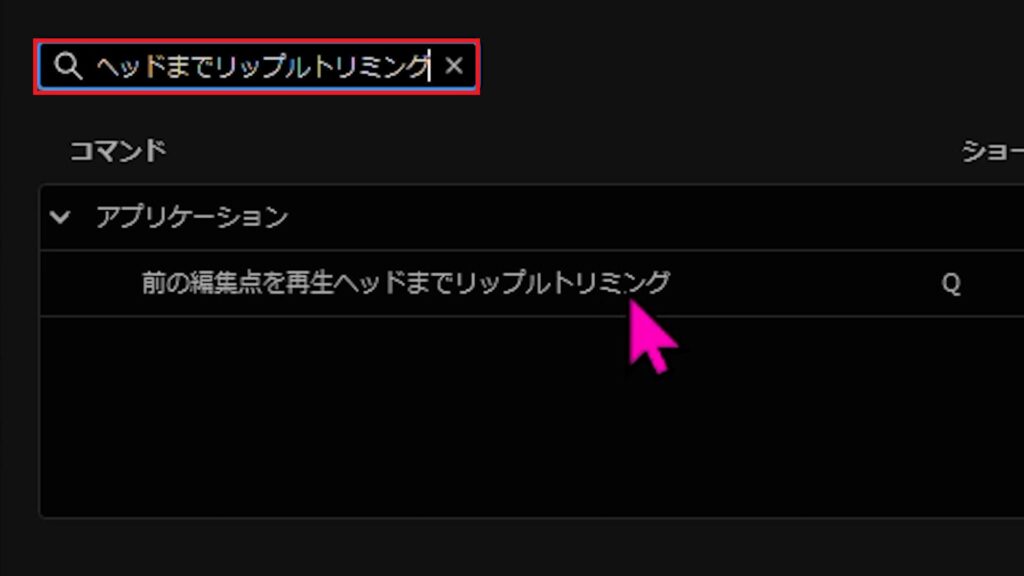
今回は F4 に割り当てます。
好きなキーボードに
ドラッグ&ドロップで反映
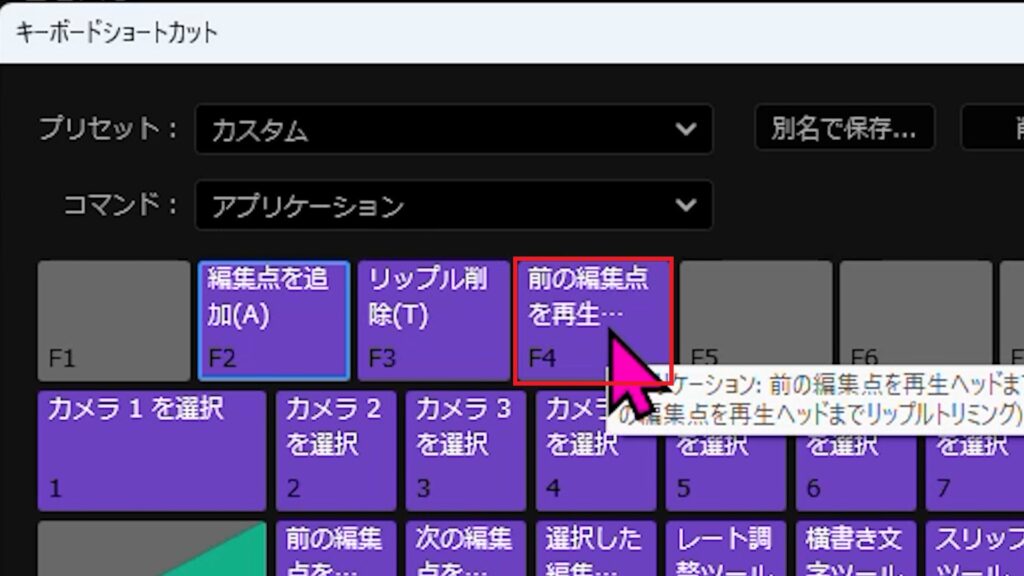
編集点から再生ヘッドまでを一気に詰められるため、
テンポの悪い部分の調整が一瞬でできます。

Premiereのショートカットは自由度が高いので、
この3つを設定するだけでカット効率が劇的に変わります👇
4|実際のカット手順(F2/F3/F4だけで完了)
設定が終わったら、実際にカットしてみましょう。
■① 編集点を追加(F2)
押すだけでカット点が入ります。
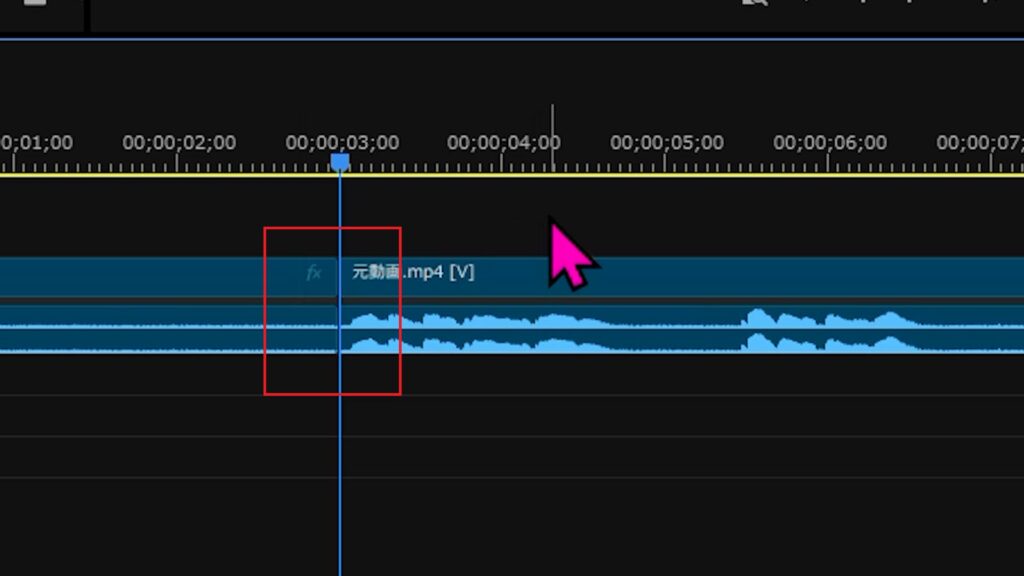

■② リップル削除(F3)
不要部分が削除され、自動でタイムラインが詰まります。


■③ 前の編集点を再生ヘッドまでリップルトリミング(F4)
編集点から再生ヘッド位置までを一気にカットできます。
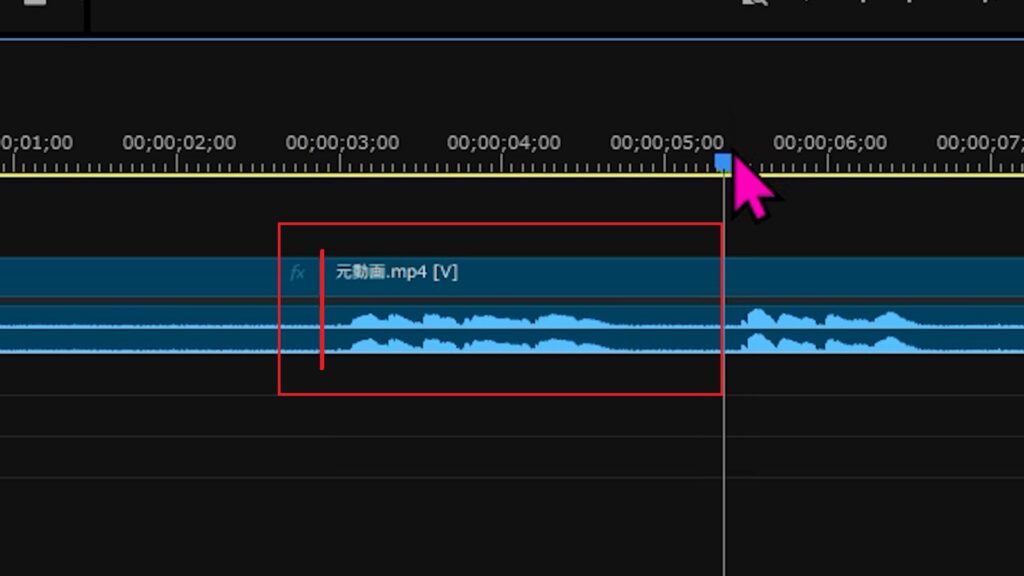
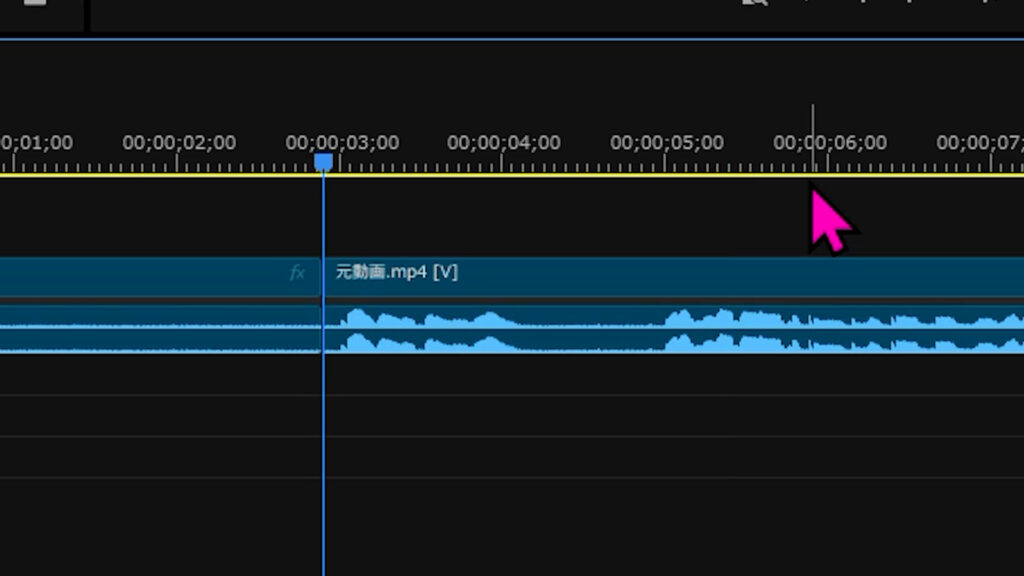
この3つを使うだけで間違いなく作業スピードは爆上がりします。
実際にPremiereを触りながら操作すると、
この時短効果がすぐに体感できます👇
▶ Adobe Premiere を無料で試す
5|まとめ|Premiereならカット作業が2〜3倍速くなる
今回設定したショートカットはこちら👇
- 編集点を追加:F2
- リップル削除:F3
- 前の編集点を再生ヘッドまでリップルトリミング:F4
この3つを覚えるだけで、
Premiereでのカット作業は本当に 圧倒的に速く なります。
カットが速くなると
✔ 案件の時給が上がる
✔ YouTube編集がラク
✔ 動画の質もUP
とメリットだらけです。
まだAdobe Premiereを使っていない方は、
無料体験でこの記事どおりの設定を今日から試せます👇
▶ Adobe Premiere を無料で試す(公式)
関連動画

関連リンク
■関連記事
・動画編集ソフト&作業環境まとめ
■関連動画
・【初心者もパクってOK】動画編集ポートフォリオの作り方|台本〜撮影〜Premiere Pro編集〜提出まで全部見せます!
■関連ソフト
🎥動画編集するならPremiereはおすすめ!
▶︎ Premiereを無料で試してみる(Adobe公式)
🎥本格的に動画編集を始めるならサムネイル特化の「Photoshop」やアニメーション特化の「After Effects」が全部入った「Adobe Creative Cloud」もおすすめ!
▶Adobe Creative Cloudを無料で試してみる(Adobe公式)
※この記事には一部アフィリエイトリンクを含みます。