皆さんこんにちはゆめです!

Premiereで動画編集をしていて、
- テロップのフォントを毎回変える
- コンスタントパワーを毎回ドラッグで調整する
- 画像の表示時間を毎回短くする
……こんな「毎回の手直し」、面倒に感じたことはありませんか?
実はこの3つ、環境設定を少し変えるだけで解決できます。
今回は「Premiere Proで最初から自分好みに設定しておく方法」を3つ紹介します!
関連動画▼
Adobeソフトを持っていない方へ
🎥紹介しているソフトは「Adobe Premiere Pro」です。
動画編集を始めたい方、これからスキルを伸ばしたい方におすすめのソフトです。
▶︎ Premiere Proを無料で試してみる(Adobe公式)
🎥本格的に動画編集を始めるならサムネイル特化の「Photoshop」やアニメーション特化の「After Effects」が全部入った「Adobe Creative Cloud」もおすすめ!
▶ Adobe Creative Cloud(Premiere Pro/Photoshop/After Effectsなど含む)※無料期間あり
① テロップの便利設定(環境設定 → グラフィック)
Premiere上部メニューから
編集 → 環境設定 → グラフィック を開きます。
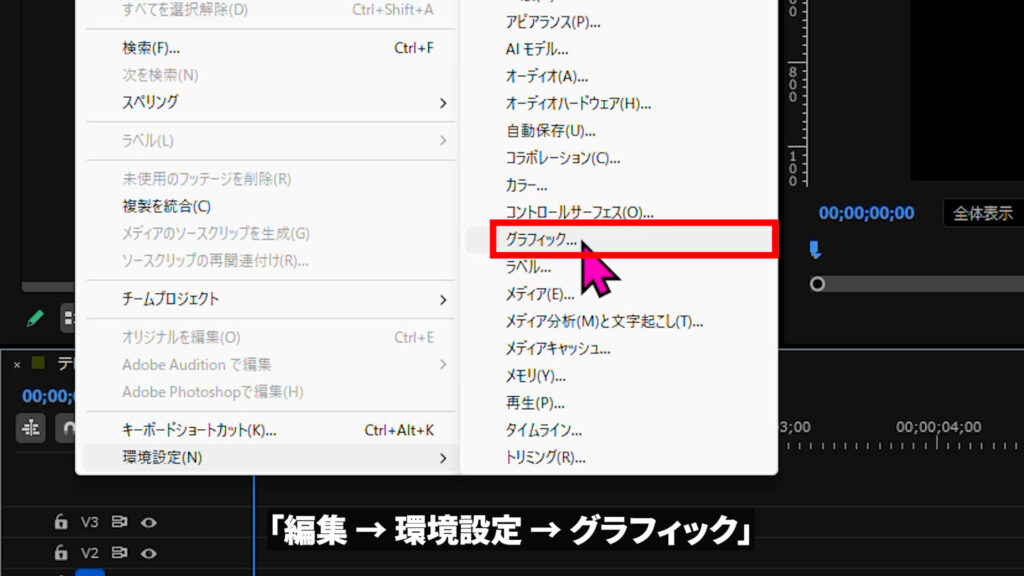
ここで変更できるのは、フォントやライン結合など「テキストまわりの初期設定」。
おすすめの設定:
- ラインの結合:マイター結合 → ラウンド結合
- フォント:Lucida Console → Noto Sans JP(お好みで)
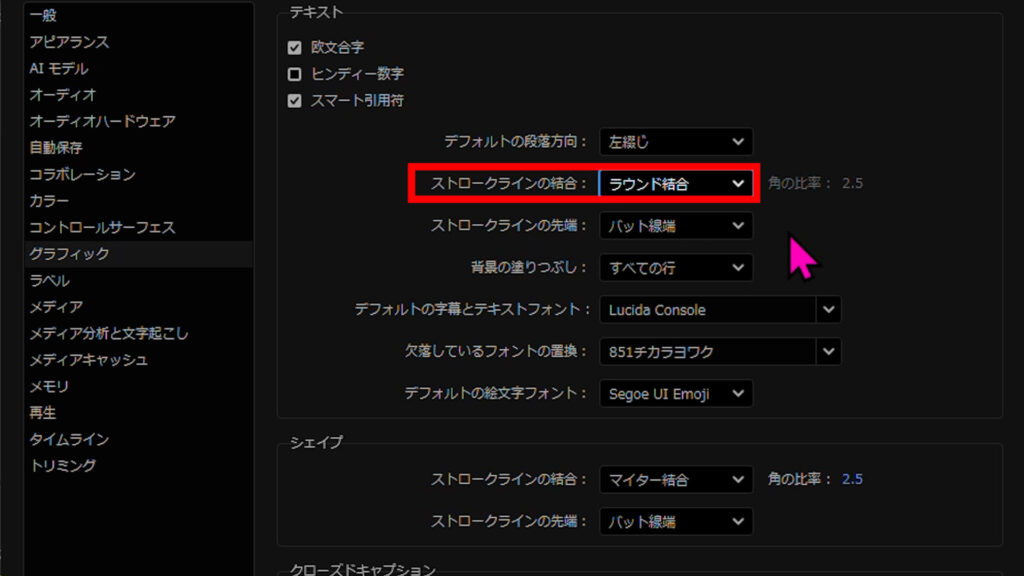
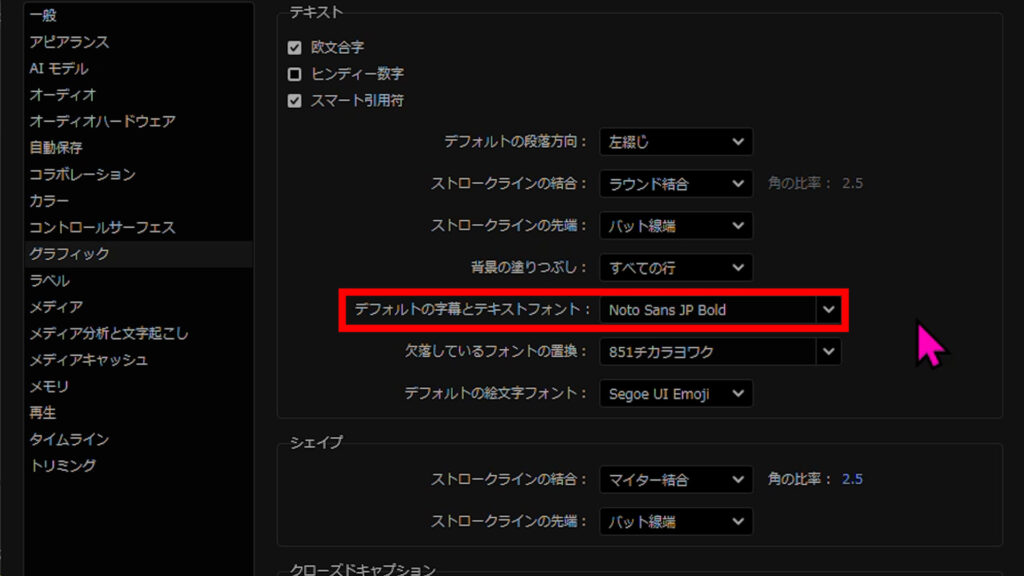
ラウンド結合にすると、テロップの縁取りが柔らかくなり、見た目が自然になります。
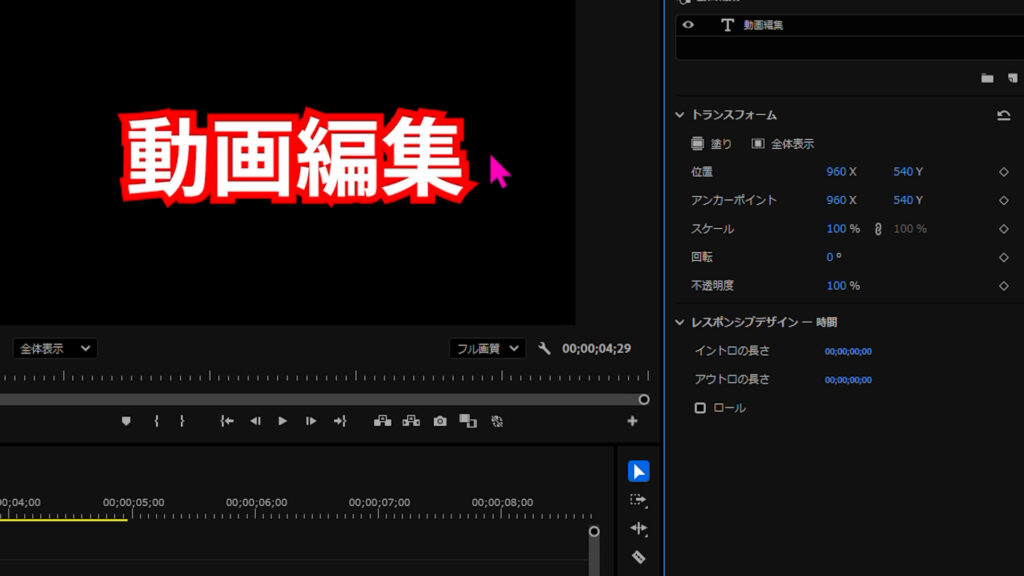
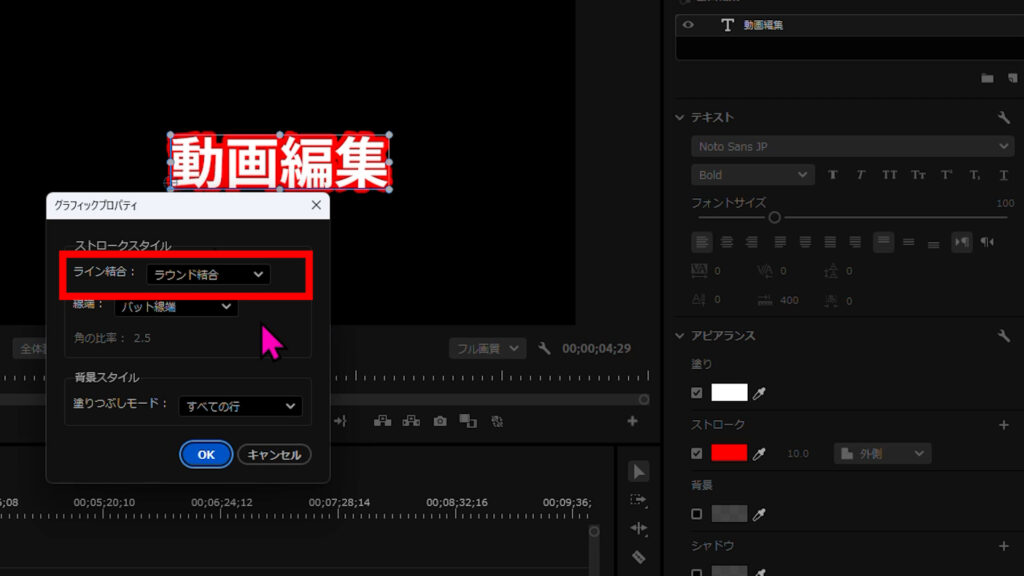
この設定をしておくと、新しいテロップを作るたびに自動で反映されます。
一度設定すれば全プロジェクト共通で使えるのも便利です。
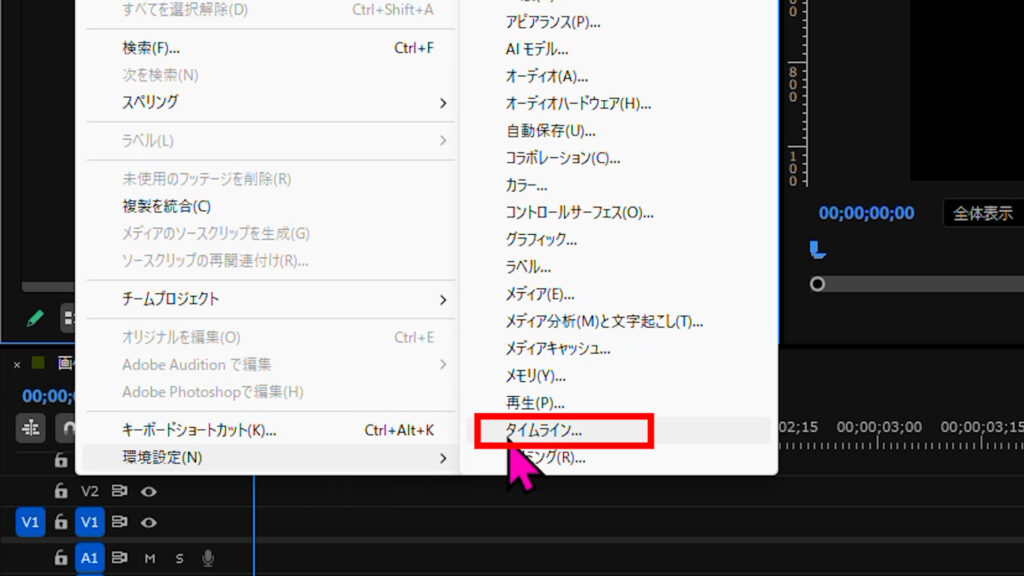
② トランジションの長さを固定(環境設定 → タイムライン)
次は、編集 → 環境設定 → タイムライン。
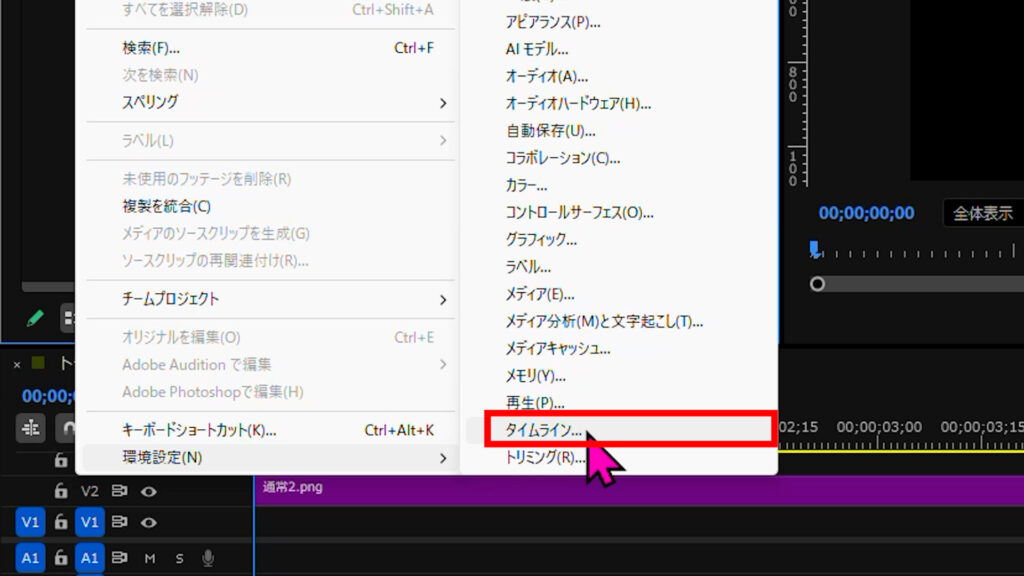
ここではトランジションの長さを最初から設定できます。
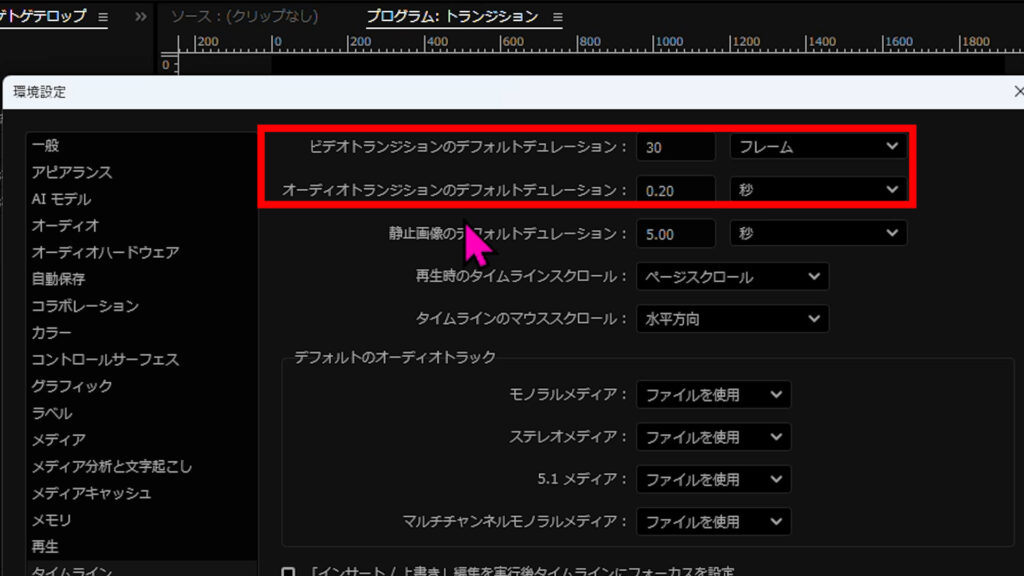
クロスディゾルブ(映像)
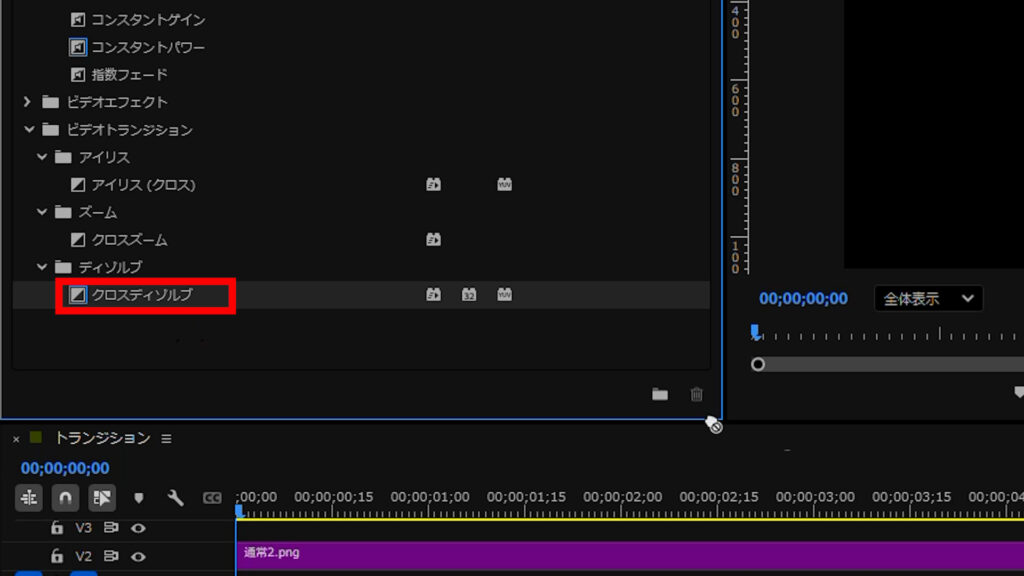
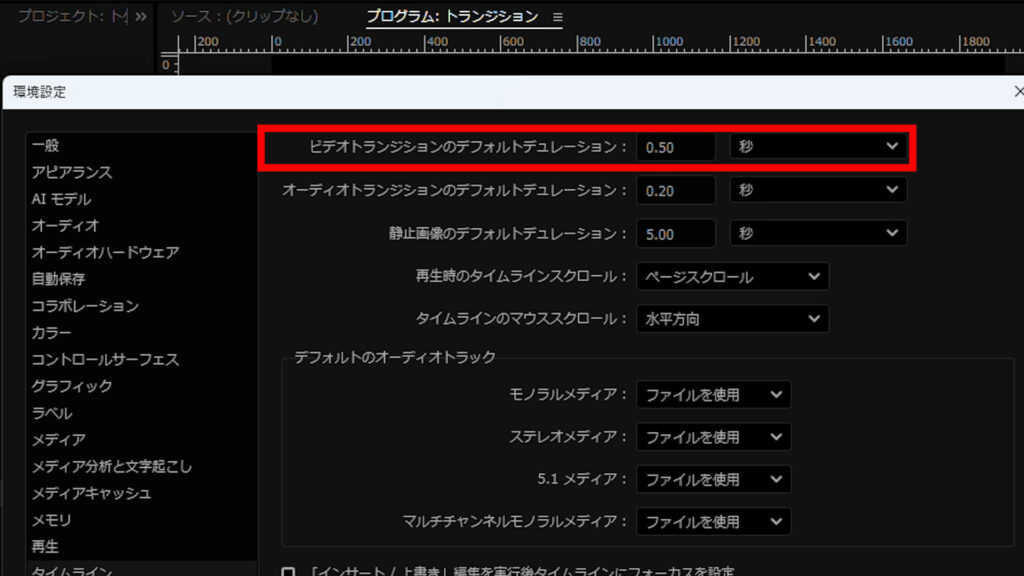
「ビデオトランジションのデフォルトデュレーション」を変更。
例)0.5秒〜1秒に設定しておくと、挿入時にその長さで反映されます。
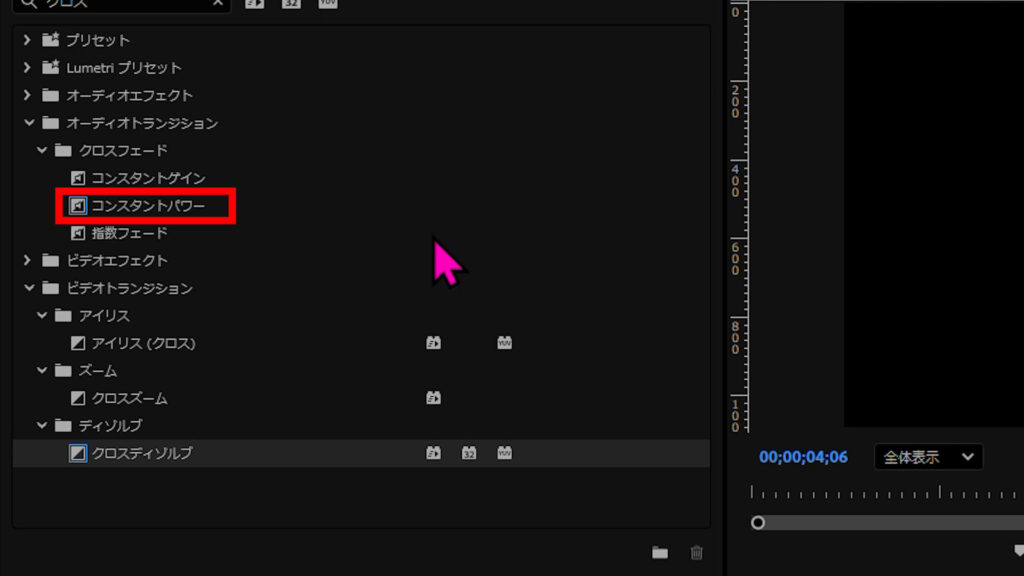
コンスタントパワー(音声)
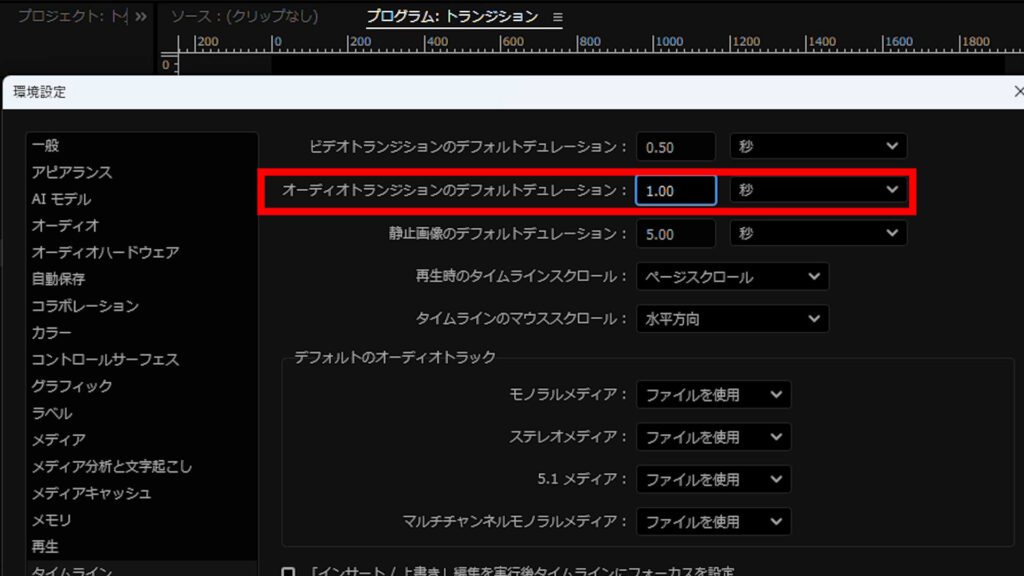
「オーディオトランジションのデフォルトデュレーション」を変更。
BGMフェードやカットノイズ除去が一瞬で統一できて、地味に時短になります。
③ 画像・テロップの表示時間を変更(環境設定 → タイムライン)
同じく「環境設定 → タイムライン」で、
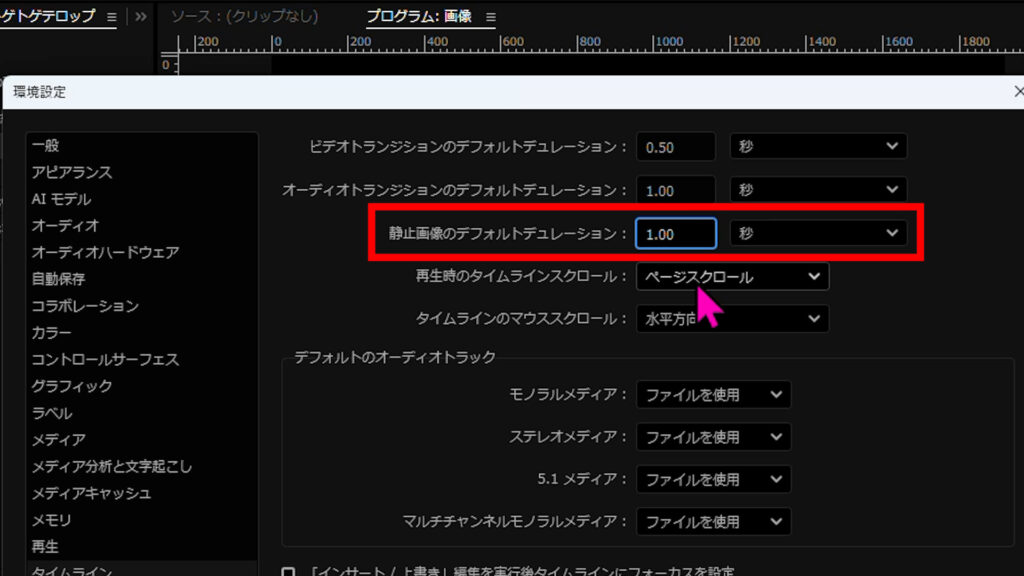
静止画のデフォルトデュレーション を変更します。
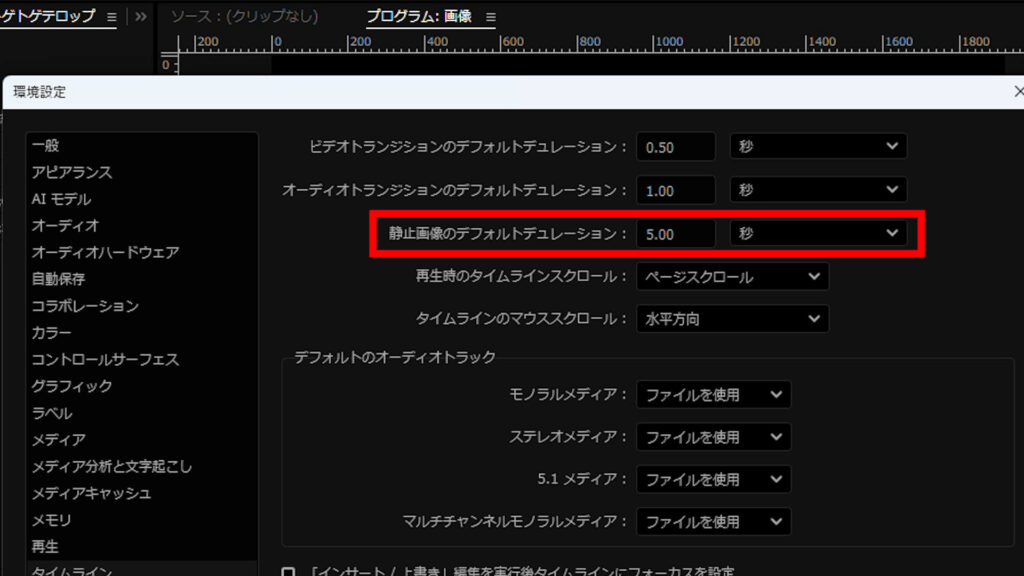
デフォルトは5秒ですが、
毎回短くしている人は「1〜2秒」に設定しておくと効率的。
テロップも静止画扱いなので、これを短くすると字幕のテンポも良くなります。
ちょっとしたコツ
Premiereは「環境設定」から自分仕様にカスタマイズできます。
フォントやトランジションを整えておくと、作業スピードが上がるだけでなく、
動画全体の統一感も生まれます。
Premiere Proをまだ持っていない方へ
🎁 Premiere Proには無料期間があります。
下のリンクから公式サイトにアクセスして、ぜひ試してみてください。
👉 【Adobe公式】Premiere Pro 無料体験はこちら
まとめ
今回は、Premiere Proで“毎回いじってる設定”を自動化する方法を3つ紹介しました。
- テロップの初期フォントを設定
- トランジションの長さを固定
- 画像・テロップの表示時間を変更
これらを設定しておくだけで、編集のたびに時短&効率UPできます!
🎥本格的に動画編集を始めるならサムネイル特化の「Photoshop」やアニメーション特化の「After Effects」が全部入った「Adobe Creative Cloud」もおすすめ!
🎥Adobe Creative Cloudを無料で試してみる
関連動画▼

関連リンク
■関連ソフト
🎥フリーランスになってから「Adobe Premiere」で稼いできました。
動画編集やるならPremiereはおすすめ!
▶︎ Premiereを無料で試してみる(Adobe公式)
🎥本格的に動画編集を始めるならサムネイル特化の「Photoshop」やアニメーション特化の「After Effects」が全部入った「Adobe Creative Cloud」もおすすめ!
▶ Adobe Creative Cloud(Premiere Pro/Photoshop/After Effectsなど含む)※無料期間あり
■関連動画
・【初心者もパクってOK】動画編集ポートフォリオの作り方|台本〜撮影〜Premiere Pro編集〜提出まで全部見せます!
・動画編集のやり方はこれ1本でok!【Premiere Pro 2025 使い方】【初心者向け完全版🔰】
■関連記事
・動画編集ソフト&作業環境まとめ
当サイトのコンテンツ内にはプロモーションを含みます。