皆さんこんにちは!
今回は「PremiereProにPhotoshopデータを直接読み込む方法|いちいち書き出し不要!」を紹介します!

このブログでは、独学で得た 動画編集のノウハウやフリーランスになるまでの経験 を公開しています!
早速本題に入っていきます!
※本記事では「Adobe Premiere Pro」と「Adobe Photoshop」を使用しています。
PSDファイルのまま読み込んで編集したい方は、まずはAdobe公式の無料体験で試してみるのがおすすめです👇
👉 Adobe Creative Cloud(Premiere Pro/Photoshop/After Effectsなど含む)※無料期間あり
こんな方におすすめ!
・動画編集してると、Photoshopで作ったデザインをPremiereに使いたい場面がある
・毎回書き出してたらめっちゃ手間がかかる
関連動画▼
通常のやり方だとめんどくさい…
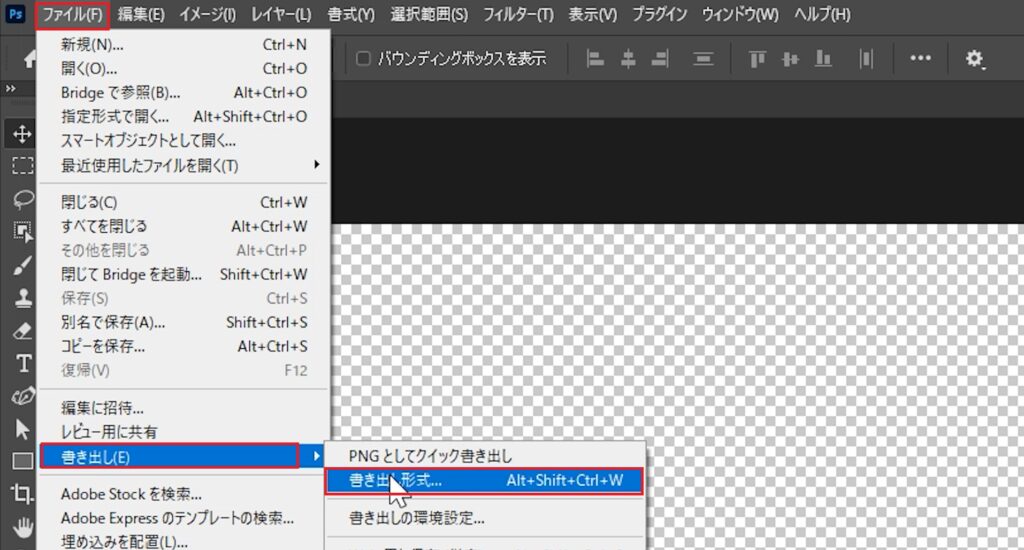
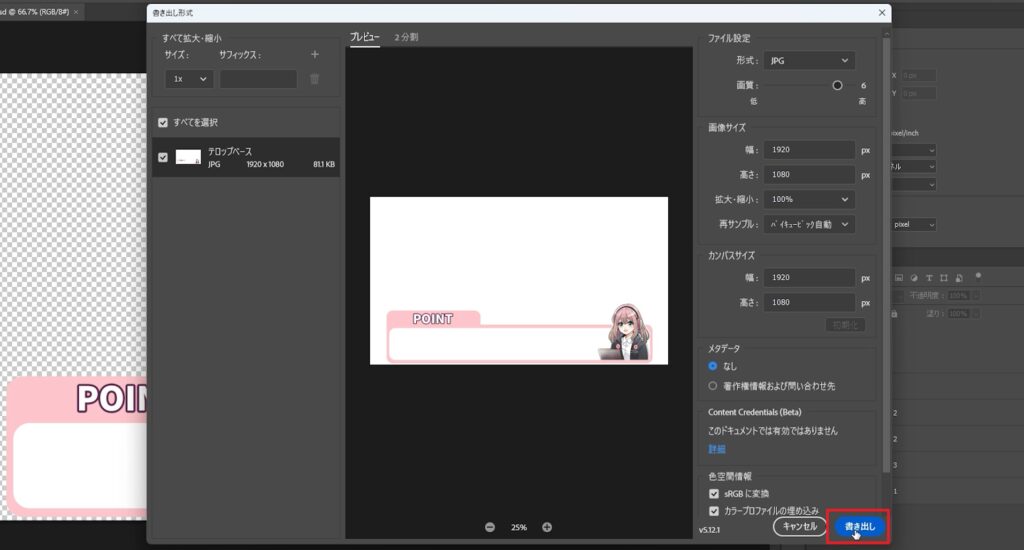
Photoshopで作ったデザインを毎回、PNGやJPEGで書き出して、Premiereに取り込んでいませんか?
Photoshopでデザインを作る
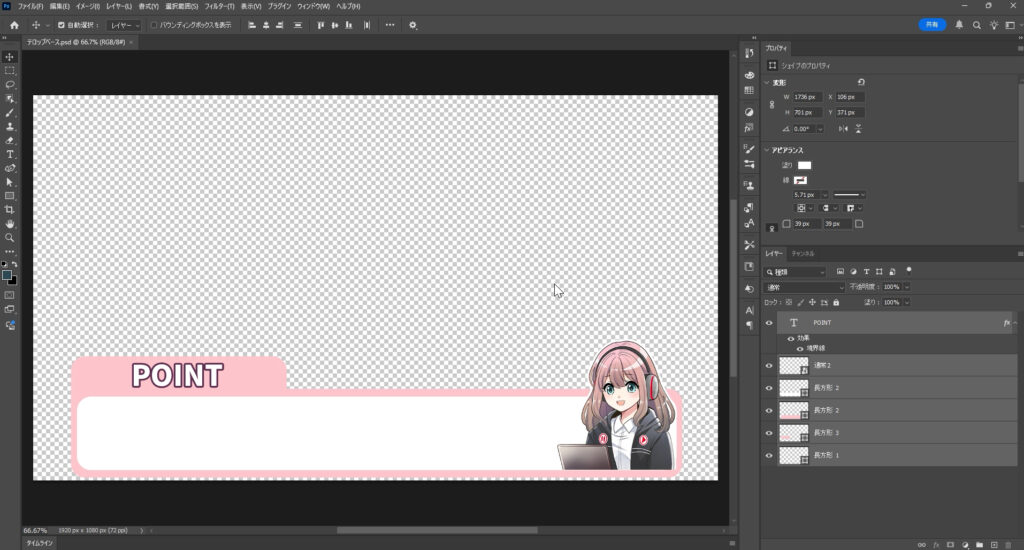
PNGやJPEGで書き出す
Premiereに読み込む
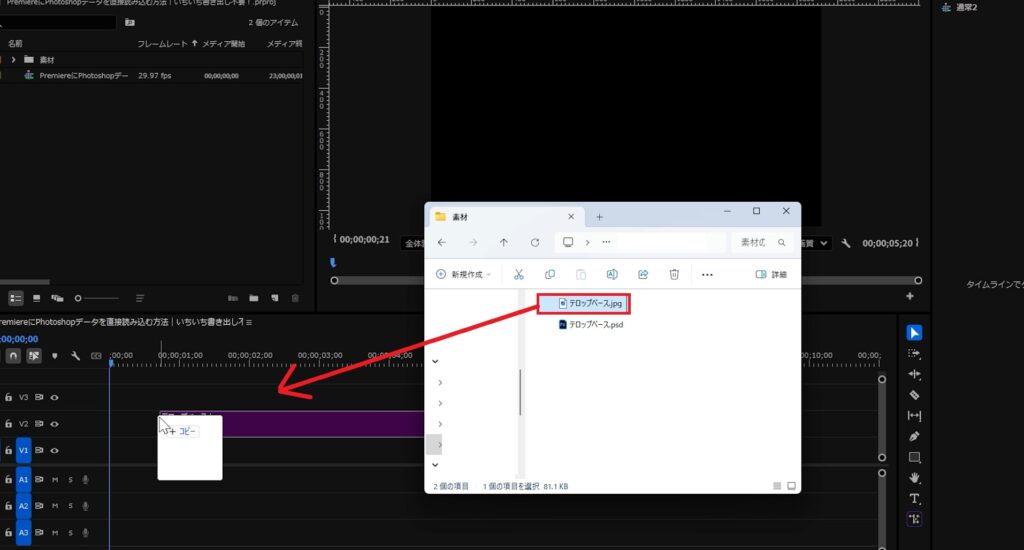
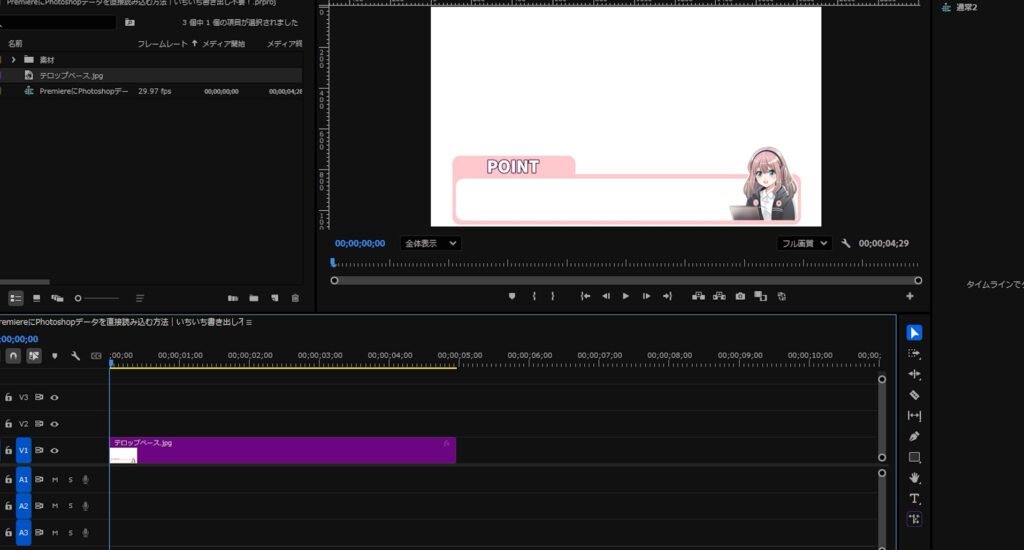
この流れ、毎回やってたら結構ストレス。特に修正が多い案件では地獄です。
PSDファイルを直接読み込む方法(手順)
🎥本格的に動画編集を始めるならサムネイル特化の「Photoshop」やアニメーション特化の「After Effects」が全部入った「Adobe Creative Cloud」もおすすめ!
▶ Adobe Creative Cloudを無料で試してみる(Adobe公式)
Photoshopでデザインを作成
テキストや画像など、レイヤーを使って作ってOK
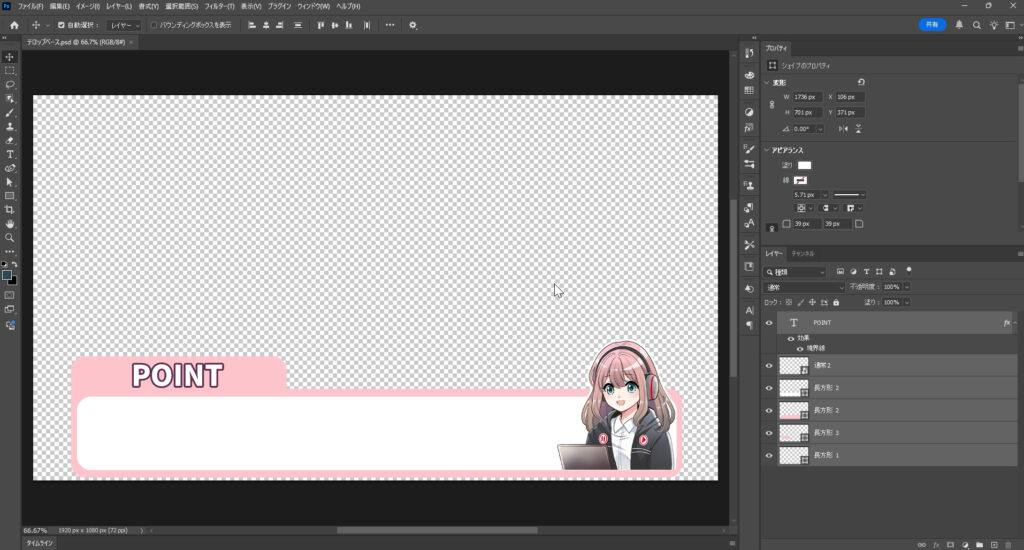
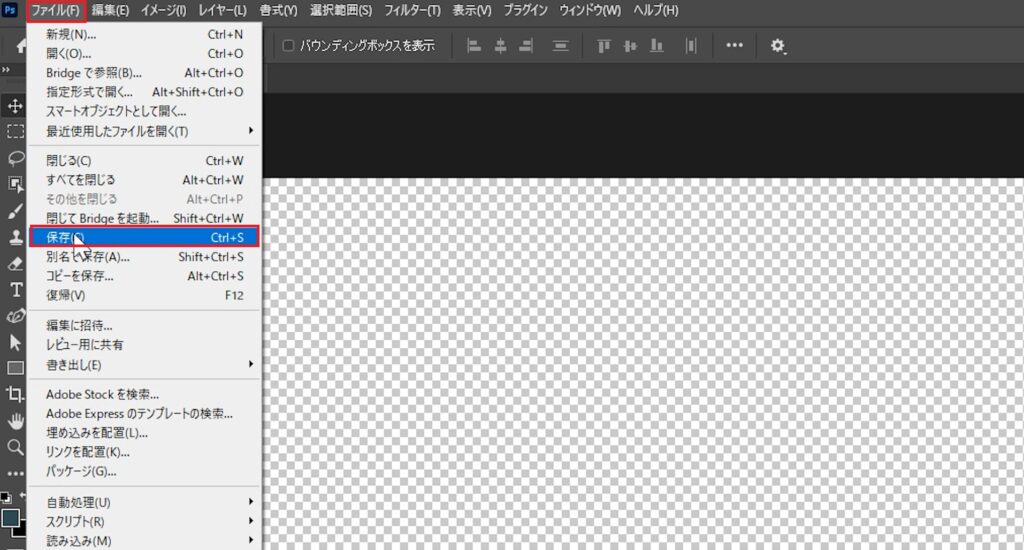
PSD形式で保存
通常通り「.psd」で保存します
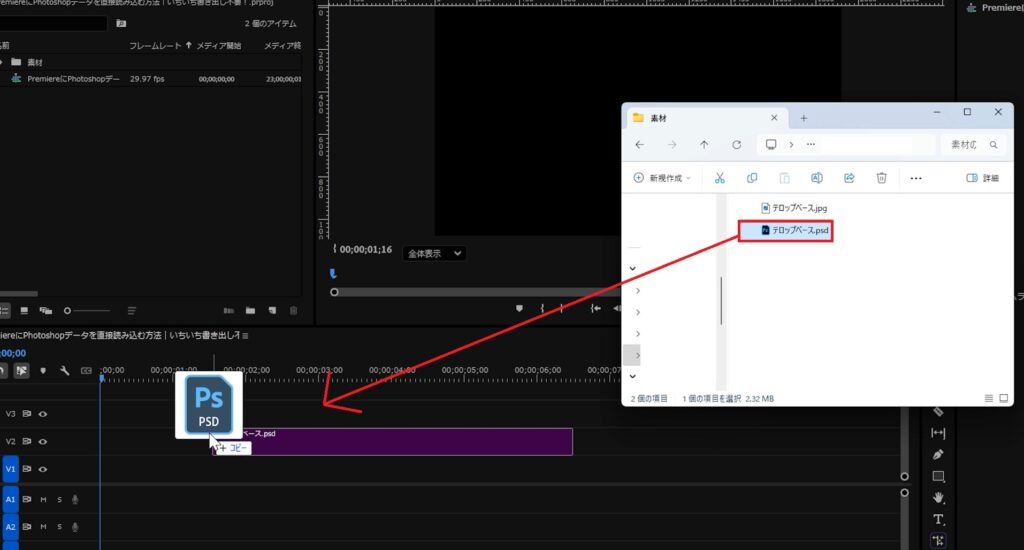
Premiere Proにドラッグ&ドロップ
PSDファイルをそのままPremiereのタイムラインに持っていくだけ!
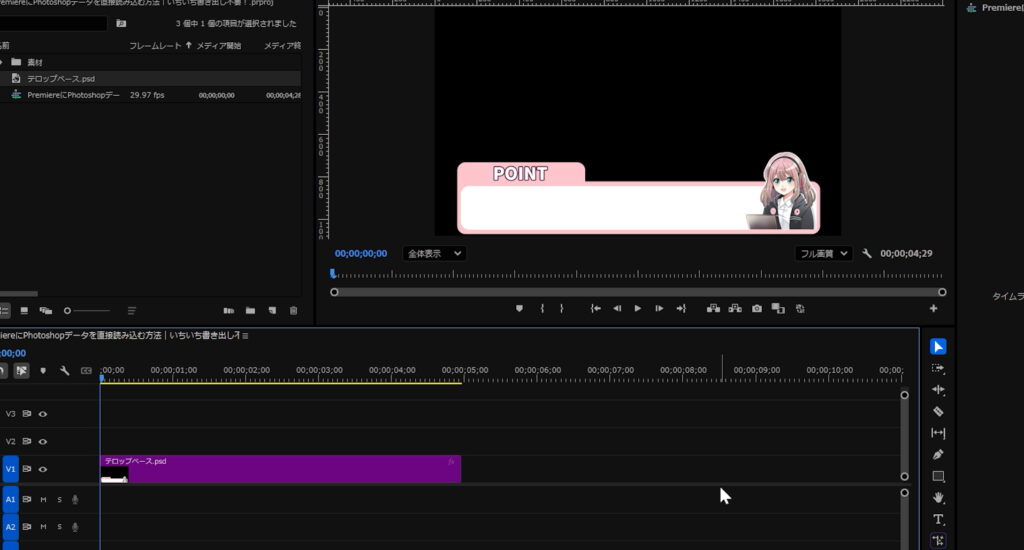
PSD読み込み時に出てくる選択肢の違いとは?
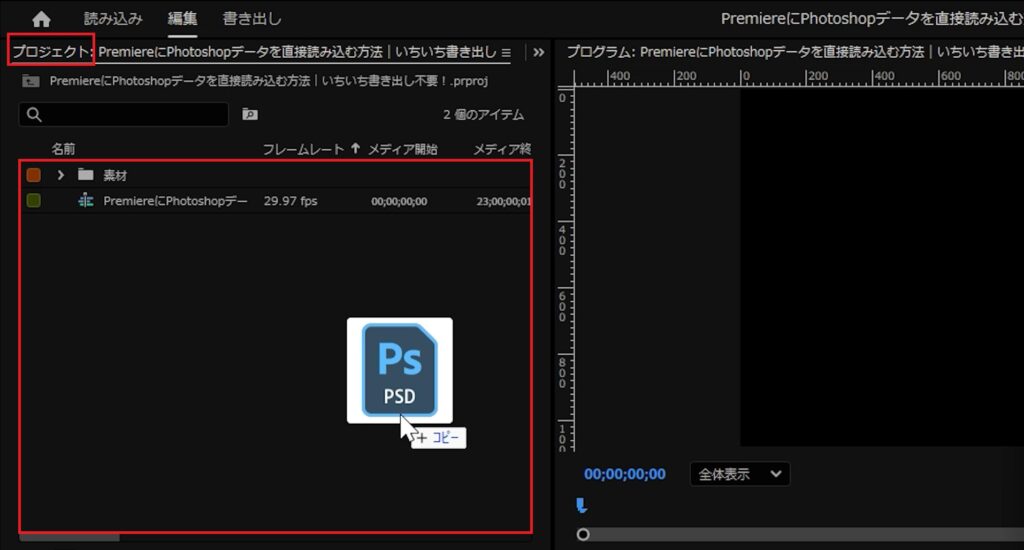
PremiereのプロジェクトにPSDファイルをドラッグ&ドロップすると、
「レイヤーファイルの読み込み」のウィンドウが出てきて、いくつか選択肢が表示されます。
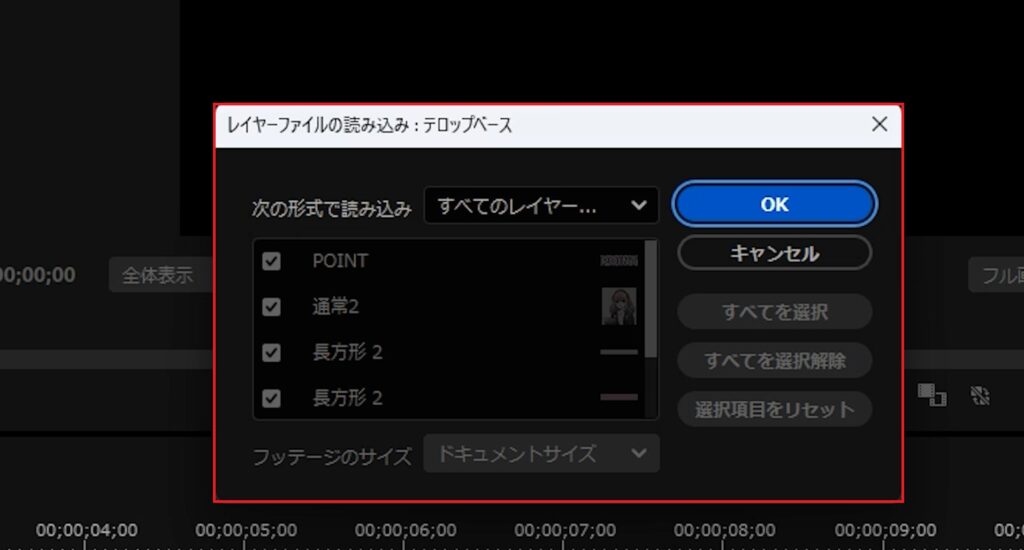
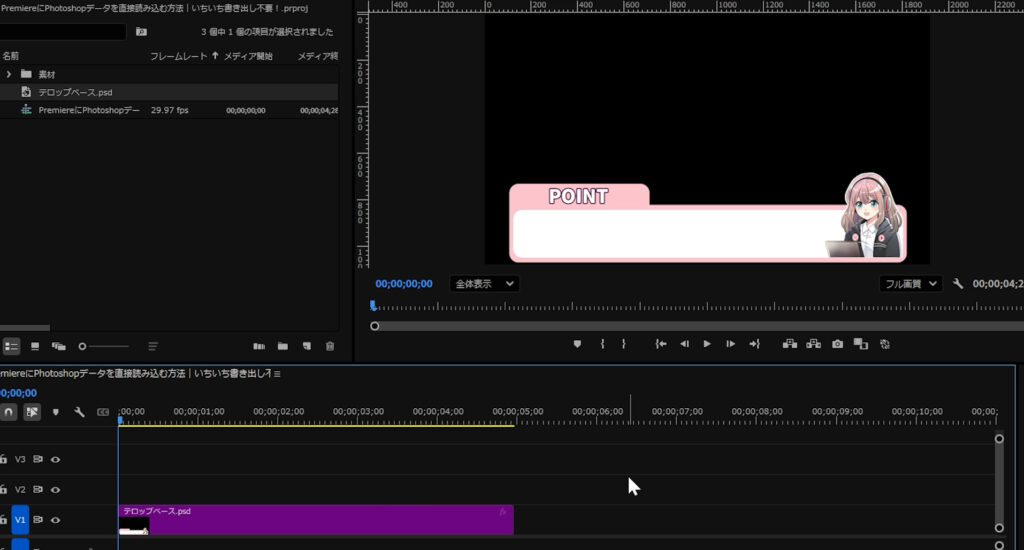
すべてのレイヤーを統合
Photoshopのレイヤーを1枚の画像として読み込む方法
レイヤーはPremiere内ではいじれません
完成デザインとして読み込むときにおすすめ
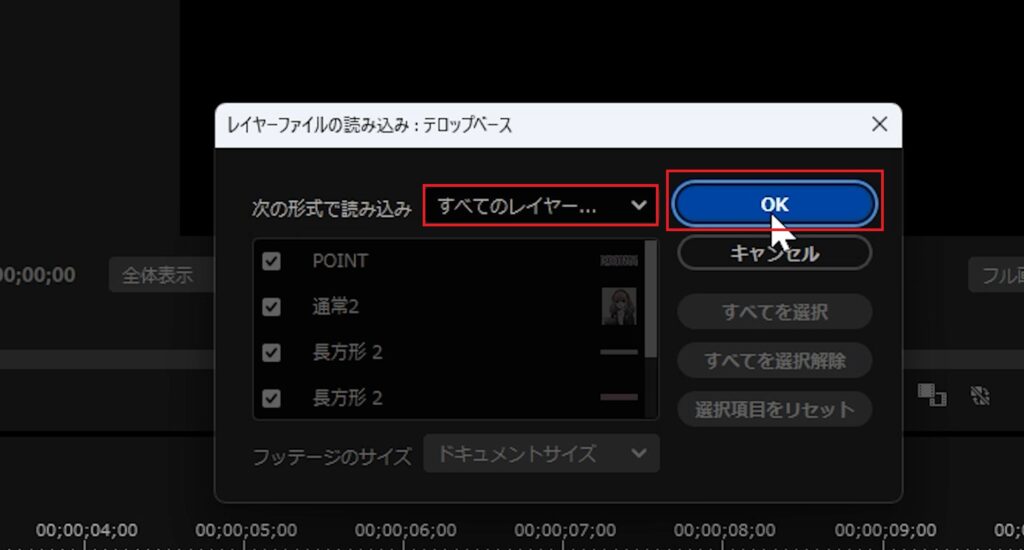
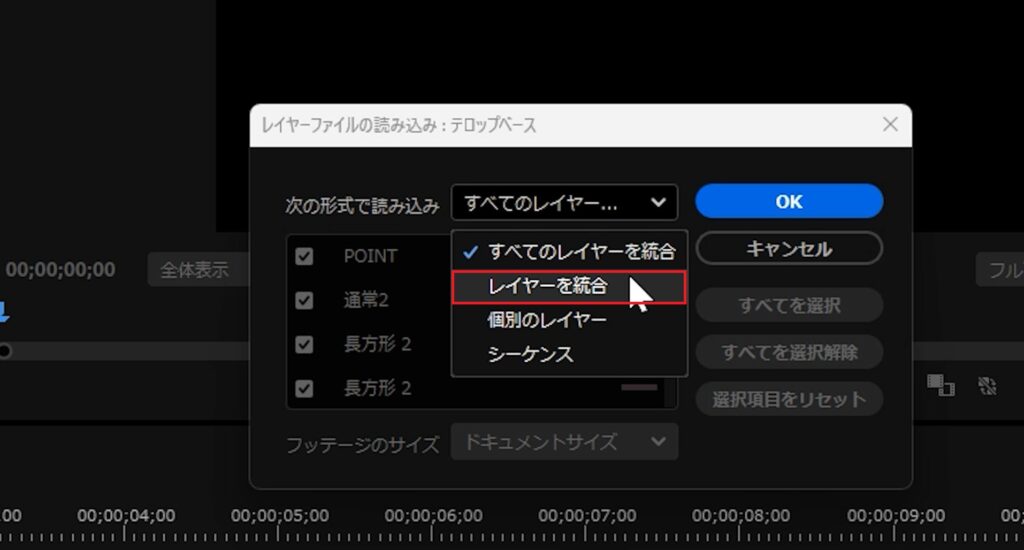
レイヤーを統合
特定のレイヤーを選んで読み込む方法
いらないレイヤーがあるときに使える
いらない画像のチェックを外す
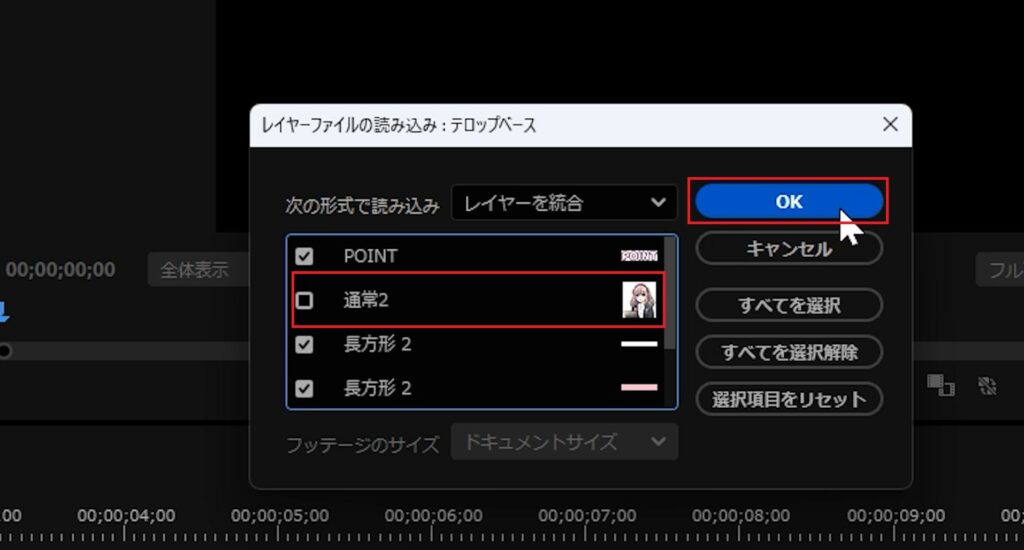
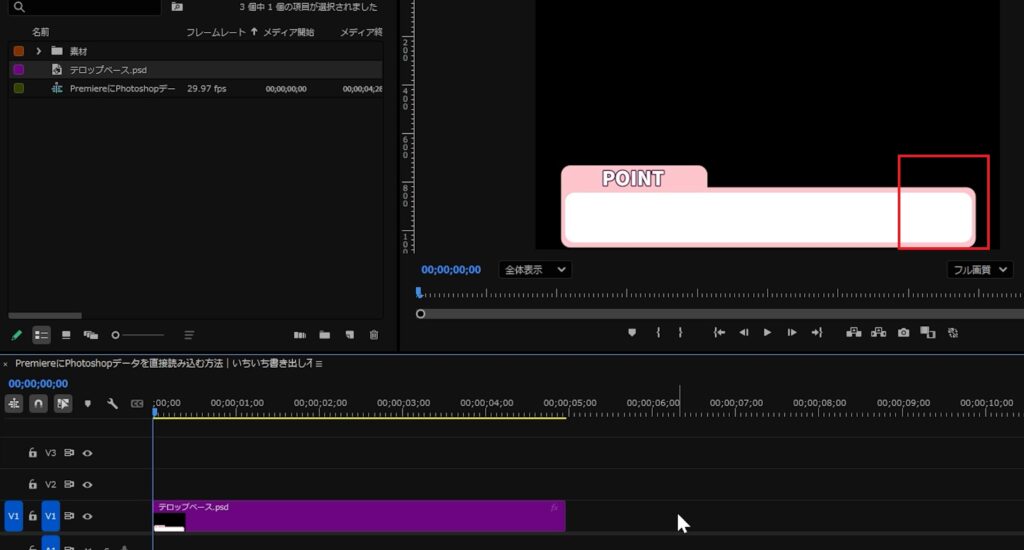
チェックが入ったレイヤーだけ表示
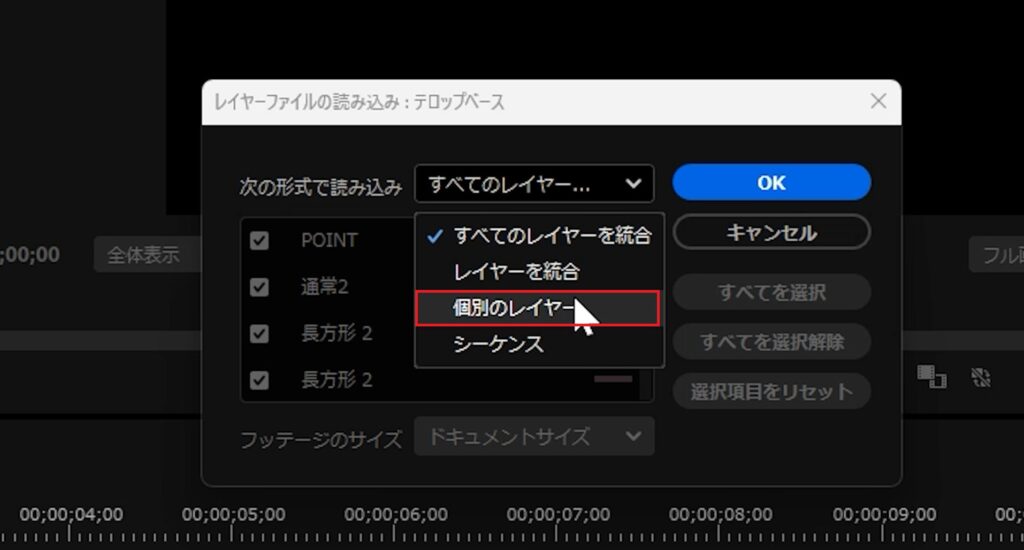
個別のレイヤー
レイヤーごとにバラバラで読み込まれる
文字や画像などをPremiere内で個別に動かしたいときに便利
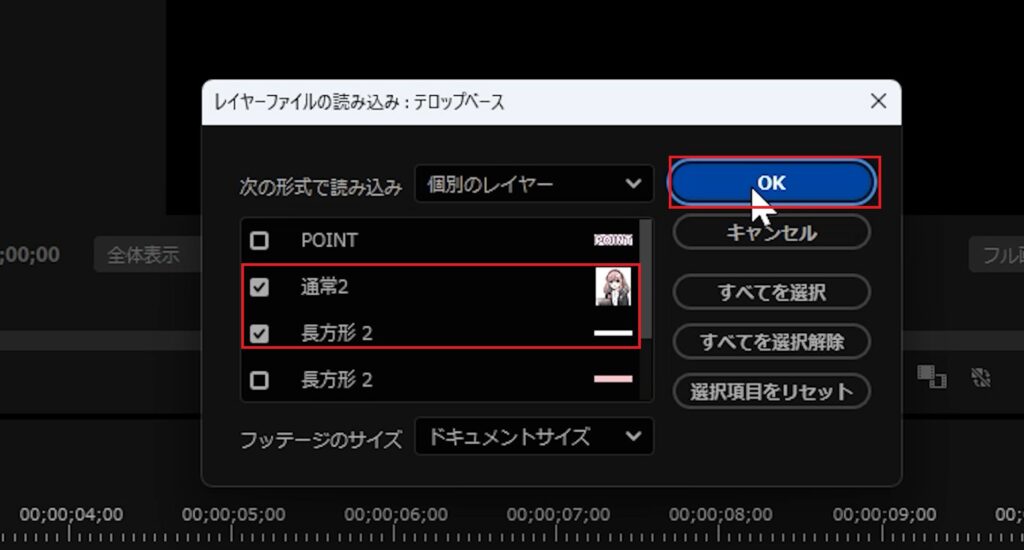
ただし、レイヤーが多いと管理が大変になることも
必要な素材だけチェック
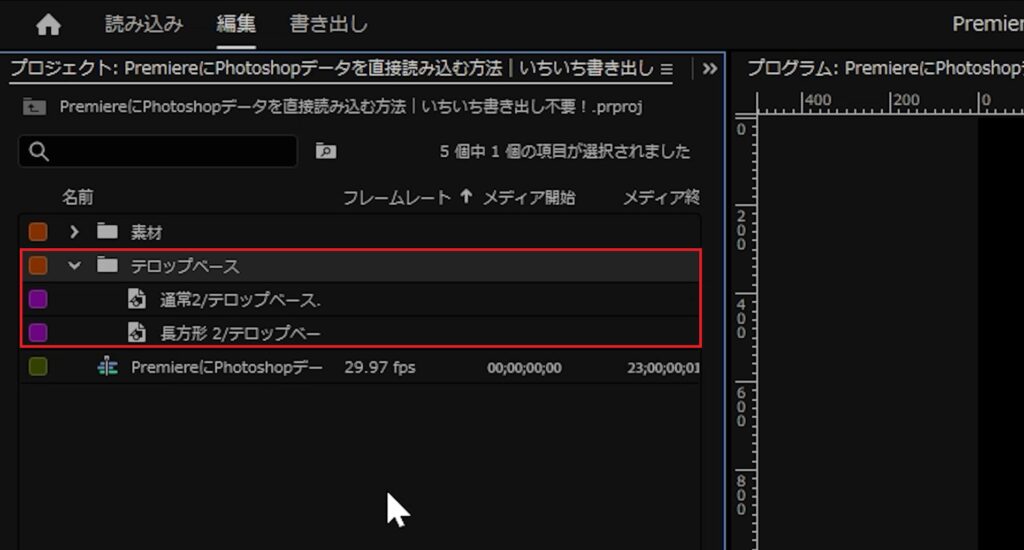
シーケンス
PhotoshopのレイヤーをPremiereのタイムラインに並べてくれる方法
アニメーションっぽく見せたいときや、スライド的に見せたいときに便利
タイムライン上で各レイヤーを調整できるので細かい編集に向いてる
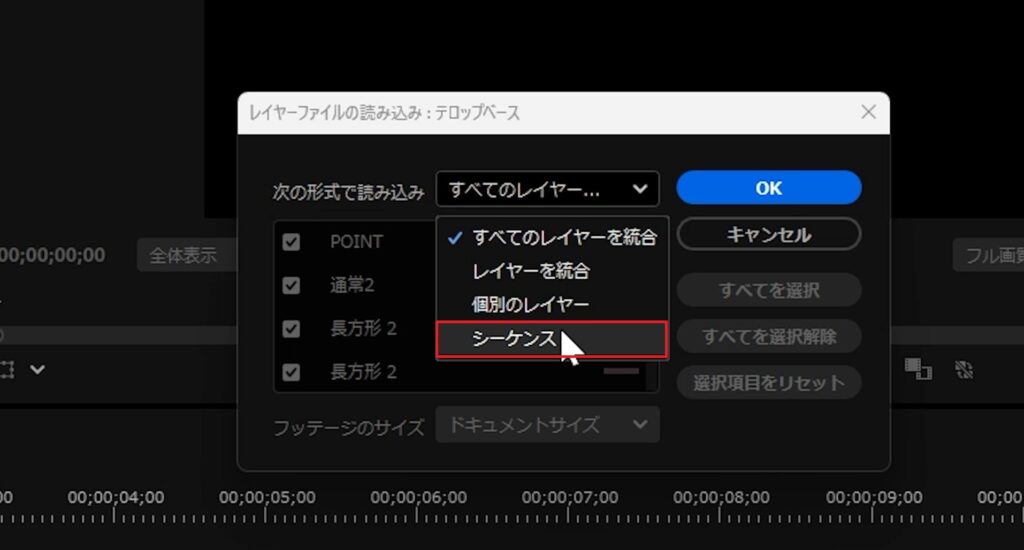
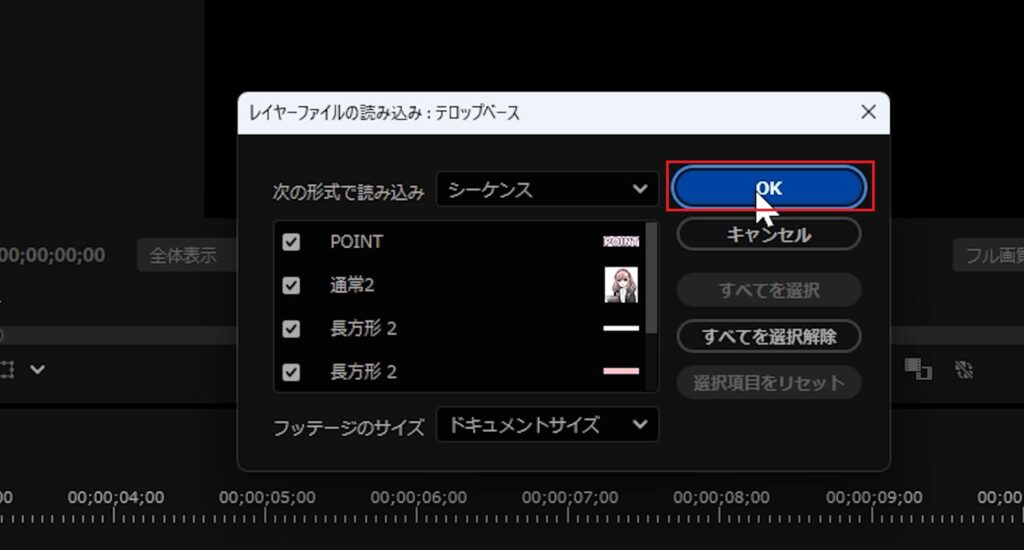
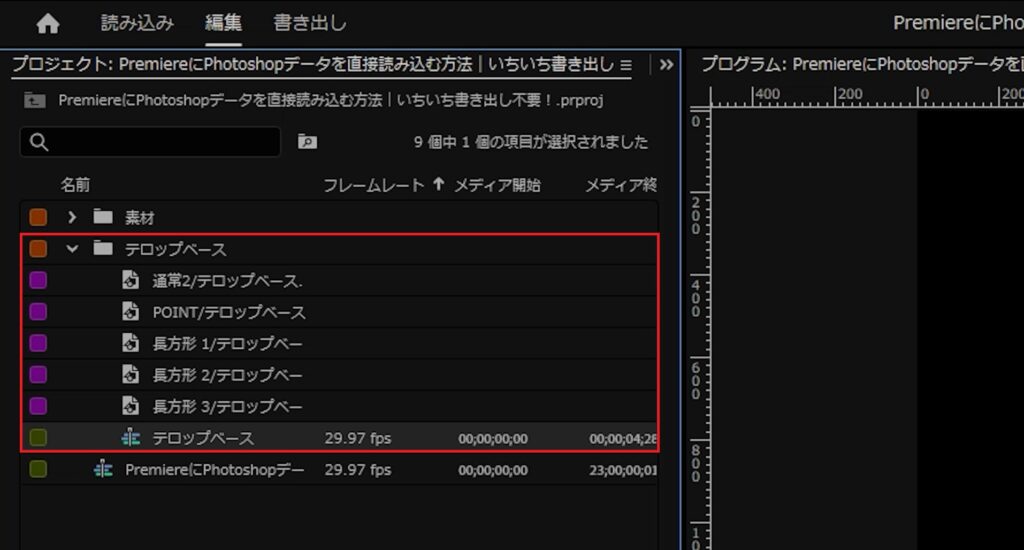
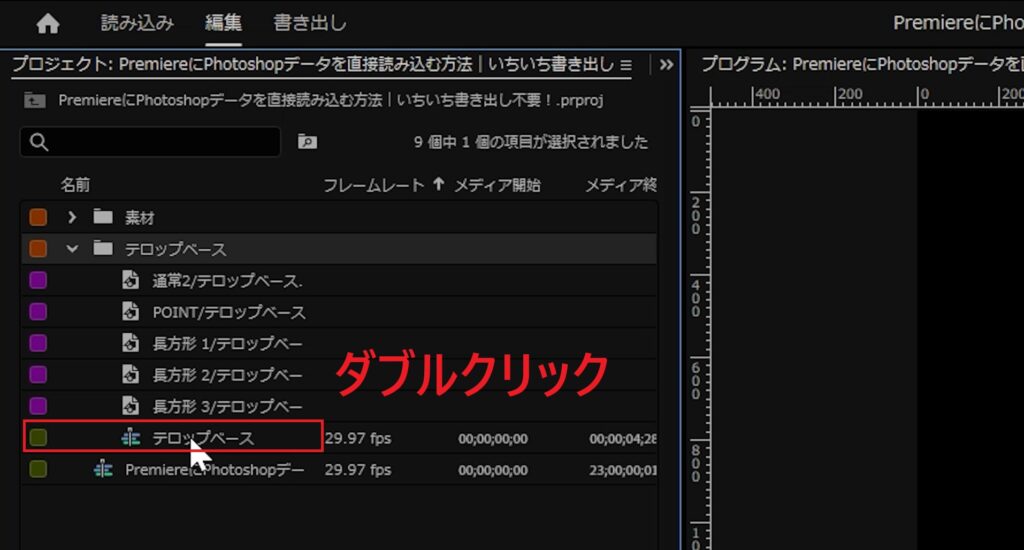
シーケンスが出現
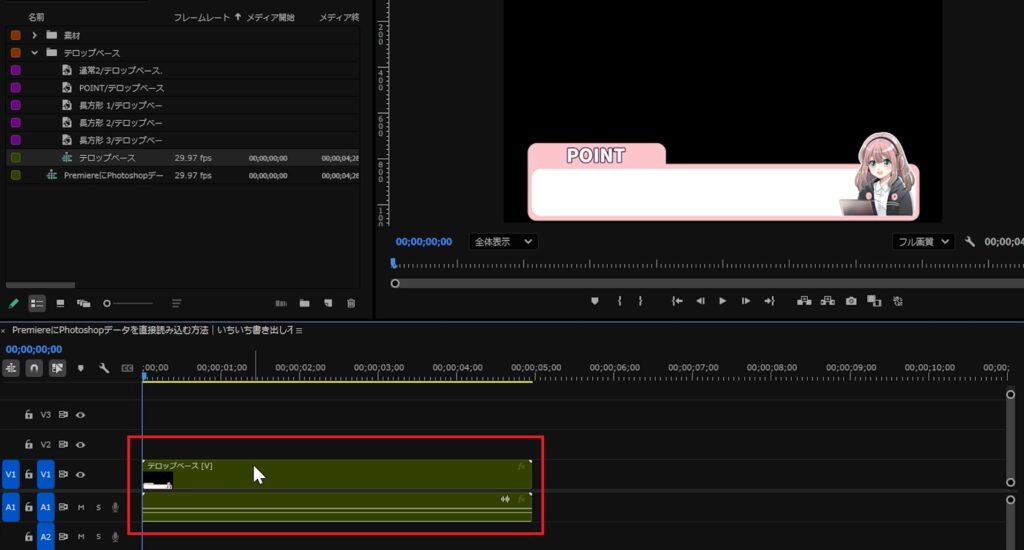
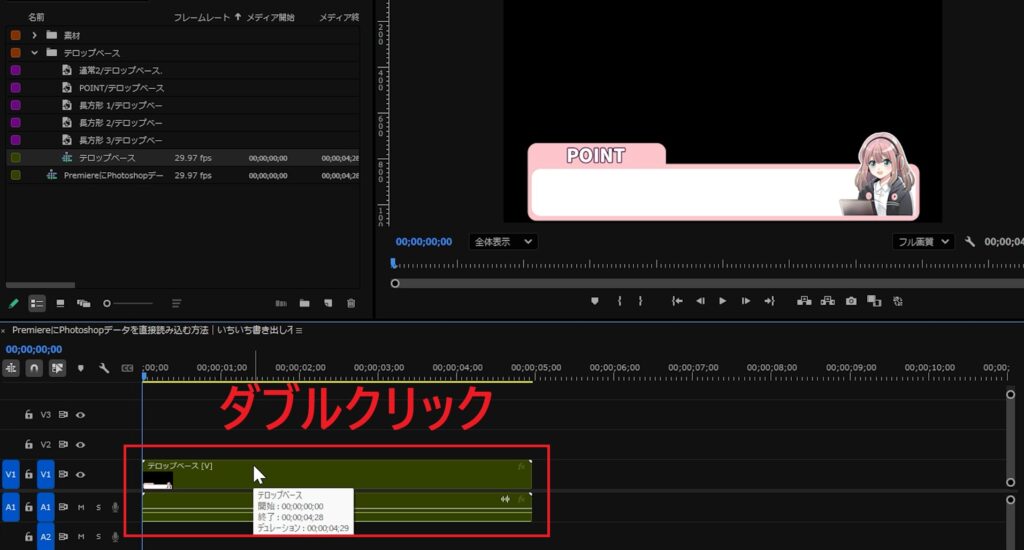
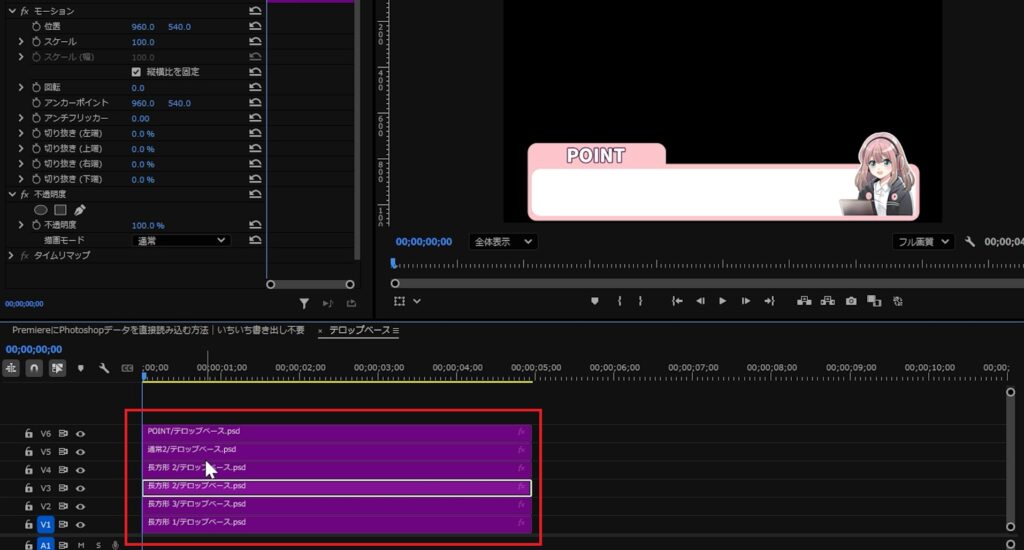
素材ごとに動かせる!
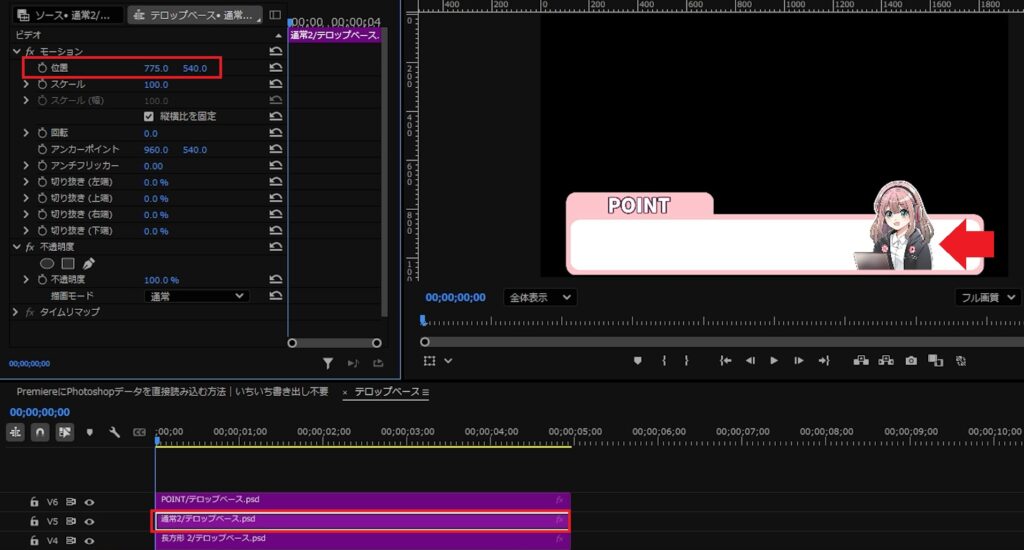
Photoshop側で修正→Premiereに自動反映!
🎥本格的に動画編集を始めるならサムネイル特化の「Photoshop」やアニメーション特化の「After Effects」が全部入った「Adobe Creative Cloud」もおすすめ!
▶ Adobe Creative Cloudを無料で試してみる(Adobe公式)
この方法のすごいところはここ。
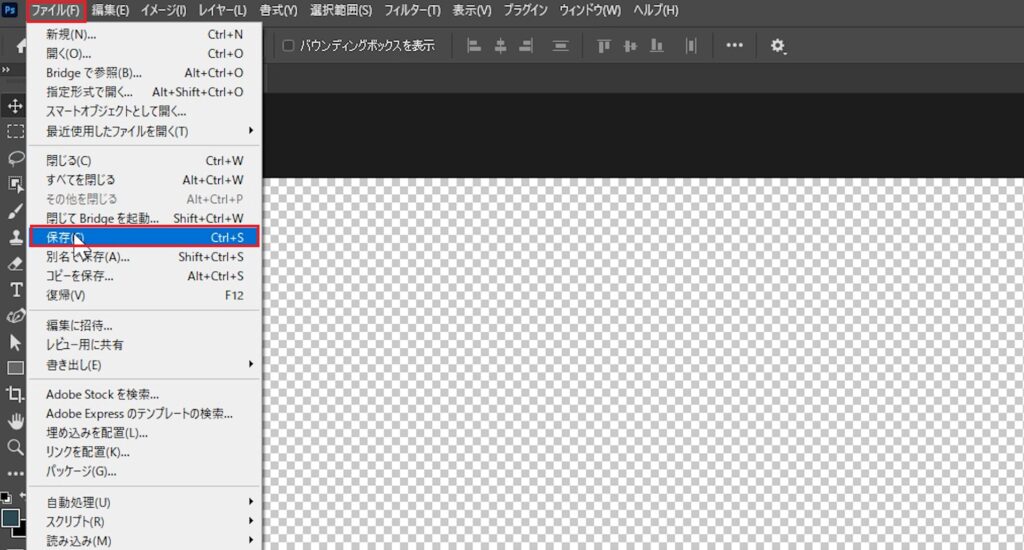
PSDファイルをPhotoshopで開いて修正
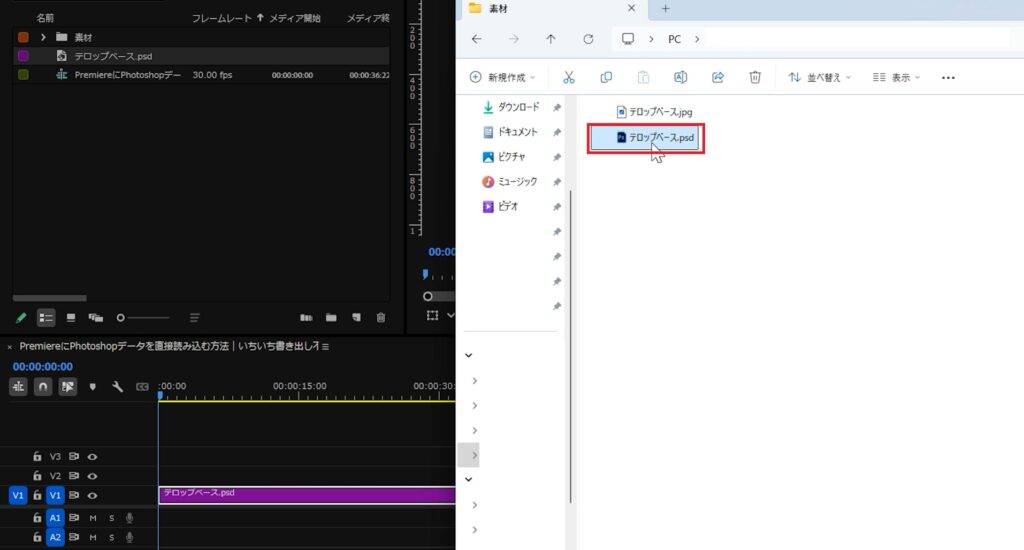
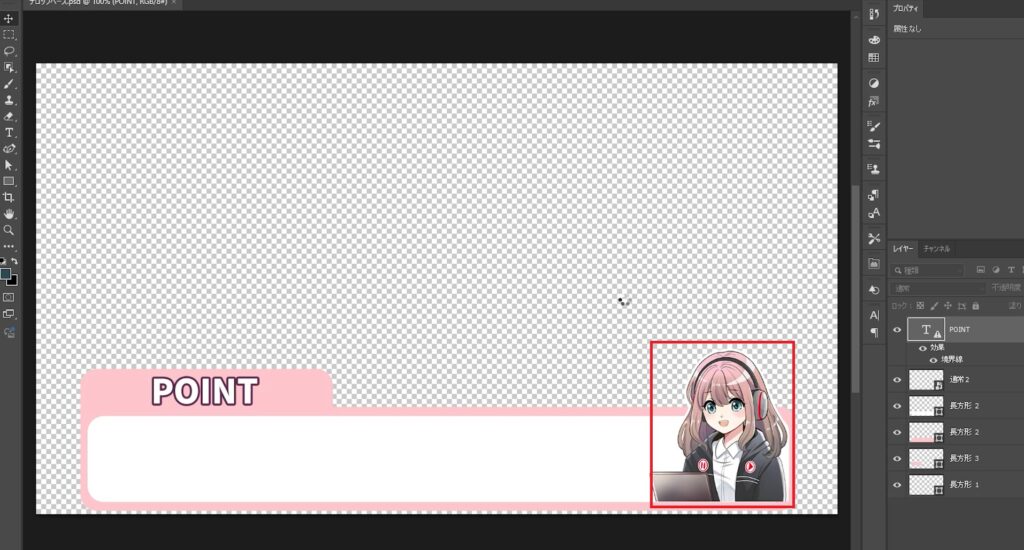
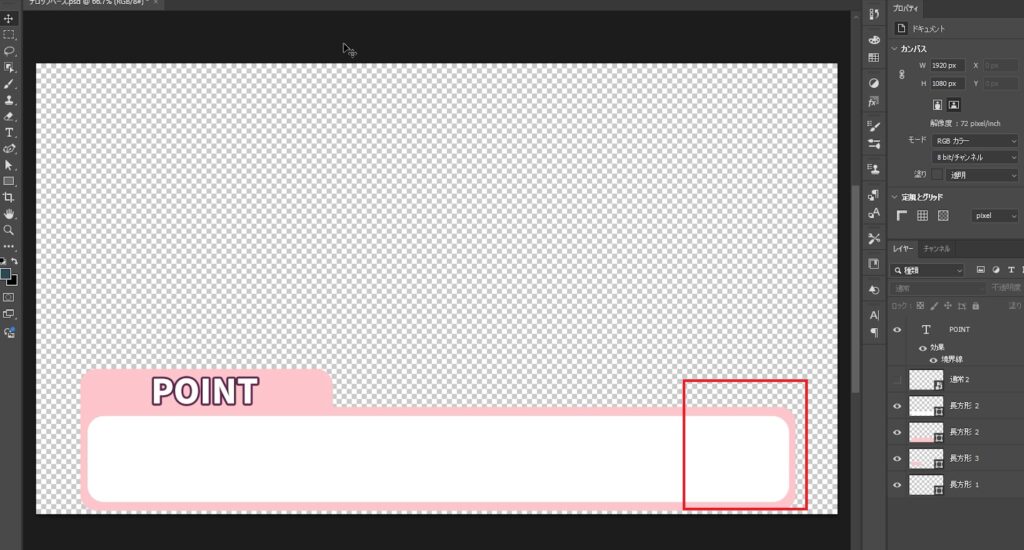
上書き保存するだけ(Ctrl+S / Cmd+S)
Premiere側に自動で変更が反映!
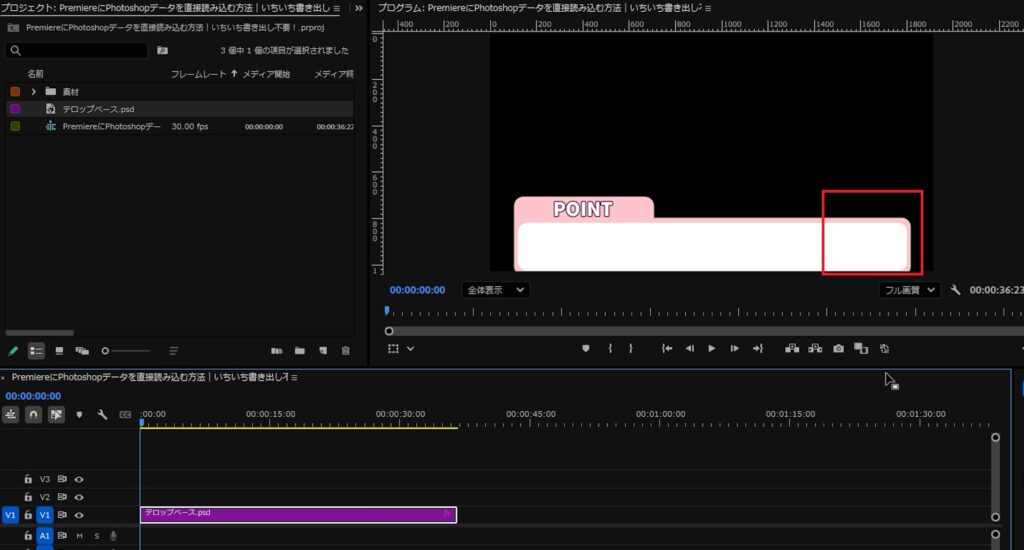
つまり、いちいち書き出し直す必要がないんです!
🎥本格的に動画編集を始めるならサムネイル特化の「Photoshop」やアニメーション特化の「After Effects」が全部入った「Adobe Creative Cloud」もおすすめ!
▶ Adobe Creative Cloudを無料で試してみる(Adobe公式)
【まとめ】
・Photoshopデータを直接Premiereに読み込むことで、
書き出しの手間がなくなる
・修正が即反映される
・作業スピードがめちゃくちゃ上がる!
さらに作業を安定させたい人へ:最初にシーケンスを作るのがおすすめ!
PSDファイルを読み込む前に、Premiereであらかじめシーケンスを作っておくと、
・レイヤーがきれいにタイムライン上に並ぶ
・バグや読み込みミスが起こりにくくなる
・すぐに編集作業に取りかかれる
というメリットだらけ!
特に複雑なデザインや、レイヤーが多いPSDを扱うときは、
「先にシーケンス作成 → そこにPSD読み込み」
この流れを覚えておくと、作業効率がグンとアップします!
🎥本格的に動画編集を始めるならサムネイル特化の「Photoshop」やアニメーション特化の「After Effects」が全部入った「Adobe Creative Cloud」もおすすめ!
▶ Adobe Creative Cloudを無料で試してみる(Adobe公式)
YouTubeでも解説してるので見てもらえたら嬉しいです!👇

関連動画▼

関連リンク
■関連ソフト
🎥フリーランスになってから「Adobe Premiere」で稼いできました。
動画編集やるならPremiereはおすすめ!
▶︎ Premiereを無料で試してみる(Adobe公式)
🎥本格的に動画編集を始めるならサムネイル特化の「Photoshop」やアニメーション特化の「After Effects」が全部入った「Adobe Creative Cloud」もおすすめ!
▶ Adobe Creative Cloud(Premiere Pro/Photoshop/After Effectsなど含む)※無料期間あり
■関連動画
・PremiereProにPhotoshopデータを直接読み込む方法|いちいち書き出し不要!
・【初心者もパクってOK】動画編集ポートフォリオの作り方|台本〜撮影〜Premiere Pro編集〜提出まで全部見せます!
・動画編集のやり方はこれ1本でok!【Premiere Pro 2025 使い方】【初心者向け完全版🔰】
■関連記事
・動画編集ソフト&作業環境まとめ
当サイトのコンテンツ内にはプロモーションを含みます。