皆さんこんにちは!
今回は「Premiere文字起こしをやり直しする方法」を紹介します!
このブログでは、独学で得た 動画編集のノウハウやフリーランスになるまでの経験 を公開しています!
早速本題に入っていきます!
🎥本格的に動画編集を始めるならサムネイル特化の「Photoshop」やアニメーション特化の「After Effects」が全部入った「Adobe Creative Cloud」もおすすめ!👇
▶Adobe Creative Cloudを無料で試してみる
関連動画▼
文字起こしした際のお悩み例
カット前の音声ファイルをPremiereProに読み込ませます
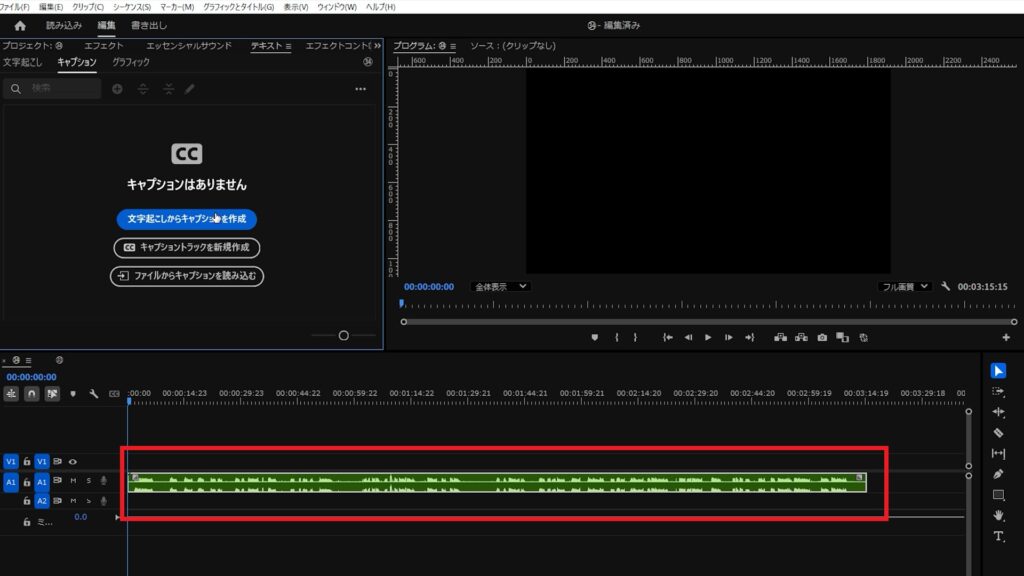
テキスト➡キャプション➡文字起こしからキャプションを作成
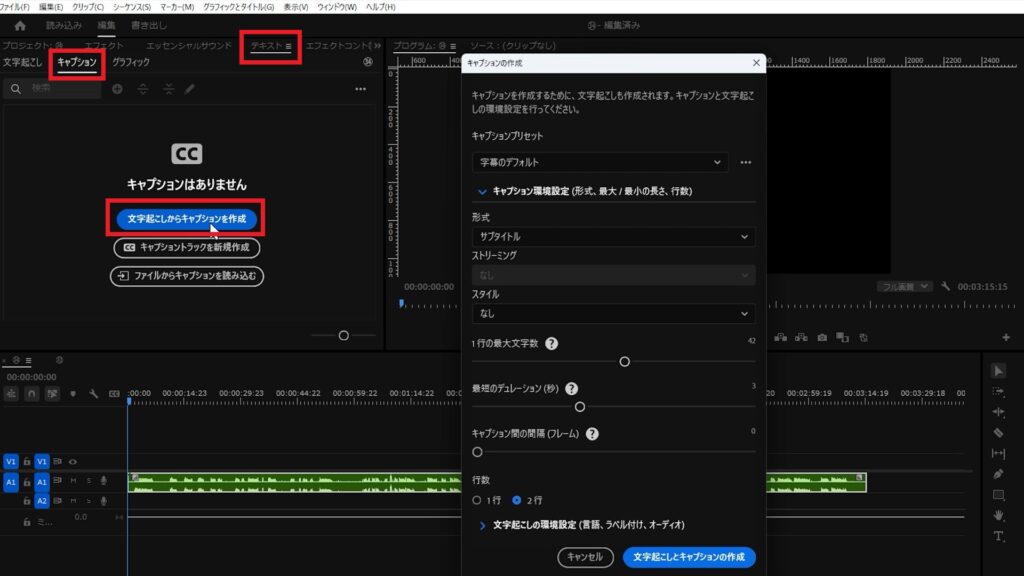
キャプション環境設定をお好みで設定
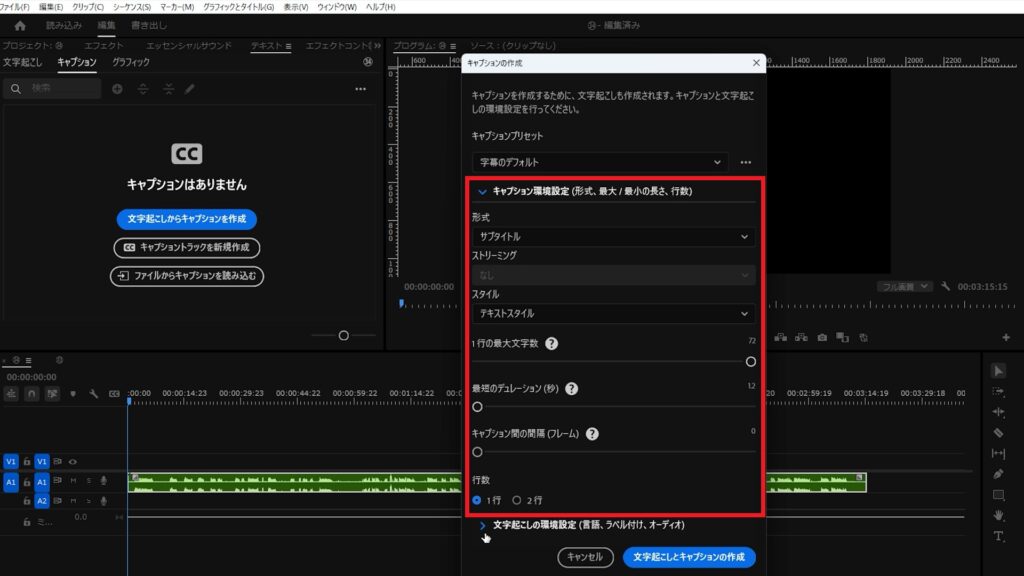
文字起こしの環境設定をお好みで設定➡文字起こしとキャプションの作成
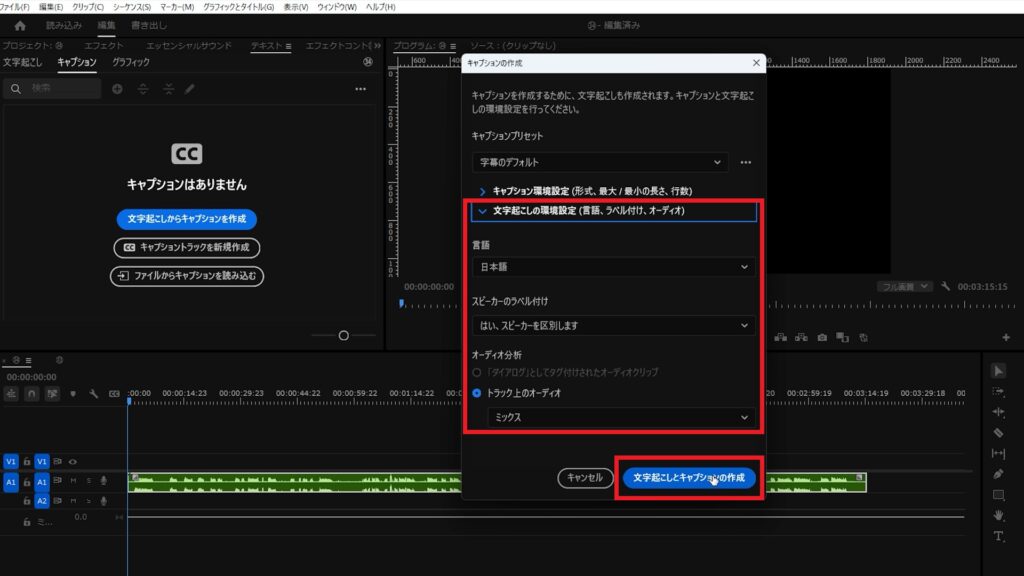
文字起こしを待機
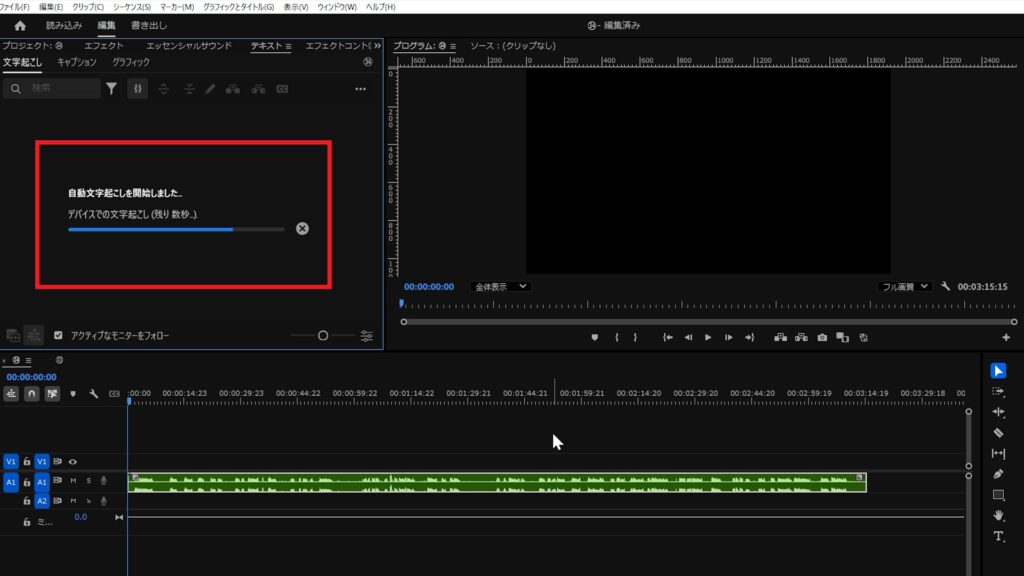
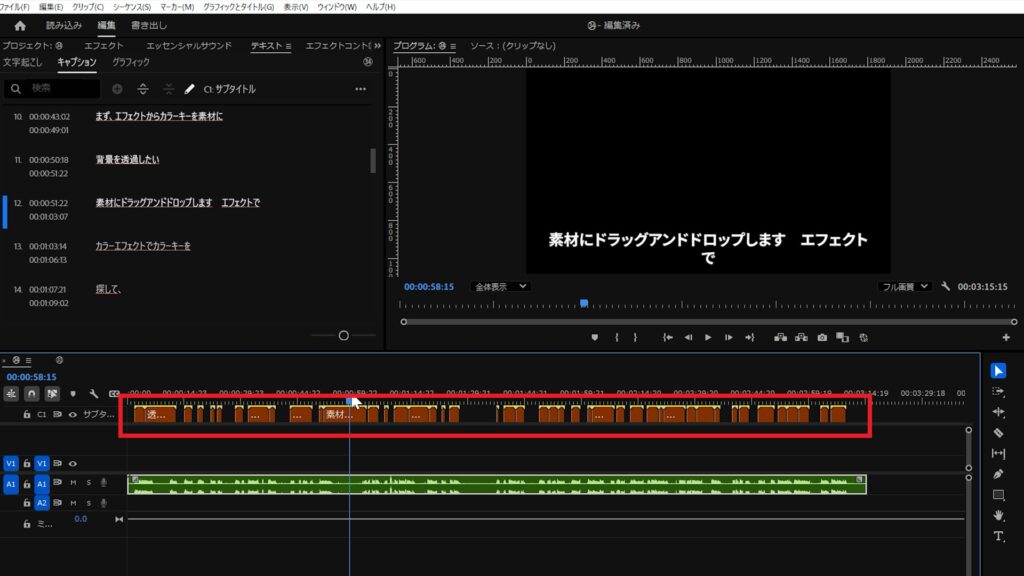
キャプションの作成が完了
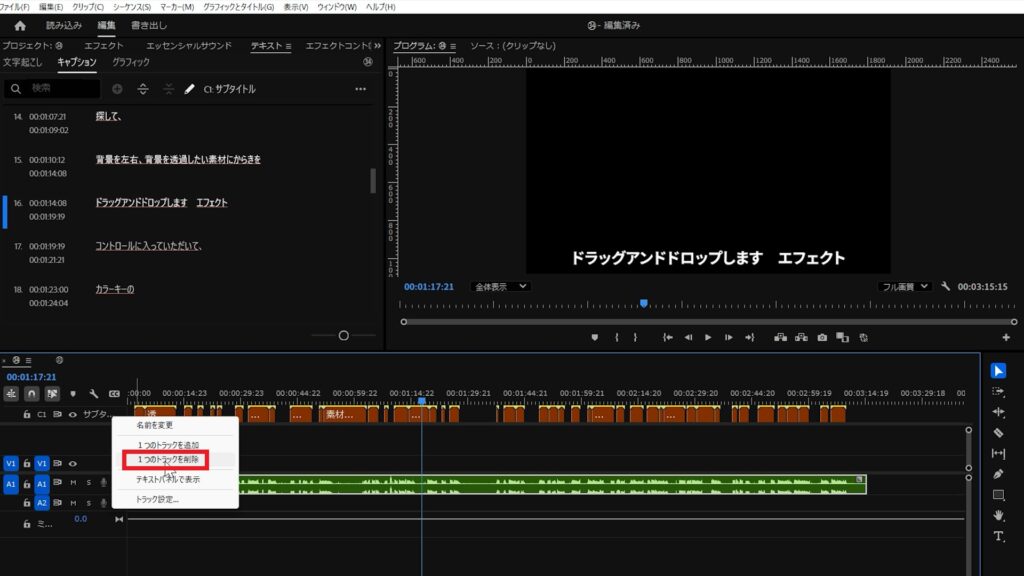
やっぱり音声カットしてから文字起こししたい…➡C1トラック上で右クリック➡1つのトラックを削除
音声をカット
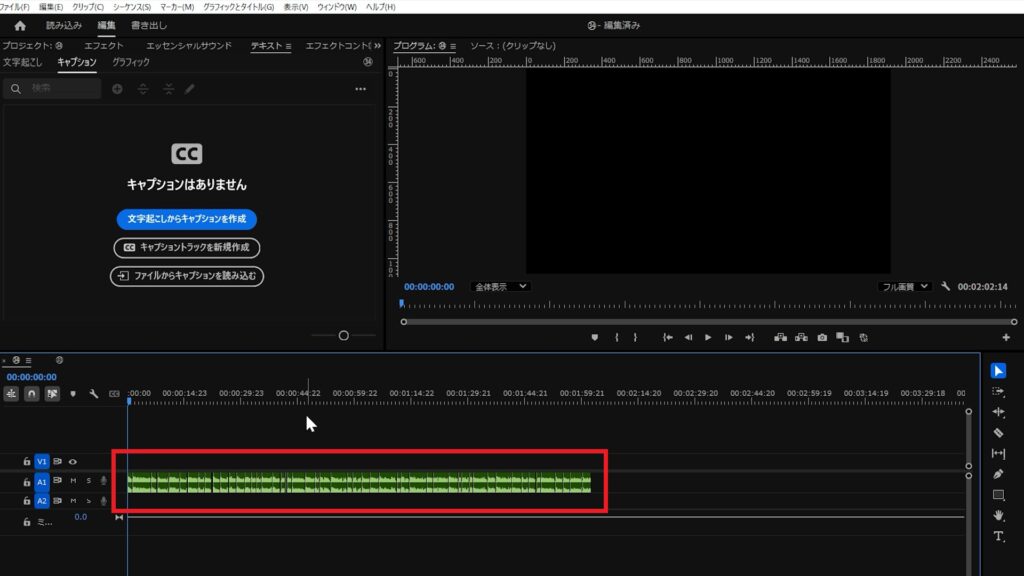
テキスト➡キャプション➡文字起こしからキャプションを作成
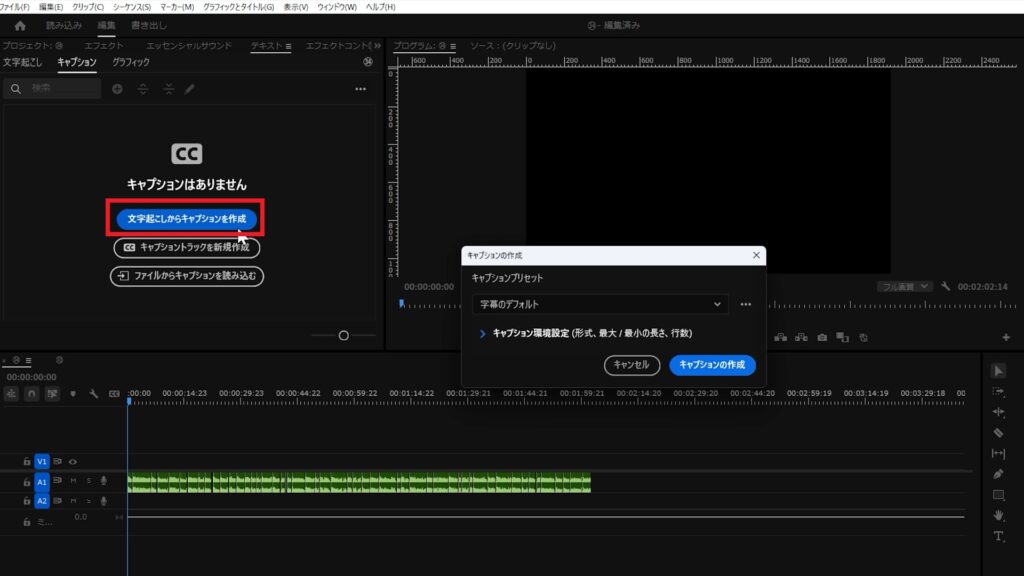
キャプション環境設定をお好みで設定➡キャプションを作成
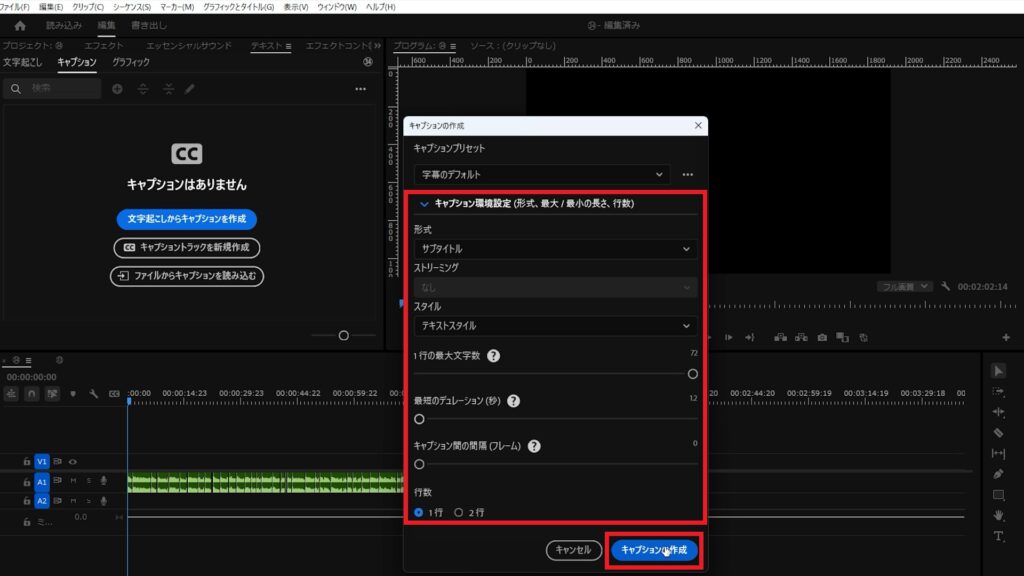
カット前の文字起こしのままキャプションが表示されてしまいます…
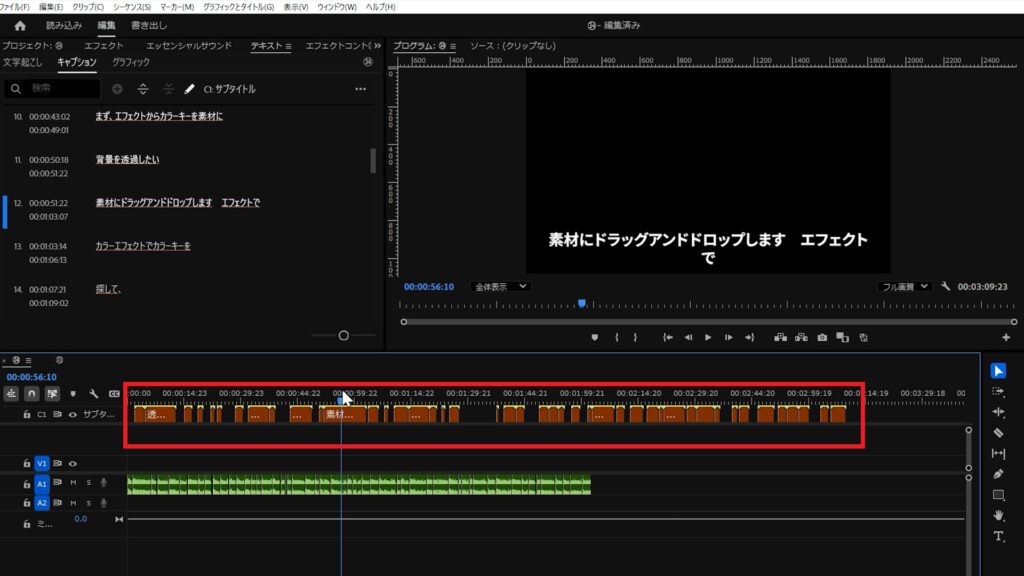
文字起こしをやり直しする方法
C1トラックを削除
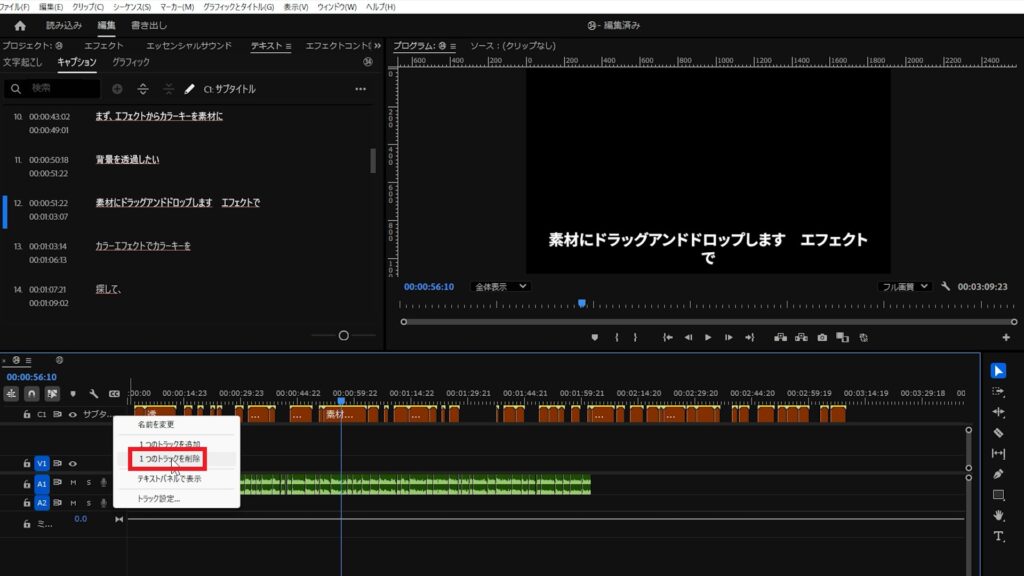
テキスト➡文字起こし
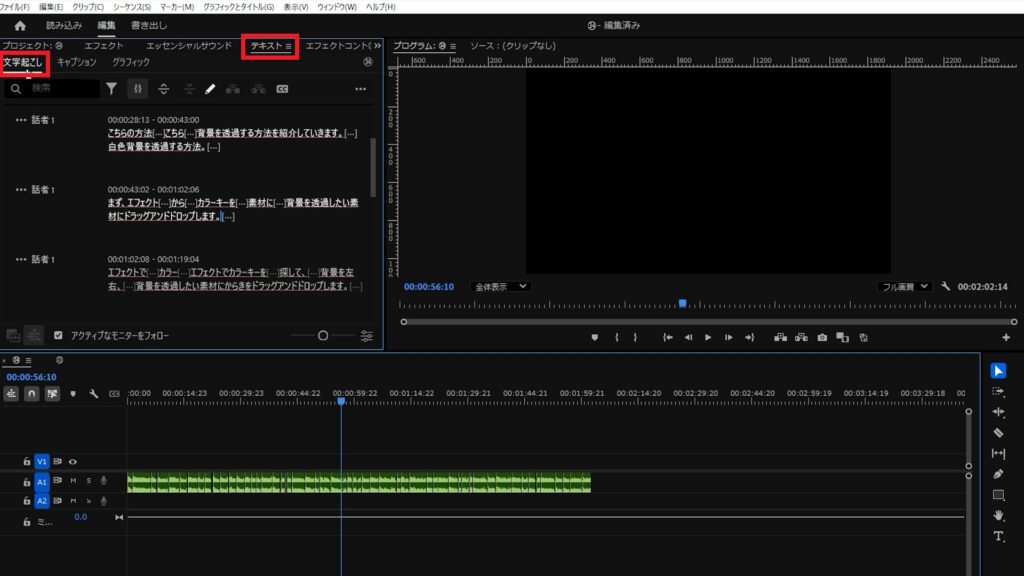
右上の「…」を選択
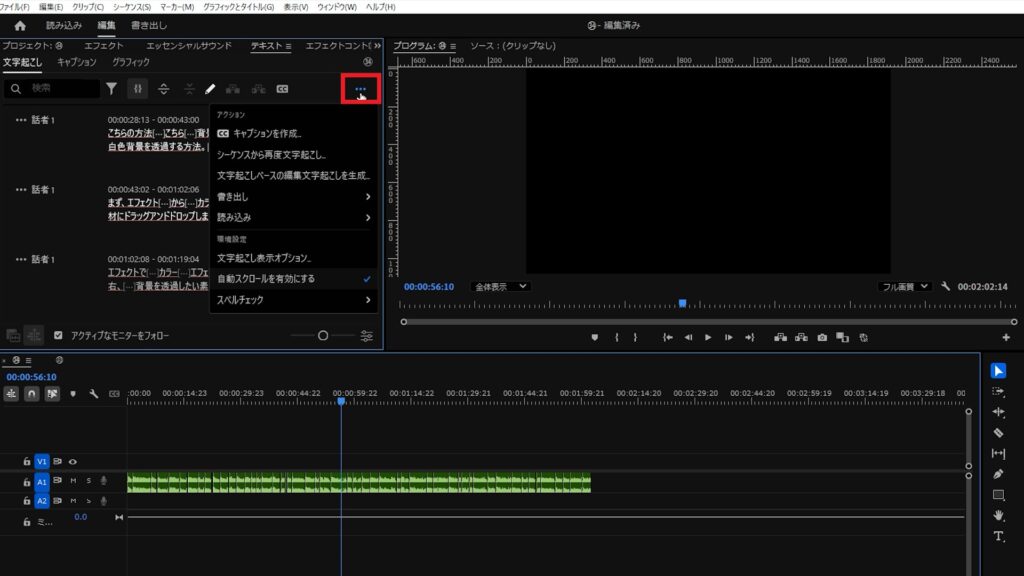
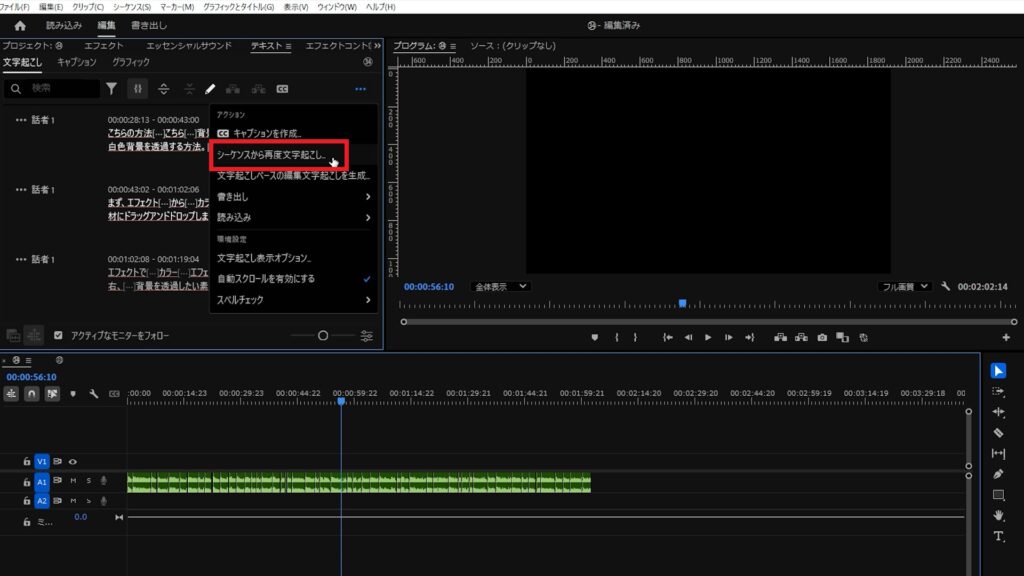
シーケンスから再度文字起こし
文字起こしの環境設定をお好みで設定➡文字起こし開始
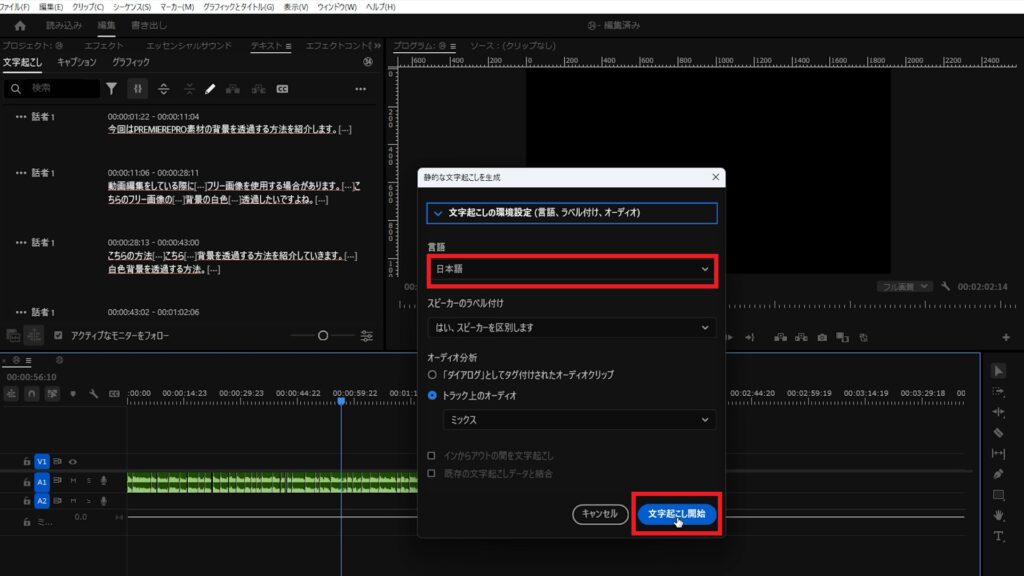
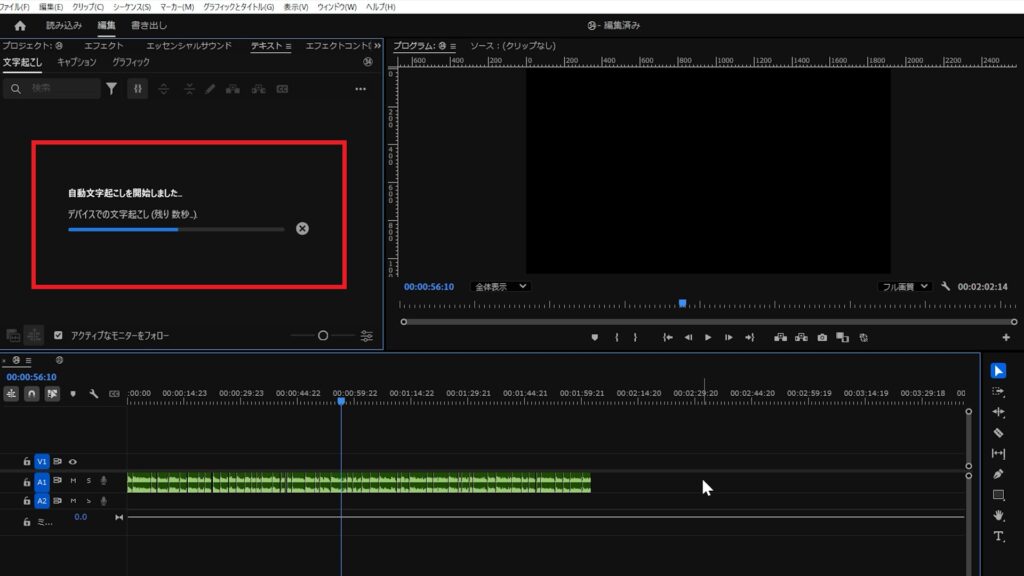
文字起こしを待機
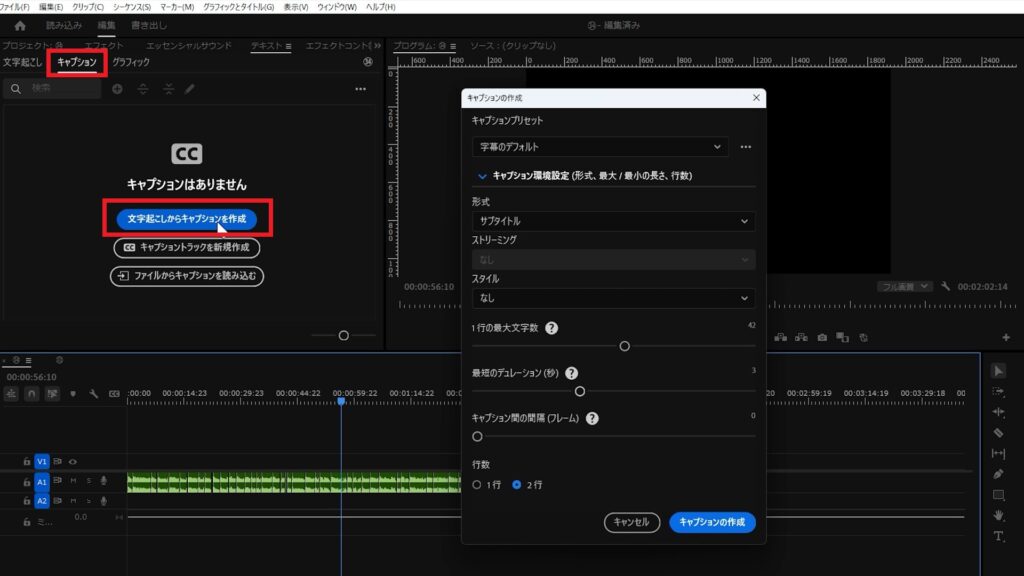
キャプション➡文字起こしからキャプションを作成
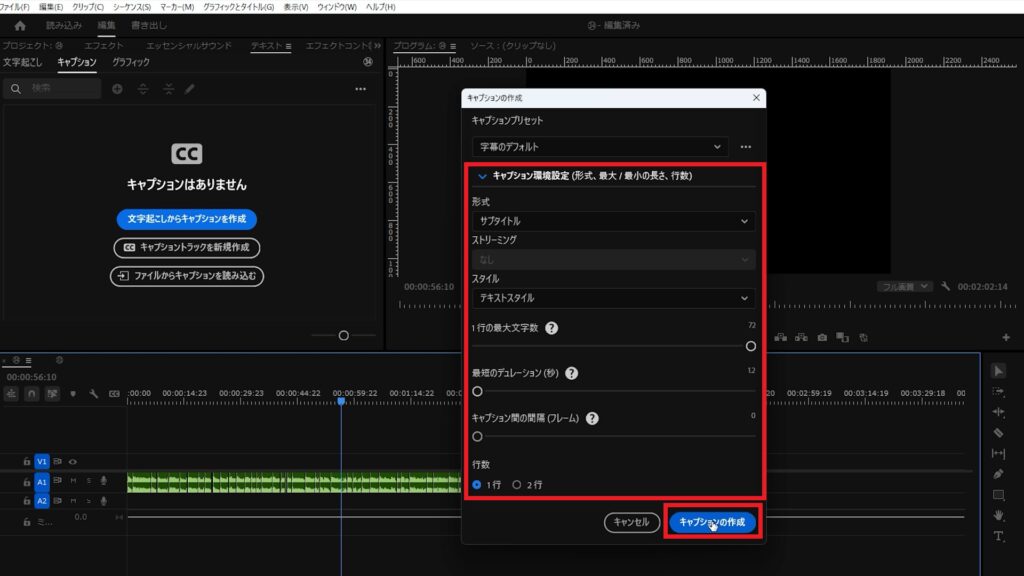
キャプション環境設定をお好みで設定➡キャプションの作成
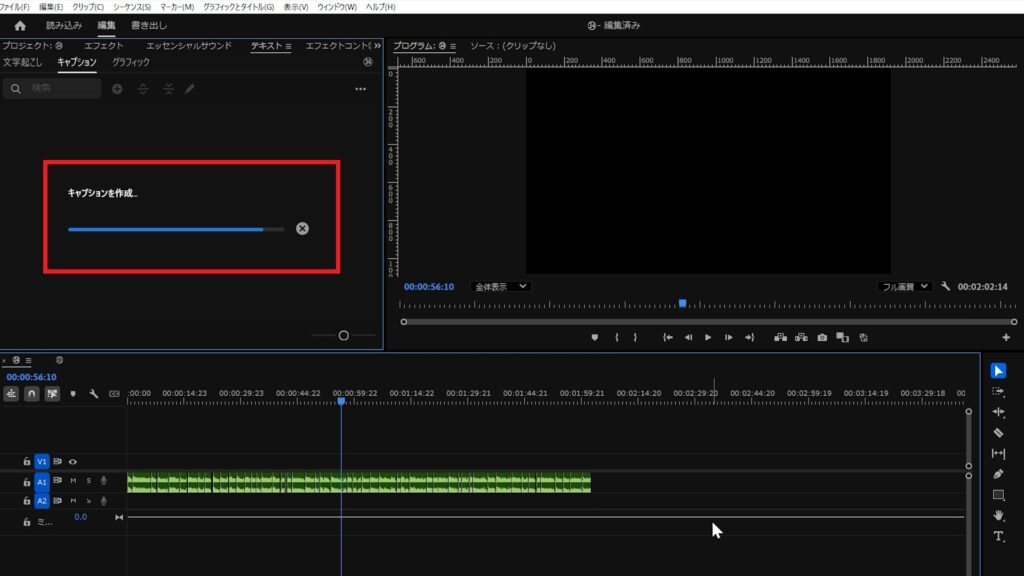
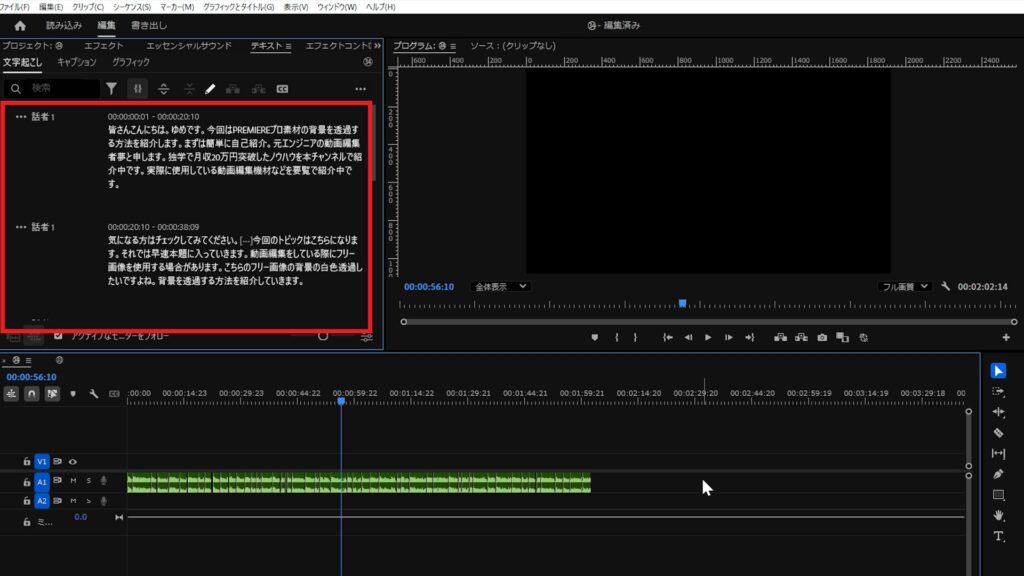
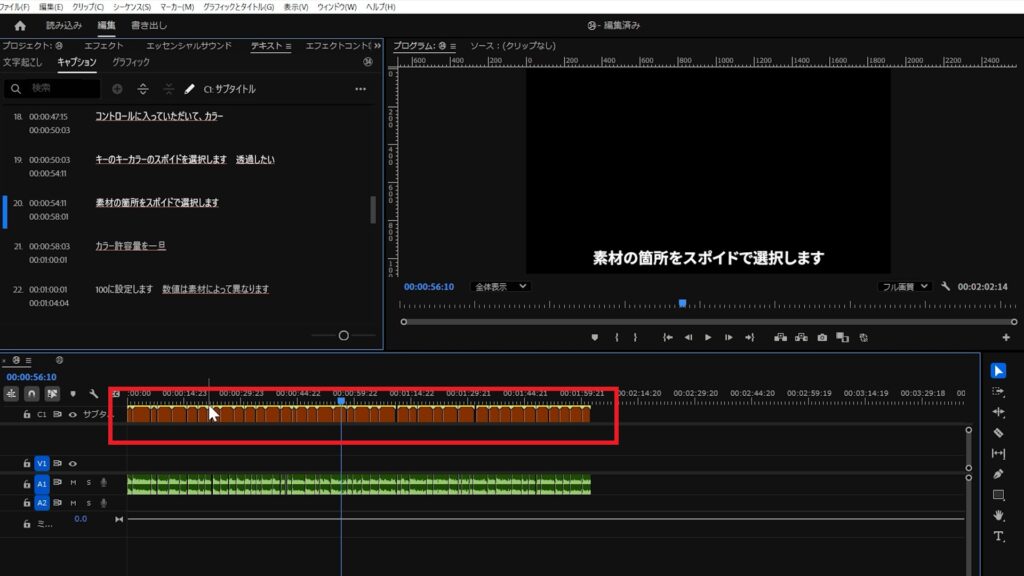
カットした状態の文字起こしが完了!
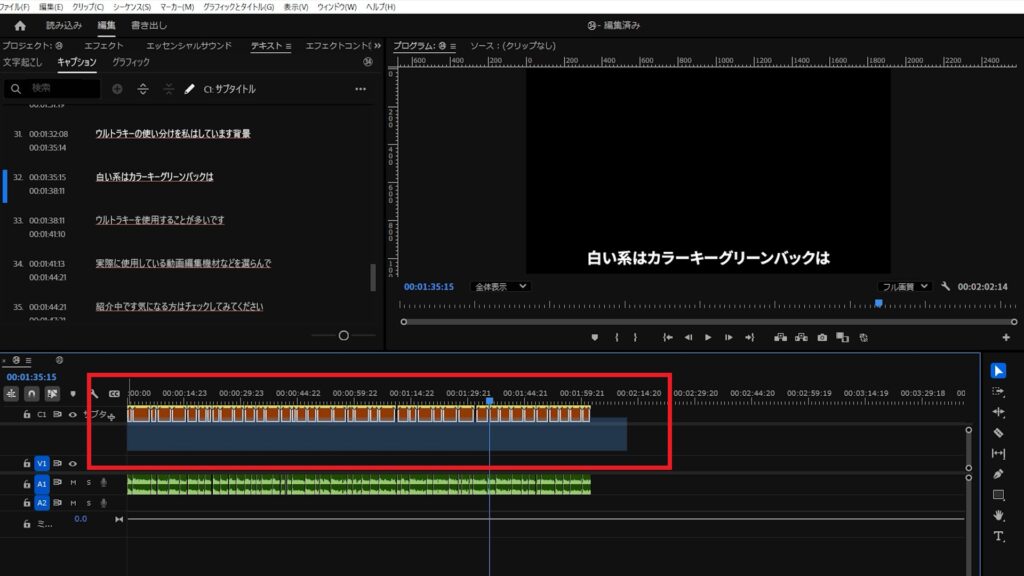
キャプションを全選択
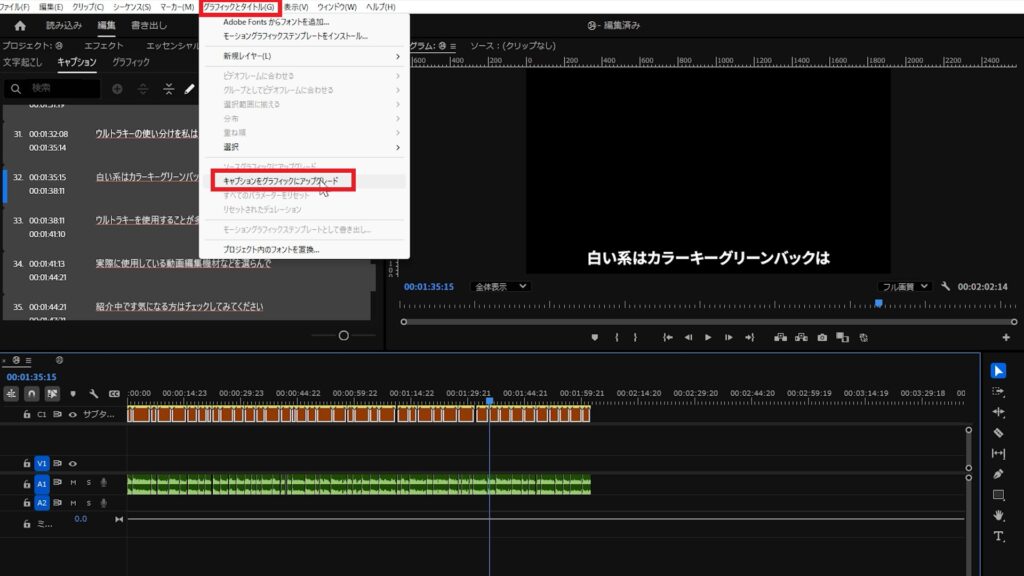
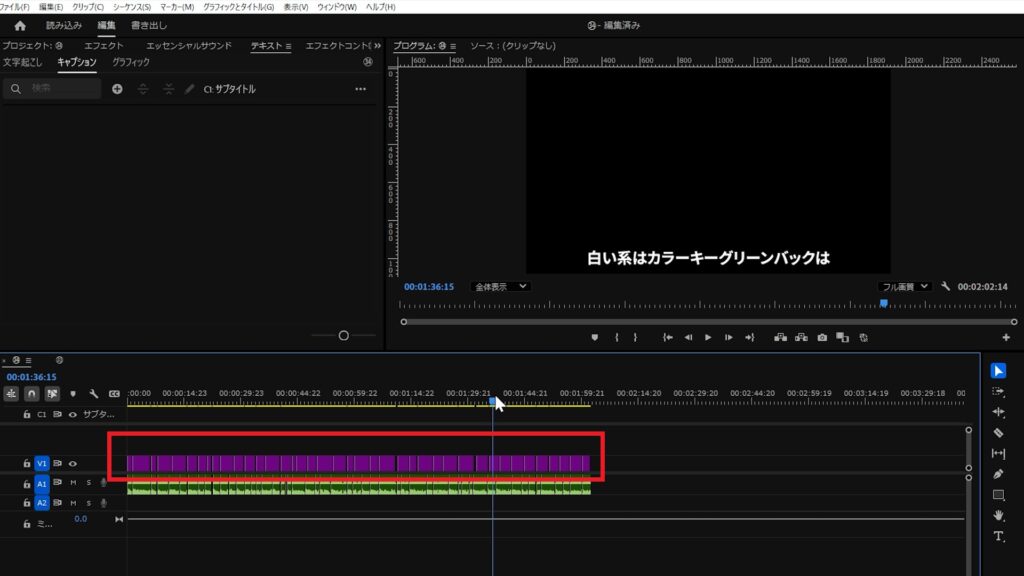
グラフィックとタイトル➡キャプションをグラフィックにアップグレード
テロップをV1トラックに移動が完了!
🎥本格的に動画編集を始めるならサムネイル特化の「Photoshop」やアニメーション特化の「After Effects」が全部入った「Adobe Creative Cloud」もおすすめ!👇
▶Adobe Creative Cloudを無料で試してみる
関連動画▼
関連リンク
■関連ソフト
🎥フリーランスになってから「Adobe Premiere」で稼いできました。
動画編集やるならPremiereはおすすめ!
▶︎ Premiereを無料で試してみる(Adobe公式)
🎥本格的に動画編集を始めるならサムネイル特化の「Photoshop」やアニメーション特化の「After Effects」が全部入った「Adobe Creative Cloud」もおすすめ!
▶︎ Adobe Creative Cloud(Premiere Pro/Photoshop/After Effectsなど含む)※無料期間あり
■関連動画
・動画編集で文字起こしをやり直しする方法【PremierePro】
・【初心者もパクってOK】動画編集ポートフォリオの作り方|台本〜撮影〜Premiere Pro編集〜提出まで全部見せます!
・動画編集のやり方はこれ1本でok!【Premiere Pro 2025 使い方】【初心者向け完全版🔰】
■関連記事
・動画編集ソフト&作業環境まとめ
当サイトのコンテンツ内にはプロモーションを含みます。