今回は動画編集 ワイプの作り方を紹介します!
このブログでは、初心者向けにプレミアプロ 動画編集のノウハウを伝授していこうと思います!
早速本題に入っていきます!
🎥使用しているソフトは「Adobe Premiere」です。
動画編集を始めたい方、これからスキルを伸ばしたい方におすすめのソフトです。👇
▶Premiereを無料で試してみる
関連動画▼
ワイプとは
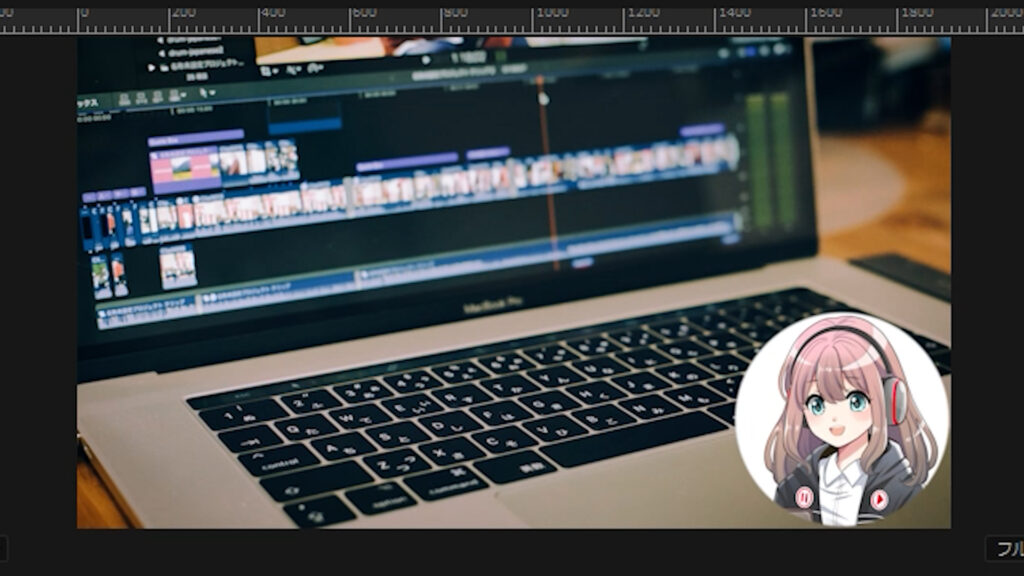
下記画像のように、他の映像を小さくして小窓のように表示させることです。
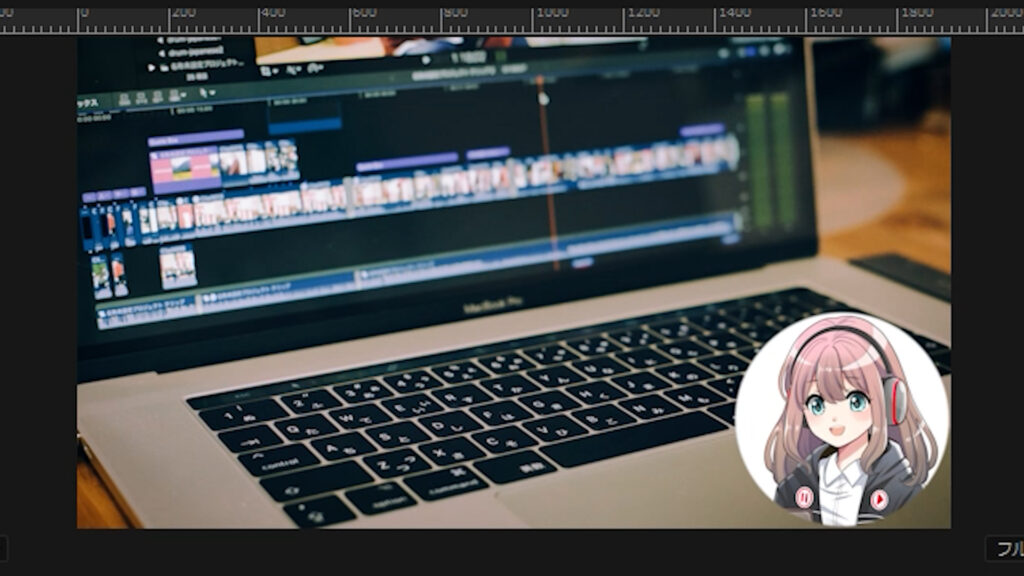
ワイプの作り方
もしかしたら他にもっと効率が良いやり方があるかもしれませんが、
いつも私がやってるやり方をお教えいたします!
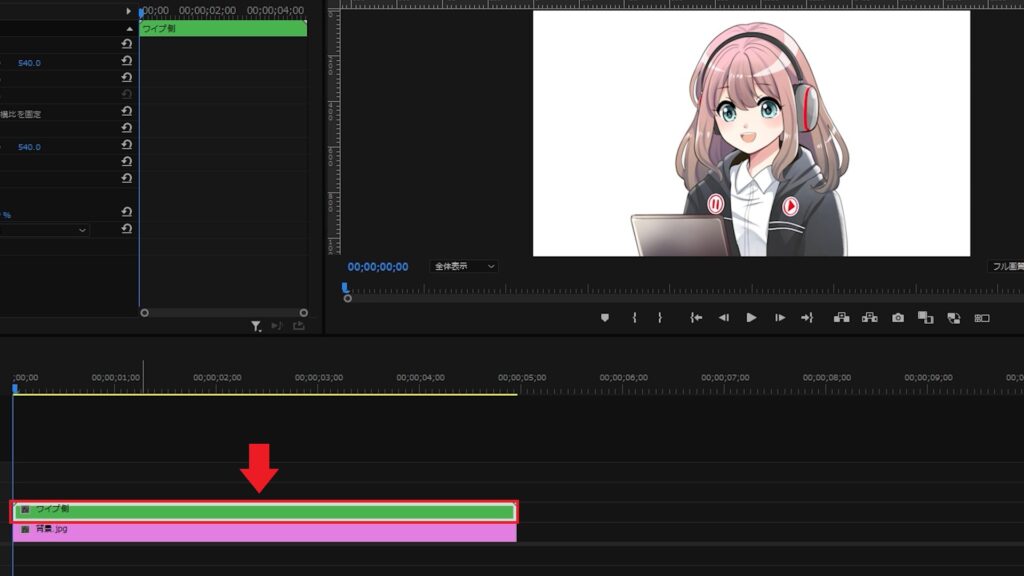
ワイプにする素材を選択
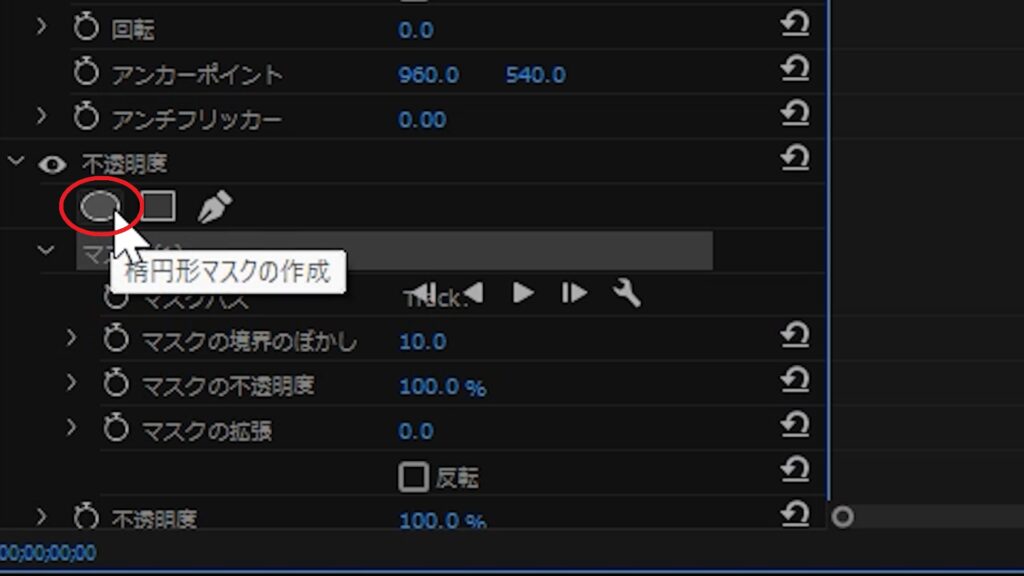
不透明度の「楕円形マスクの作成」を選択
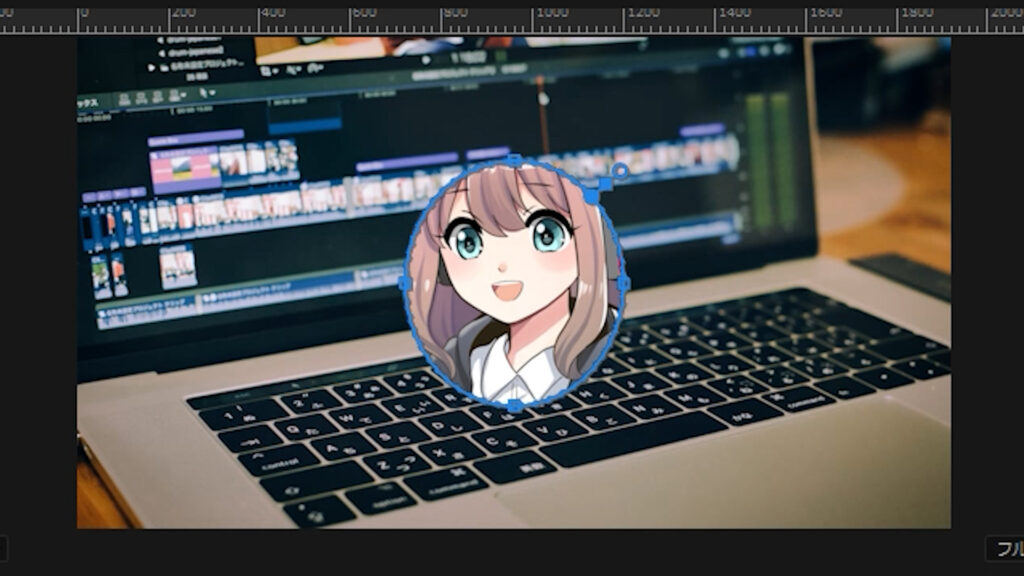
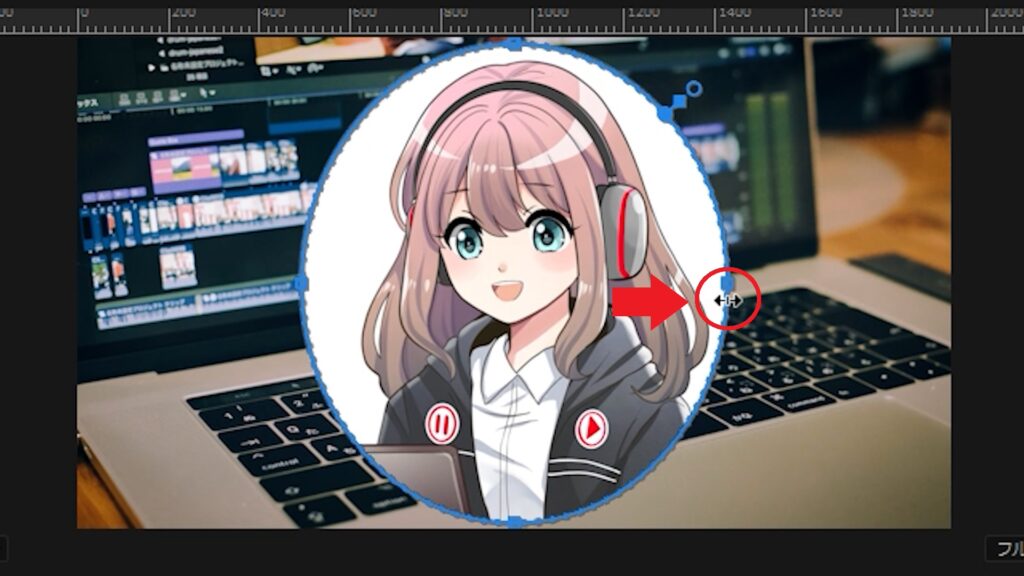
楕円の大きさを調整
下記画像のようにカーソルが左右矢印のマークになる箇所を探して
【Shift】+【選択しながらカーソル移動】
でお好みの大きさまで広げます
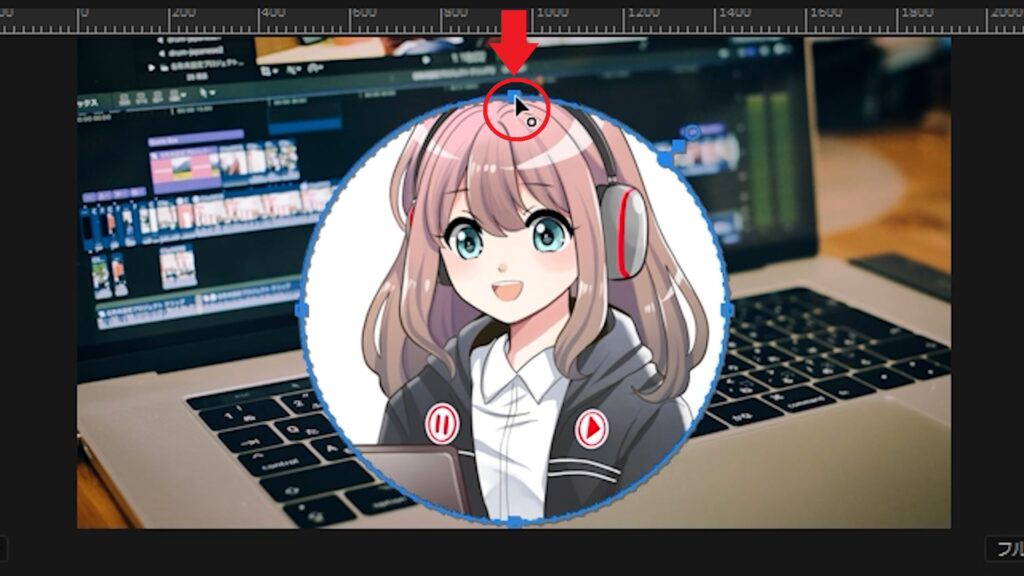
楕円の形を調整
楕円の「点マーク」の箇所にカーソルを移動すると
下記画像のような三角のようなカーソルになるので
【選択しながらカーソル移動】でお好みの形に調整します
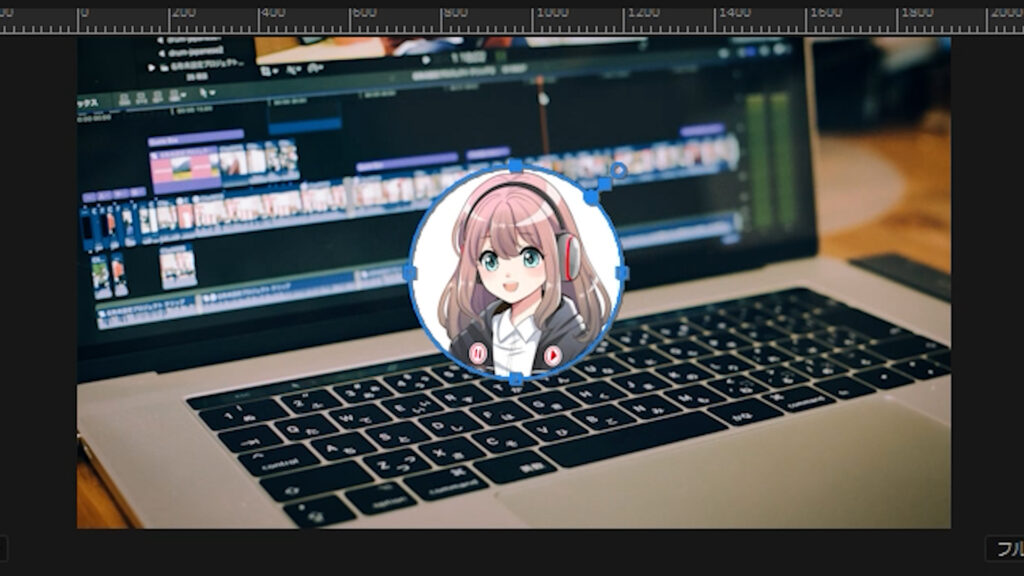
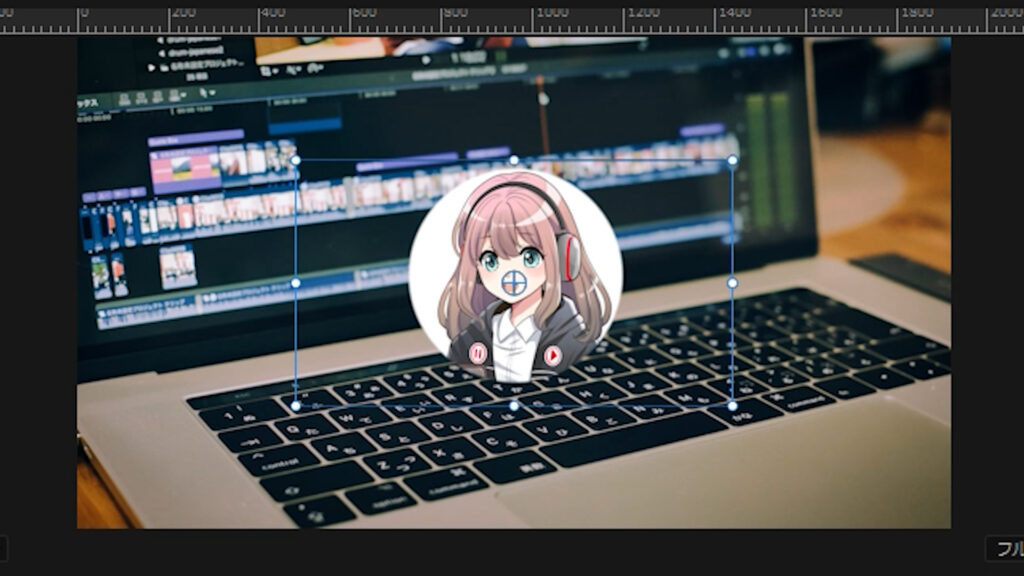
ワイプの大きさを調整
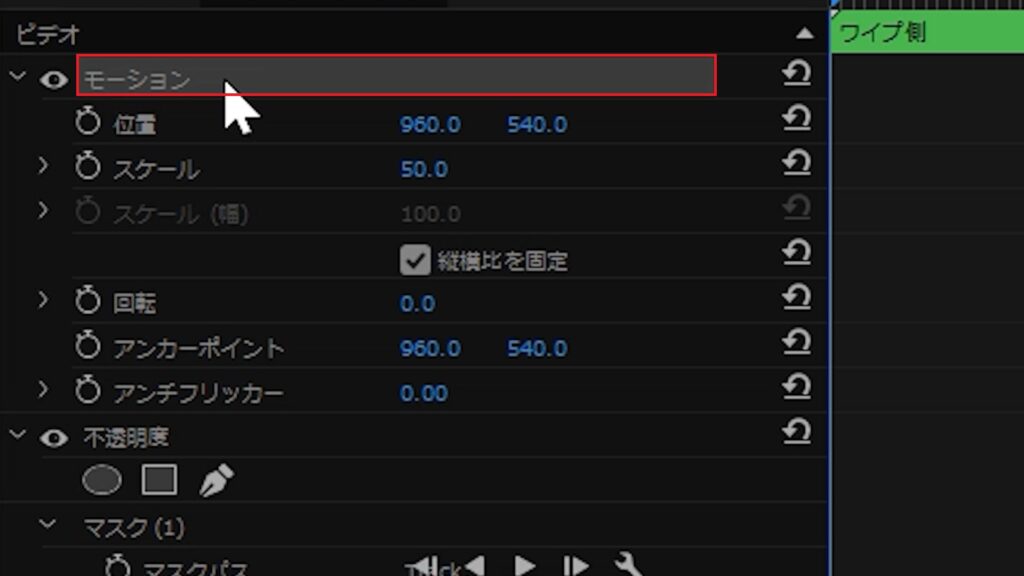
今回は「モーション」の「スケール」を「50」に設定します。
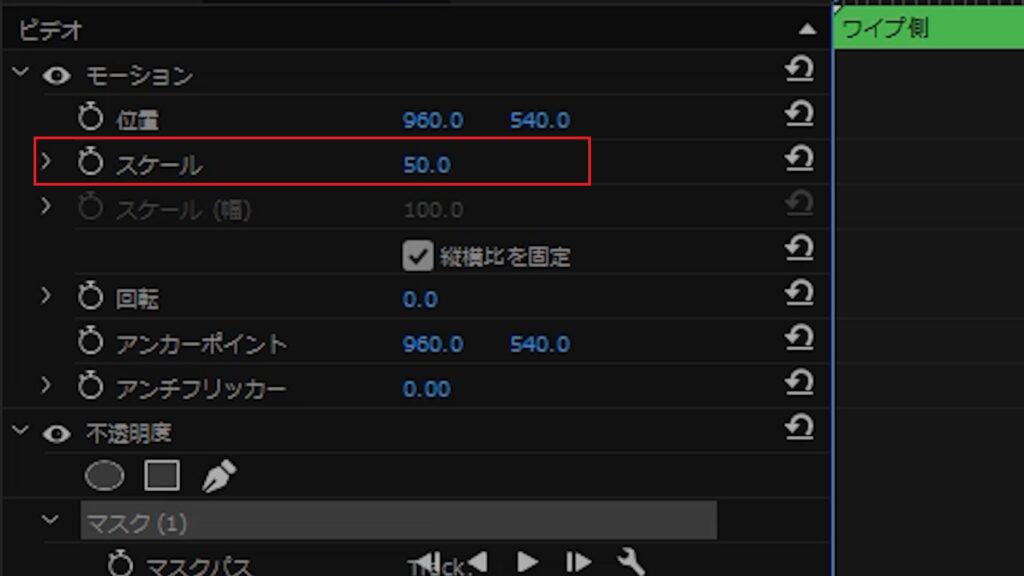
「モーション」を選択
ワイプの位置を移動
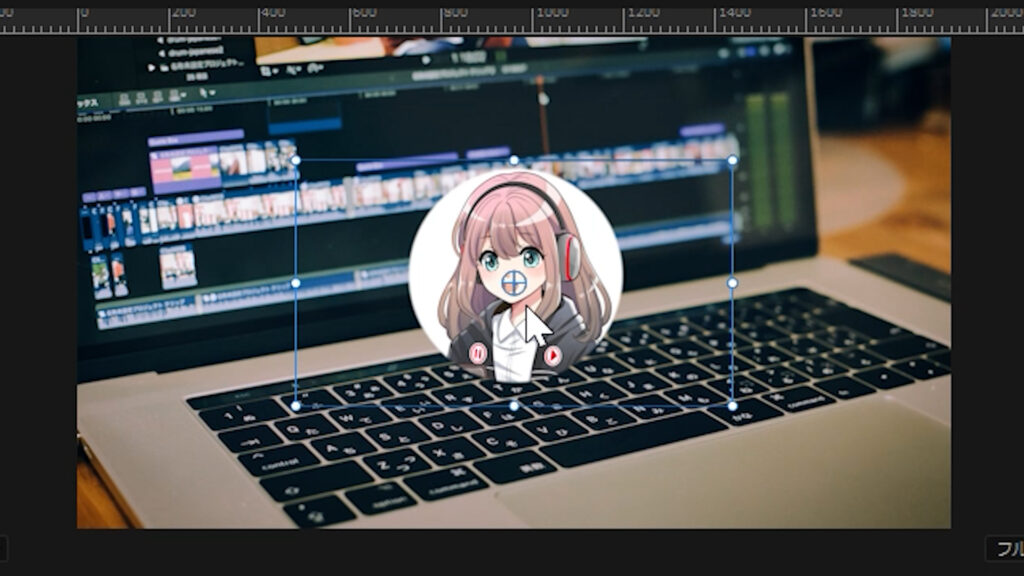
選択しながらカーソル移動でお好みの場所に移動させます。
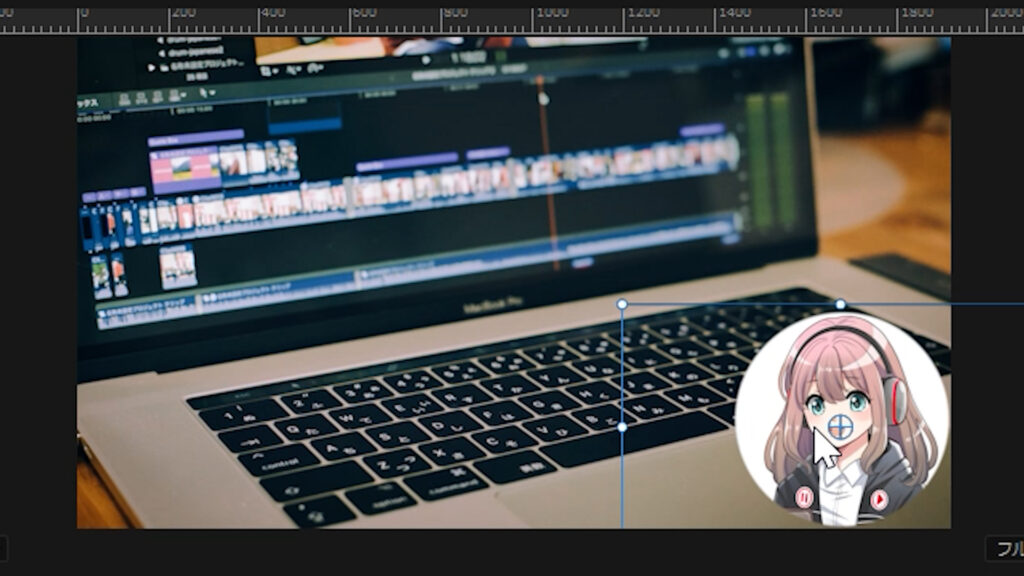
ワイプの完成
ワイプの境界のぼかし設定
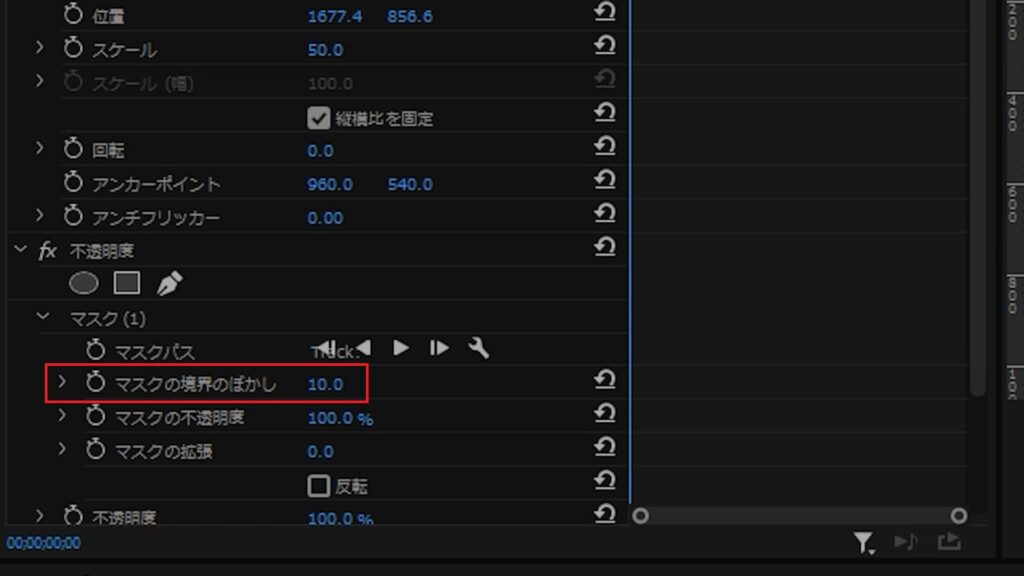
応用としてワイプの境界のぼかし設定ができます。
境界のぼかし設定値「10」の場合
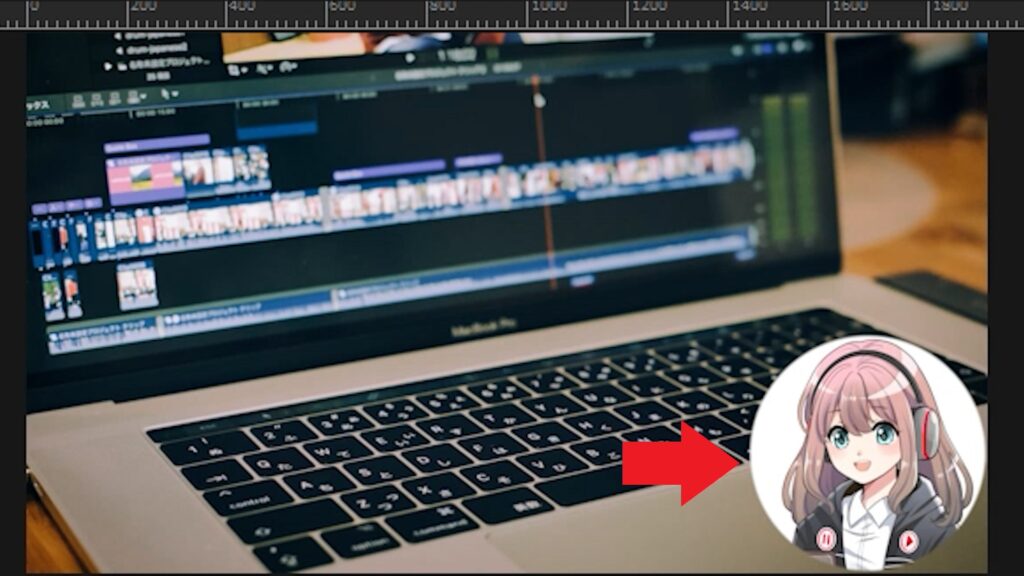
少しだけ境界にぼかしが入っている感じがします。
こちらの境界のぼかし「10」はデフォルトの設定値になります。
境界のぼかし設定値「0」の場合
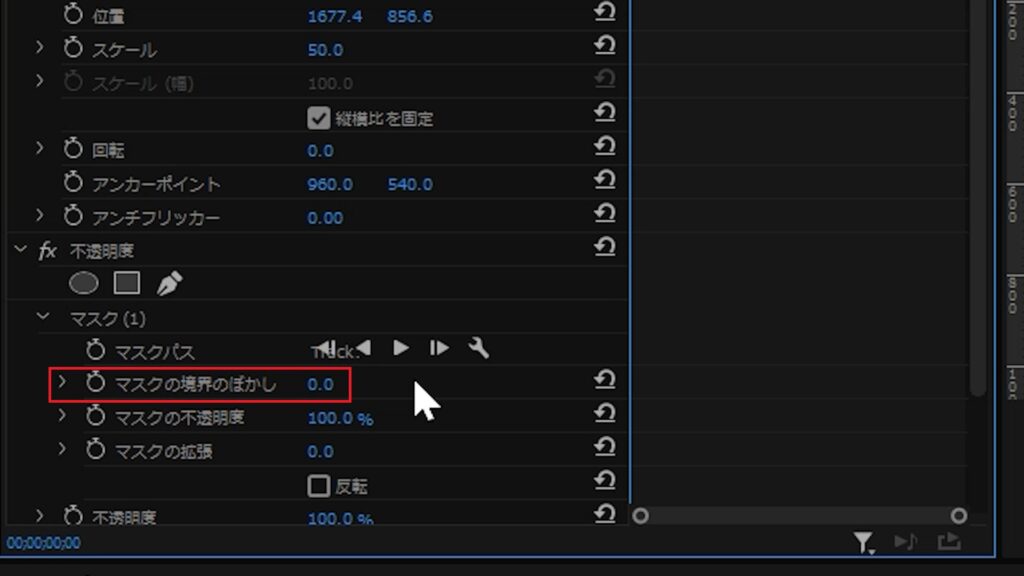
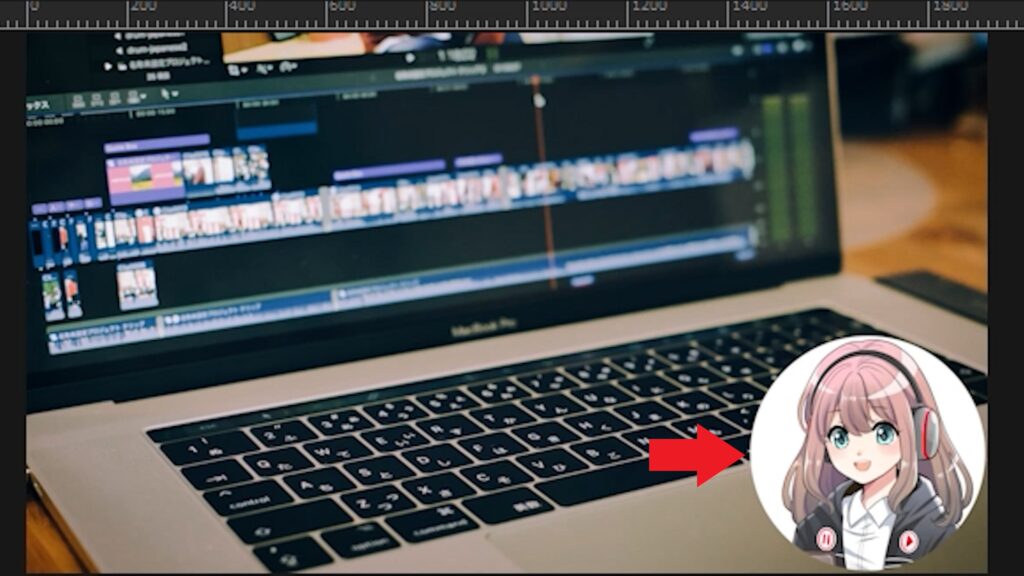
境界のぼかし設定値「0」のワイプです。
設定値「10」とあまり見分けが付きにくいですが、
境界がクリアになったように見えます。
境界のぼかし設定値「30」の場合
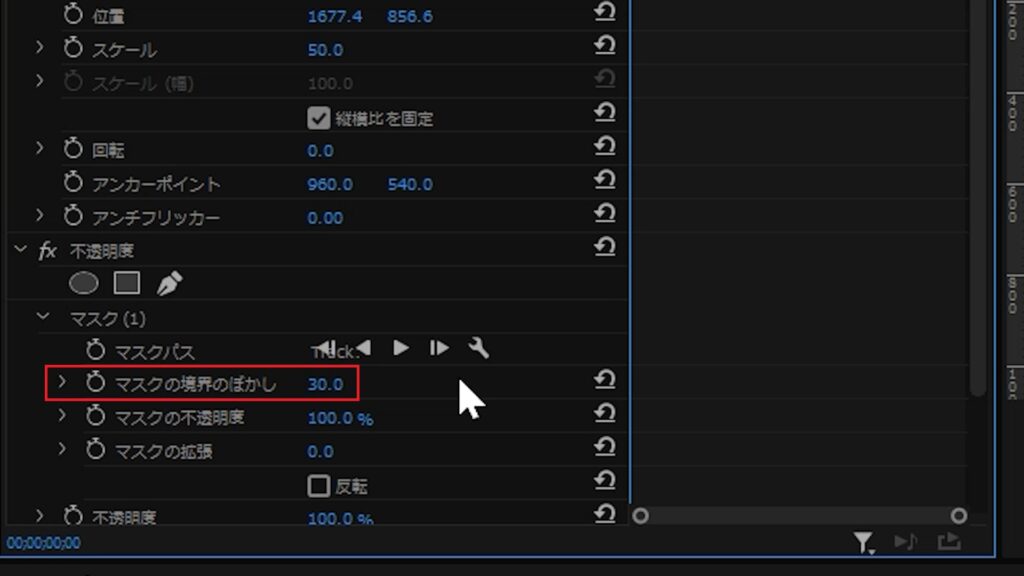
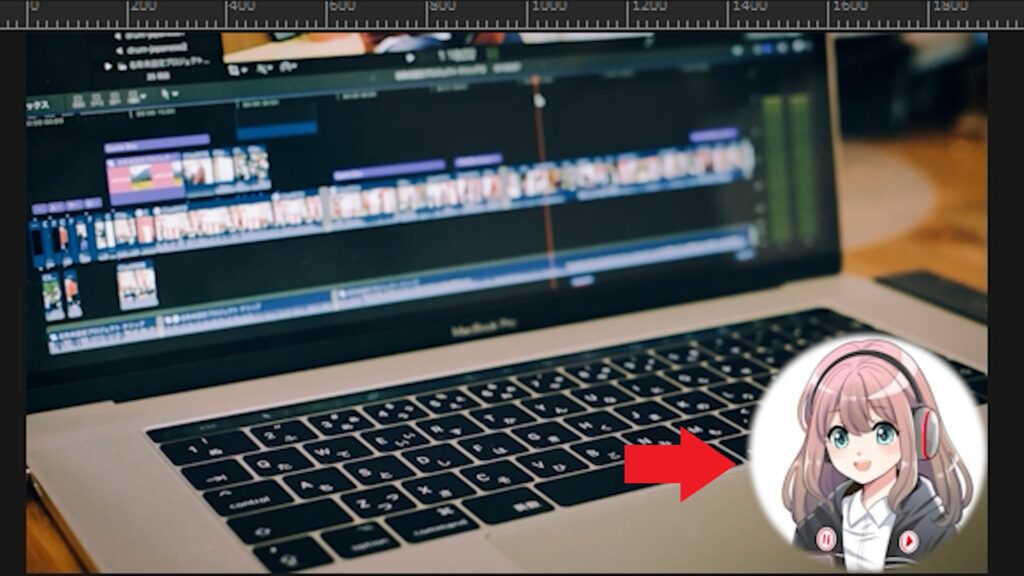
ワイプの境界にかなりぼかしが入ったように見えます。
お好みの数値で設定していただければと思います。
🎥使用しているソフトは「Adobe Premiere」です。
動画編集を始めたい方、これからスキルを伸ばしたい方におすすめのソフトです。👇
▶Premiereを無料で試してみる
関連動画▼
関連リンク
■私が実際に使用している動画編集ソフト
🎥フリーランスになってから「Adobe Premiere」で稼いできました。
動画編集やるならPremiereはおすすめ!
▶︎Premiereを無料で試してみる(Adobe公式)
🎥本格的に動画編集を始めるならサムネイル特化の「Photoshop」やアニメーション特化の「After Effects」が全部入った「Adobe Creative Cloud」もおすすめ!
▶ Adobe Creative Cloud(Premiere/Photoshop/After Effectsなど含む)※無料期間あり
■関連動画
・【動画編集】ワイプの作り方
・【初心者もパクってOK】動画編集ポートフォリオの作り方|台本〜撮影〜Premiere Pro編集〜提出まで全部見せます!
・動画編集のやり方はこれ1本でok!【Premiere Pro 2025 使い方】【初心者向け完全版🔰】
■関連記事
・動画編集ソフト&作業環境まとめ
当サイトのコンテンツ内にはプロモーションを含みます。